
Cómo crear un concepto salarial desde distintos apartados
Conceptos Salariales, ¿cómo crearlos en la aplicación?
Para crear conceptos salariales o modificar los existentes puedes hacerlo desde los siguientes puntos:
- Convenio, si trabajas con Convenios. Para ello, accede al punto "Nómina/ Convenios/ Tabla Convenios".
- Pacto de empresa, si en la empresa tienes definido un Pacto. Accede al punto "Organización/ Ficha de Empresa/ Convenios y Pactos", pulsa el botón "Editar" y selecciona y edita el pacto correspondiente.
- Ficha trabajador
- Ficha empresa
- Conceptos variables
El proceso para dar de alta un concepto sería el mismo desde cualquiera de los puntos indicados anteriormente.
Cómo crear un concepto salarial desde la Ficha del Trabajador
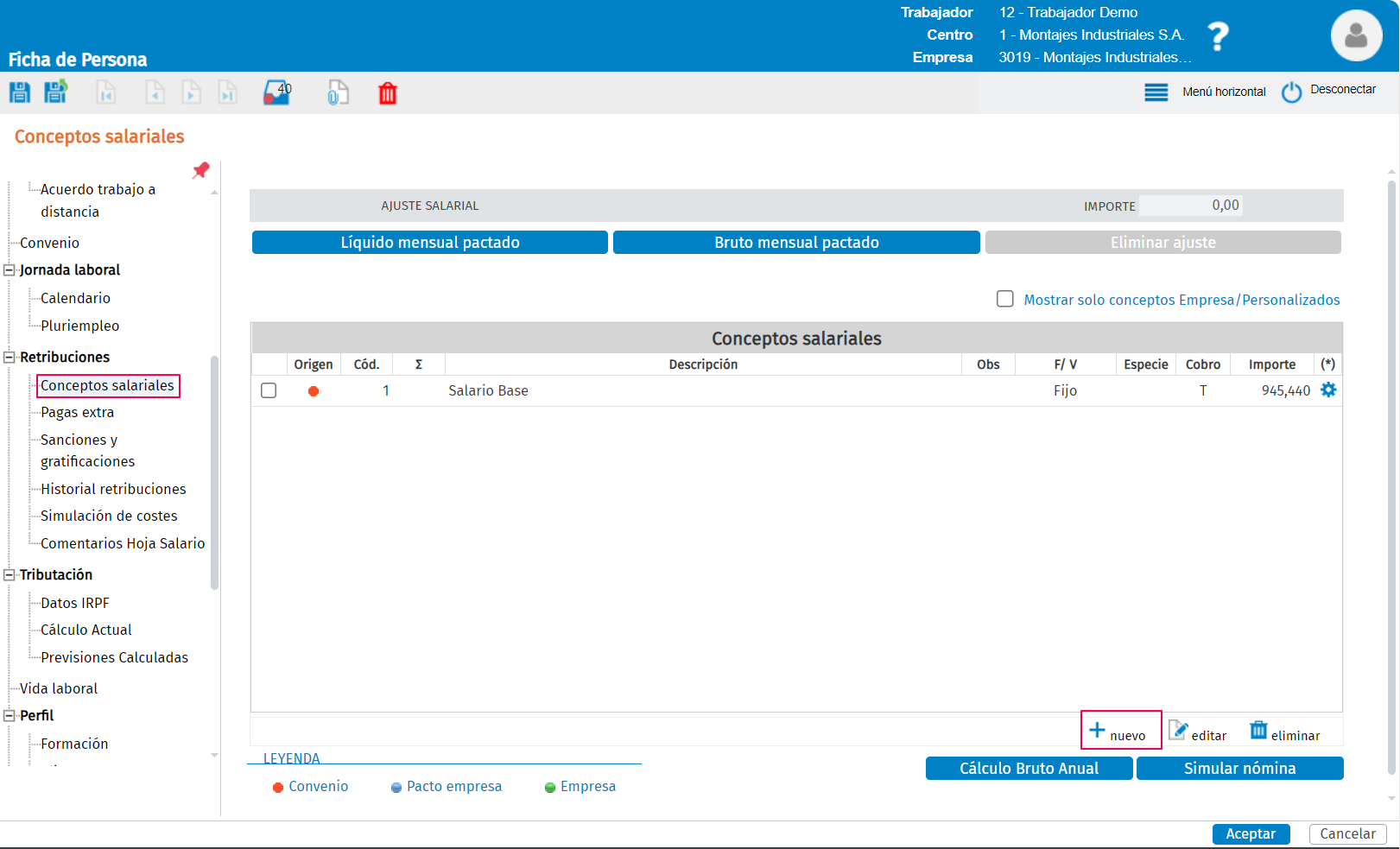
1.- Accede al menú “Retribuciones/ Conceptos salariales” de la ficha del trabajador y pulsa el botón “Nuevo”:
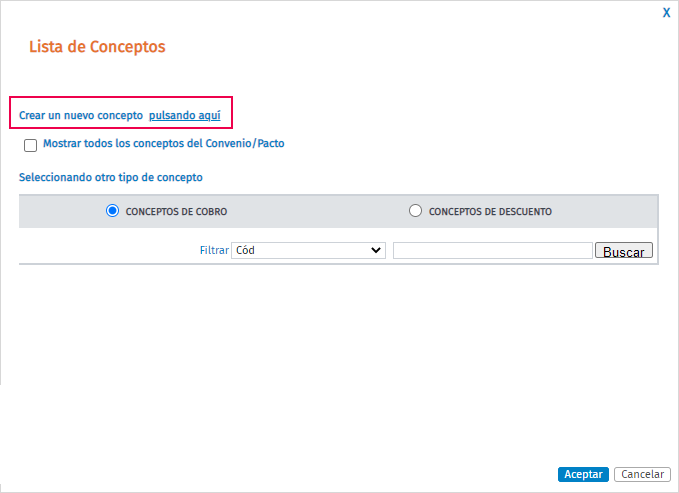
2.- Pulsa el enlace "Crear un nuevo concepto pulsando aquí”. De esta forma, accedes al asistente que te guiará para dar de alta el concepto salarial:
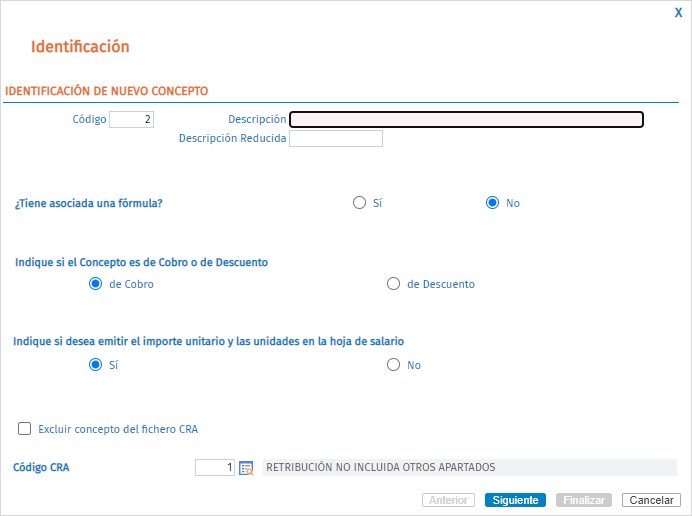
3.- En la pestaña “Identificación” indica los siguientes datos del concepto:
- Código
- Descripción
Asimismo, también informamos las siguientes características del concepto:
- Si tiene asociada una fórmula
- Si el concepto es de Cobro o de Descuento (el importe de descuento se descontará del importe líquido)
- Si se listará el importe unitario y las unidades en la hoja de salario
- E informa el código CRA correspondiente o si está excluido marca el indicador "Excluir concepto del fichero CRA"
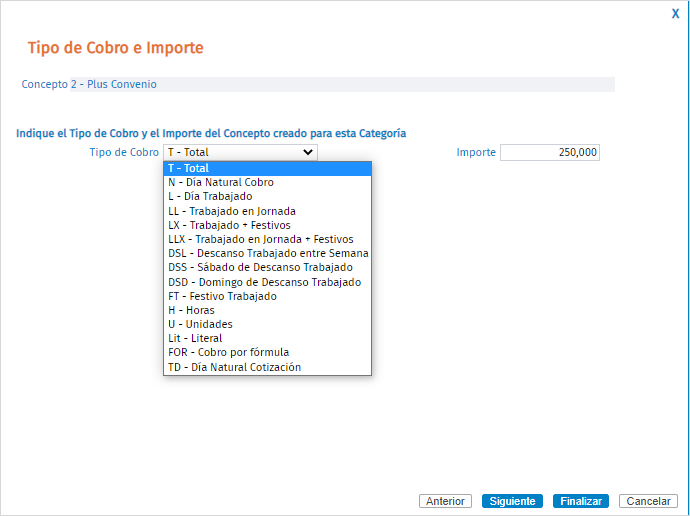
4.- En la pestaña “Tipo Cobro e Importe” selecciona el tipo de cobro y el importe del concepto:
A tener en cuenta: Al crear el concepto desde la ficha de empresa no se mostrará el campo "Importe". Una vez creado el concepto, podrás informarlo en las fichas de los trabajadores que corresponda e indicarle el importe.
5.- En el apartado “Cobro” indica en qué pagas se cobrará el concepto:
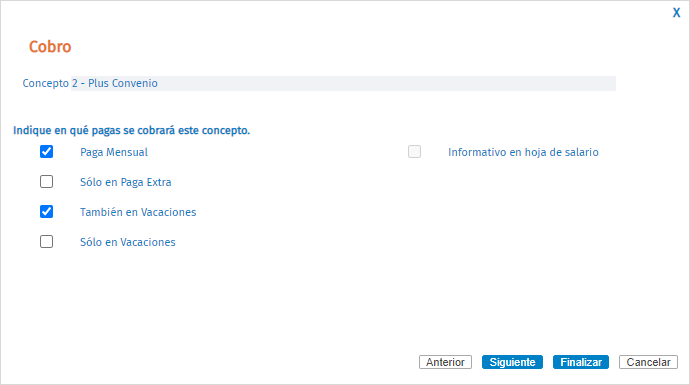
Paga mensual:
-
- Activado: el importe del concepto se cobrará al calcular la paga mensual.
- Desactivado: el importe del concepto no se cobrará al calcular.
Sólo en paga extra: para que el concepto se cobre en la paga extra deberá estar incluidos en las diferentes pagas extras, en el apartado de cobro por conceptos y, además, se deberá desactivar el cobro en la paga mensual, también en vacaciones, etc.
También en vacaciones:
-
- Activado: el importe del concepto se cobrará también en los días que el trabajador esté de vacaciones.
- Desactivado: el importe del concepto no se cobrará los días que el trabajador esté de vacaciones.
Sólo en vacaciones: con el indicador activado, el importe del concepto sólo se cobrará los días que el trabajador esté de vacaciones.
Aunque se active este indicador, no se debe desactivar el indicador de "Paga mensual", ya que sino no se tendrían en cuenta para el cálculo de la paga.
Informativo en hoja de salario: para activar este indicador, previamente, deberás desactivar el indicador de "Paga mensual".
Además, para que únicamente se incluya el literal del concepto en la hoja de salario y no afecte al cálculo de las bases de cotización, IRPF, etc. también, se deberán desmarcar el resto de indicadores.
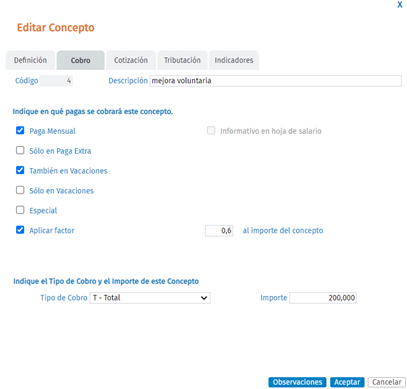
Una vez creado el concepto, si deseas aplicar un factor al importe del concepto, para reducir el importe, selecciona y edita el concepto y, en la pestaña de "Cobro", activa el indicador "Aplicar factor" y, el importe del concepto se reducirá según el factor informado para el concepto. Por ejemplo, si el importe del concepto es de 50€ y le informamos un factor de 0,60, el importe calculado será 30€.
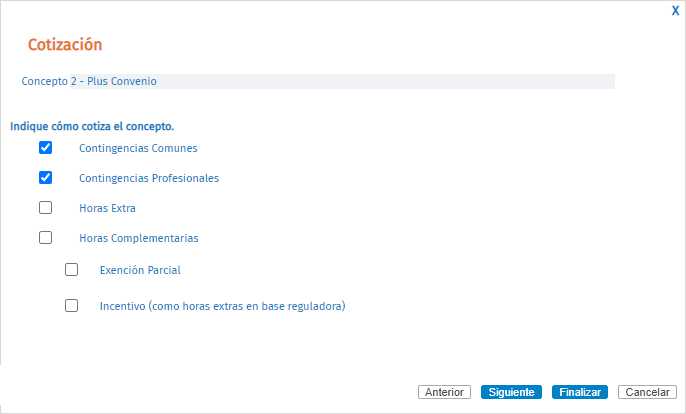
6.- En la pestaña de “Cotización” deberás indicar cómo cotizará el concepto:
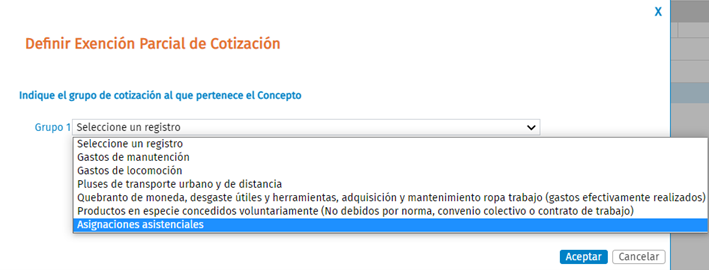
En el caso de que el concepto tenga una "Exención Parcial", deberás definir el tipo de exención:
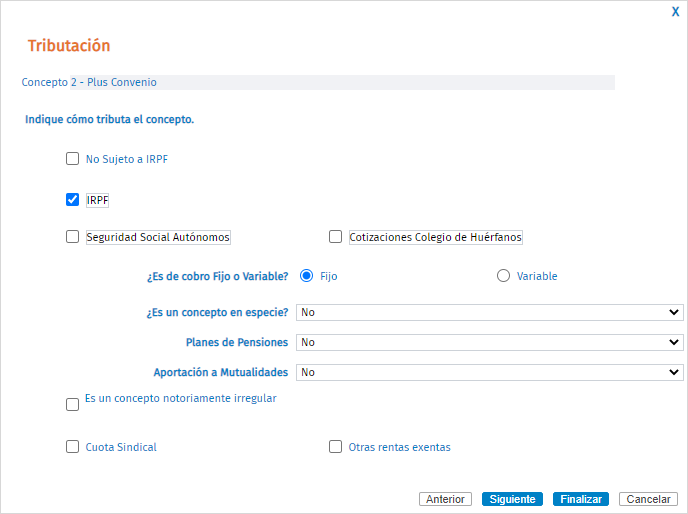
7.- En la pestaña “Tributación” indica cómo tributa el concepto.
- No Sujeto a IRPF (no será aplicable al impuesto de IRPF)
- IRPF (si está desmarcado se considerará como concepto exento de I.R.P.F.)
- Tipo de cobro si es fijo o variable
- Etc...
8.- Desde el apartado “Prorrateo” indica si deseas descontar del importe del concepto los días en los que el trabajador se encuentre en alguna de las siguientes situaciones:
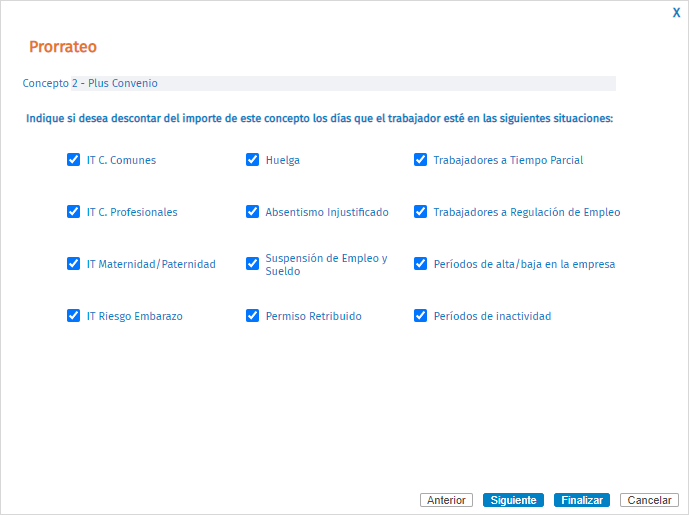
IT C. Comunes, IT C. Profesionales, IT Maternidad/Paternidad, IT Riesgo Embarazo:
-
- Activado: se calculará el importe del concepto descontando los días que el trabajador haya estado de baja por enfermedad, accidente, etc.
- Desactivado: no se descontará del importe del concepto los días que el trabajador haya estado de baja por enfermedad, accidente, etc.
Huelga/ Absentismo Injustificado/ Suspensión de Empleo y Sueldo:
-
- Activado: se calculará el importe del concepto descontando los días que el trabajador haya estado en una de estas situaciones.
- Desactivado: no se descontará del importe del concepto los días que el trabajador esté en una de estas situaciones.
Permiso Retribuido:
-
- Activado: se descontará del importe del concepto los días que el trabajador haya estado de permiso.
- Desactivado: no se descontará del importe del importe del concepto los días que el trabajador haya estado de permiso.
Trabajadores a Tiempo parcial:
-
- Activado: el importe del concepto se prorrateará según la jornada parcial o reducida informada en el calendario del trabajador.
- Desactivado: el importe del concepto no se prorrateará según la jornada parcial o reducida informada en el calendario del trabajador.
Trabajadores a Regulación de Empleo:
-
- Activado: se calculará el importe del concepto descontando los días que el trabajador haya estado en ERE/ERTE.
- Desactivado: no se descontará del importe del concepto los días que el trabajador esté en ERE/ERTE.
Períodos de alta/ baja en la empresa:
-
- Activado: el importe del concepto se prorrateará en función de los días de alta o baja del trabajador en la empresa.
- Desactivado: se calculará el importe íntegro del concepto, independientemente de que el trabajador haya sido alta o baja durante el mes de devengo de la paga.
Periodos inactividad:
-
- Activado: se calculará el importe del concepto descontando los días que el trabajador haya estado en esta situación.
- Desactivado: no se descontará del importe del concepto los días que el trabajador esté en esta situación.
9.- Por último, en el apartado “Observaciones” puedes anotar aquello que estimes oportuno relacionado con el concepto que estás dando de alta:
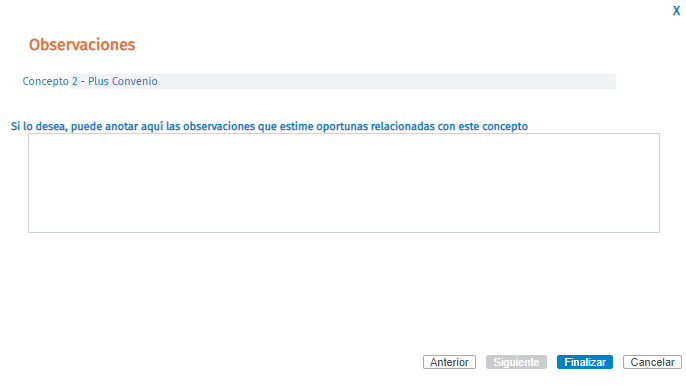
Una vez cumplimentados todos los datos, pulsa “Finalizar” y se dará de alta el concepto en la ficha del trabajador, donde tienes las siguientes opciones de personalizar la visualización y ordenación de los conceptos salariales:
- Al activar el indicador "Mostrar solo los conceptos de empresa y personalizados", únicamente se mostrarán los conceptos de empresa (
) y los de pacto empresa personalizados (
).
- Haz clic en el título de la columna por la que deseas ordenar los conceptos. Por ejemplo, si deseas ordenar el listado por importe, pulsa sobre el literal “Importe” y se ordenarán los conceptos de menor a mayor importe.
A tener en cuenta: si quieres informar el concepto masivamente a los trabajadores, puedes hacerlo desde el formato 301 - Datos de conceptos (acceso: opción "importar/ exportar" del menú "Personal/ Plantilla"). Para + información, pulsa aquí.