
Cómo crear y configurar un concepto salarial paso a paso
Cómo dar de alta un concepto salarial en la aplicación
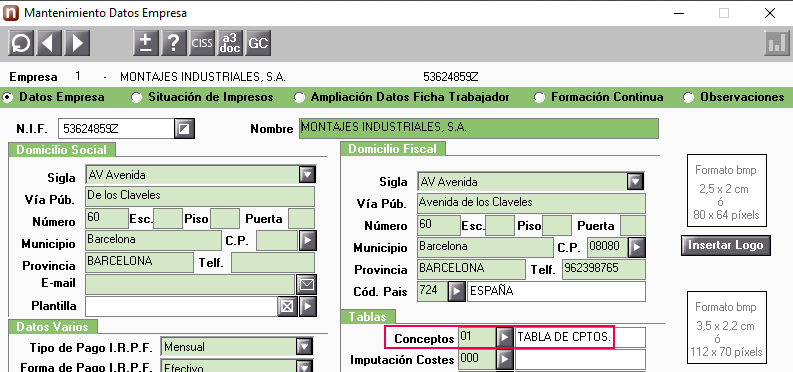
Para crear un nuevo concepto salarial, primero debes comprobar cuál es el código de la tabla de conceptos salariales que utiliza la empresa. Para ello, accede a "Datos/Empresas/Mantenimientos Datos" y, situado en la pestaña "Datos Empresa", verifica qué tabla de conceptos está informada en la casilla "Conceptos":
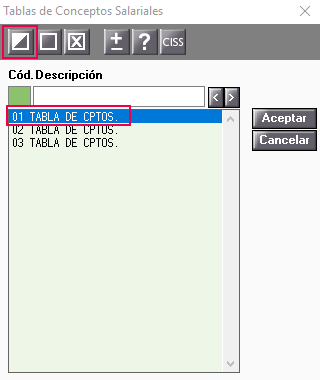
A continuación, accede al punto de "Tablas/ Conceptos/ Conceptos Salariales", sitúate en esa tabla y pulsa el botón de "Modificar" para entrar:

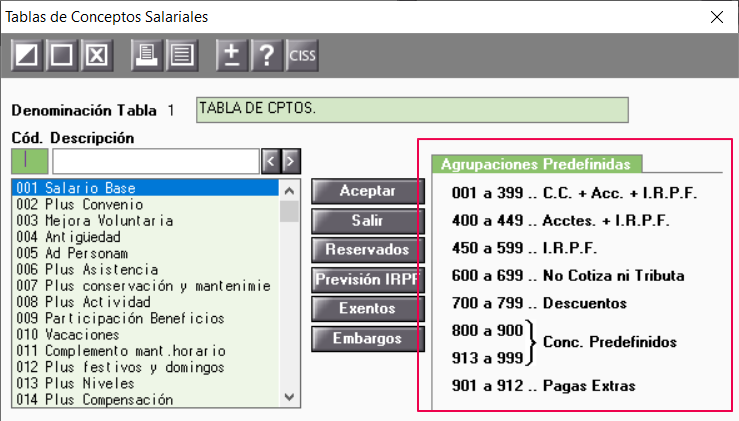
Por ejemplo, para dar de alta un concepto que no cotice ni tribute, deberíamos utilizar un código comprendido entre el 600 y el 699.
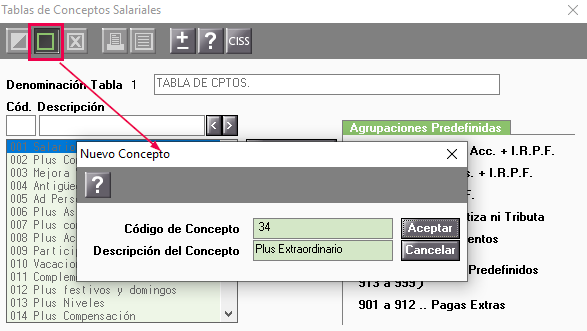
Teniendo esto en cuenta, una vez dentro de la tabla salarial correspondiente, para crear el concepto pulsa el botón "Nuevo" e informa el código que corresponda y la descripción del concepto. Pulsa "Aceptar".
Una vez informado el código y la descripción, aparecerán los indicadores del concepto que afectarán directamente al cálculo de la nómina. Estos parámetros aparecen, por defecto, informados con los valores más habituales, siendo susceptibles de modificación por el usuario:
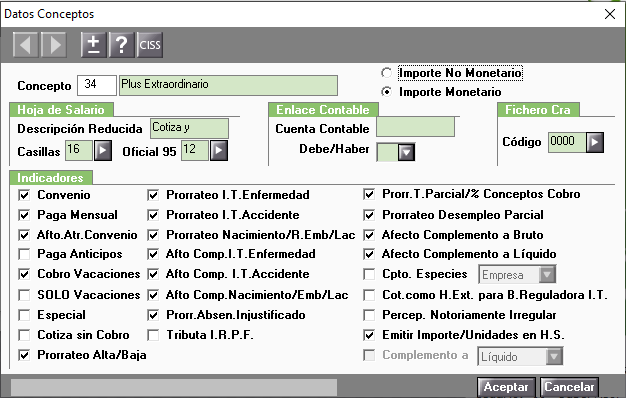
Indicador "Importe No Monetario e Importe Monetario": este indicador se utiliza para aquellos conceptos en los que su importe no es monetario. Por ejemplo, cuando a un concepto se le asocia una fórmula de cálculo y el resultado obtenido se tiene que multiplicar por las unidades indicadas en la ficha del trabajador. En este caso, se debe marcar el indicador "Importe No Monetario", para que el programa no lo interprete como un importe en euros.
Puntos a tener en cuenta al dar de alta un concepto de cobro
A través de los botones de Previsión IRPF, Exentos e Inembargables puedes informar que el concepto cumpla con determinadas funcionalidades:
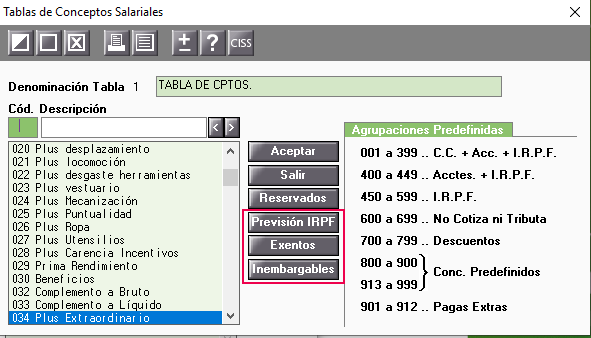
Botón "Previsión IRPF"
La previsión del IRPF es el paso previo al cálculo del IRPF. A través de este botón se accede a los conceptos reservados para la previsión de I.R.P.F. Estos son los conceptos de las partidas que se deben descontar del importe bruto anual.
Una vez dado de alta el concepto de cobro, debes indicar en esta ventana si deseas darle este tratamiento, a efectos del cálculo del IRPF:
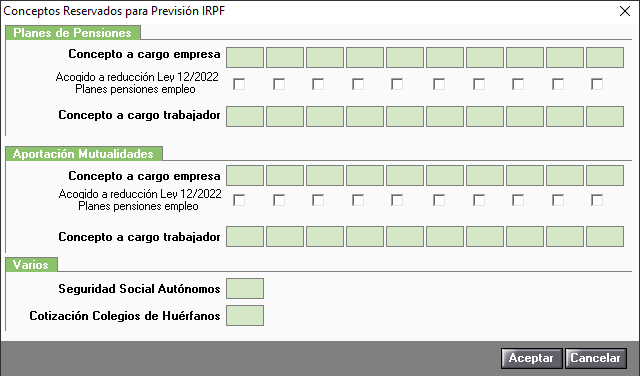
Activando el check “Acogido a reducción Ley 12/2022 Planes pensiones empleo”, podrás definir los conceptos de los planes de pensiones que se acogen a la reducción de la ley. Pulsa aquí para ver los pasos a seguir para aplicarte las reducciones de cuotas por las contribuciones empresariales a los planes de pensiones de empleo
Si se informa un concepto en alguno de estos apartados (Planes de Pensiones, Aportación Mutualidades o en Varios) y, a su vez, se informa este concepto en Datos del Trabajador con el importe correspondiente, la aplicación lo tendrá en cuenta de manera automática a efectos del cálculo de la Previsión de IRPF.
Botón "Exentos"
En este punto puedes informar los códigos de conceptos utilizados en Gastos de Manutención y Estancias (Dietas), Gastos de Locomoción o conceptos exentos hasta el % de SMI/IPREM. Al indicar el código del/los concepto/s correspondientes, la aplicación en el cálculo de la nómina descontará automáticamente el importe del concepto a incluir en la base de cotización, el 20% del I.P.R.E.M.
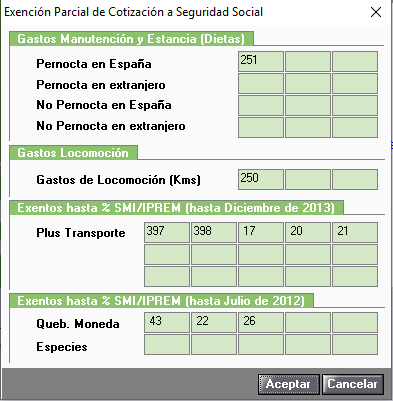
Si deseas trabajar con estos conceptos, debes saber que:
-
En la tabla de Bases y Tipos de Cotización se guardan los límites de cotización para los distintos casos de exenciones. Para Gastos de Manutención y Estancia, así como Gastos de Locomoción. Estos límites también se aplican a la tributación de I.R.P.F.:
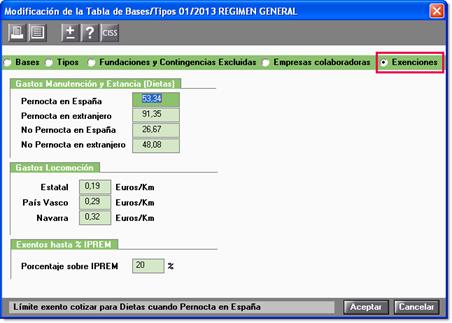
- En la ficha del trabajador, en el apartado de "Conceptos", debes informar los conceptos de Dietas y Kilometraje como tipo F (Factor a multiplicar) junto con el importe/ unidad.
-
En el punto de "Gestión de incidencias", posteriormente, para cada período, deberás informar las unidades a multiplicar
Botón "Inembargables" (sólo si necesitas excluir conceptos de cobro para el cálculo de embargos)
Permite indicar los códigos de aquellos conceptos salariales que no tienen que ser utilizados para el cálculo del líquido embargable:
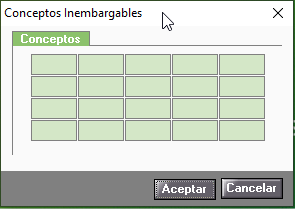
Posteriormente, una vez informado el embargo a realizar desde "Cálculo/ Gestión de incidencias/ Mantenimiento de incidencias", a través del código de incidencia 28-Embargo Salarial y calculada la nómina, podrás observar que el embargo no se ha realizado sobre los conceptos de cobro aquí indicados.
Para realizar este proceso, el programa simula el líquido de la nómina excluyendo los conceptos que has indicado como inembargables. A partir del líquido resultante, se calcula el importe del embargo salarial, que será la deducción que conste por embargo en la nómina del mes.
