
Cómo crear y configurar los perfiles y los usuarios
Proceso para crear un usuario desde la aplicación
Desde la suite de a3innuva se pueden crear los diferentes usuarios de RR.HH. que utilizarán la aplicación e informarles un perfil administrador, o bien, seleccionar un perfil personalizado (sin acceso) para las aplicaciones que desees.
Posteriormente, desde la aplicación de nóminas, podrás modificar el tipo de perfil sin acceso por otro perfil y asignarles los accesos que necesites.
En el siguiente artículo veremos:
Proceso de creación de usuarios
Proceso de creación de usuarios
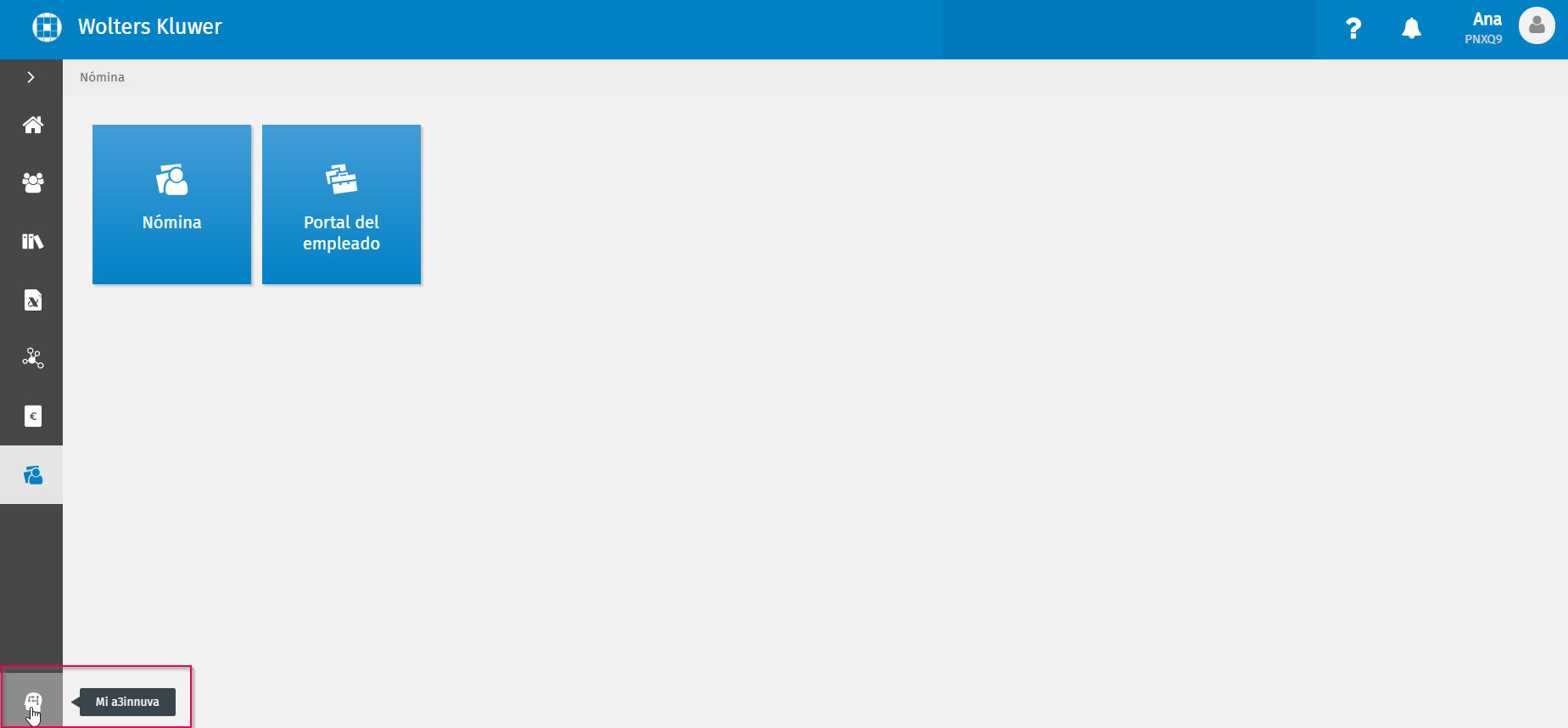
Desde la suite de a3innuva accede a “Mi a3innuva”:
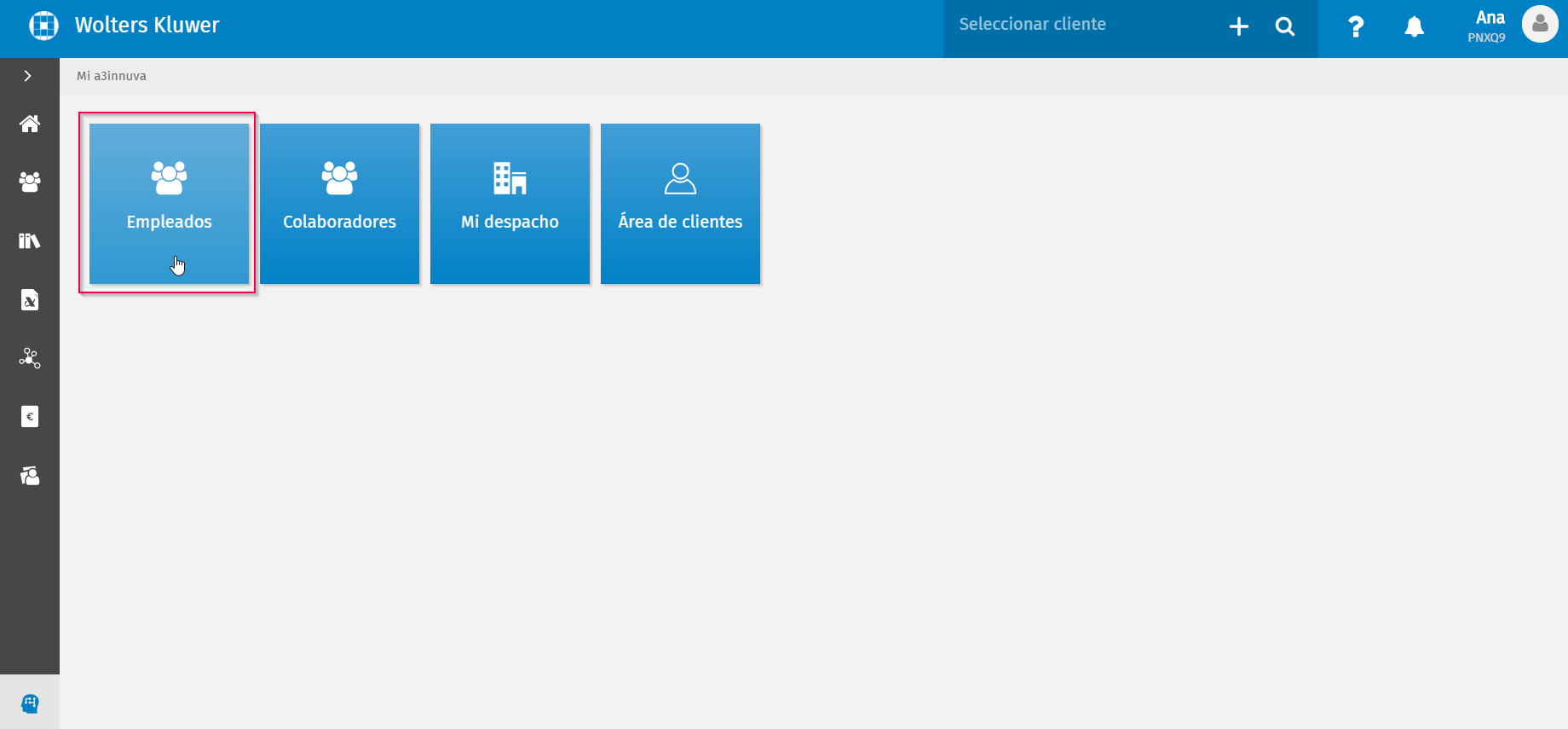
Pulsa en el apartado “Empleados”:
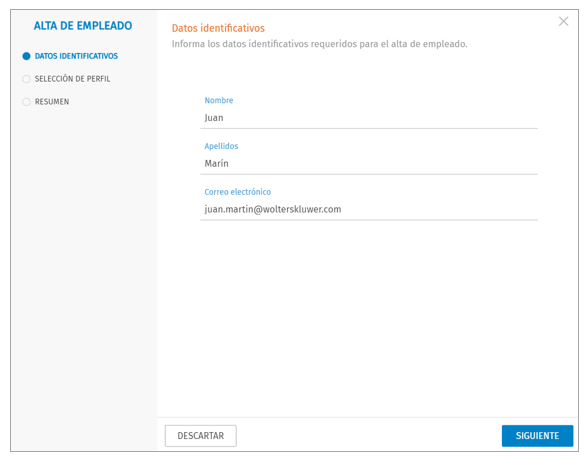
Para crear un usuario, pulsa “Nuevo” y se mostrarán los siguientes campos para cumplimentar el alta del empleado:
- Datos identificativos: Informa el nombre, apellidos y también su correo electrónico.
- Selección de perfil:
Administrador: perfil con derechos totales
Personalizado: perfil con derechos restringidos
- Resumen:
En esta ventana se muestra un resumen con el nombre del usuario, el e-mail y el perfil seleccionado
Pulsa "Enviar invitación" para finalizar el proceso de creación:
A tener en cuenta: al crear un usuario para la conexión mediante Conectia, este debe tener permiso de acceso total, pero restringido a los datos de empresas, centros y trabajadores a los que deba tener acceso en el proceso de integración..
A continuación, accede a Nómina, al menú “Utilidades/ Usuarios/ Mantenimiento de usuarios y perfiles”.
En la pestaña Perfiles, deberás crear el tipo de perfil con derechos totales o restringidos que se le asignará a los usuarios.
1. Perfiles
2. Usuarios
1. Perfiles
Existen tres tipos de perfiles:
- Restringido: se crea con los accesos a tareas, empresas y centros limitados y deberemos definir sobre qué accesos le vamos a dar derechos.
- Sólo usuarios: se crea con los accesos a tareas, empresas y centros limitados y deberemos definir sobre qué accesos le vamos a dar derechos.
- Total: se crea con el acceso a tareas restringido y el acceso a empresas y centros total y podemos modificarlo dándole derechos a las tareas que deseemos:
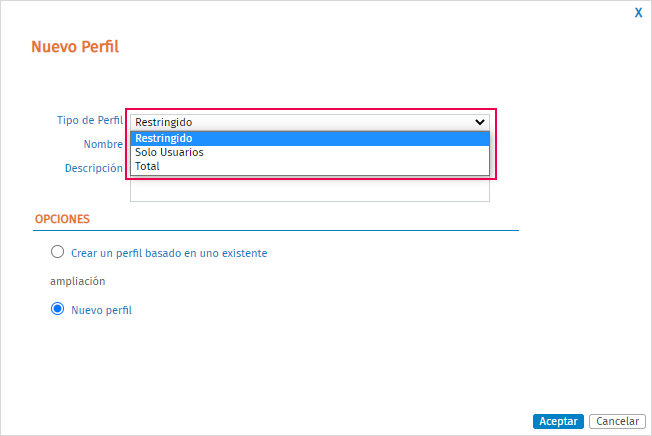
Para crear el perfil, pulsa “Nuevo”, selecciona el tipo de perfil y define el nombre y la descripción.
En "Opciones" selecciona si se trata de un perfil nuevo o de un perfil basado en uno existente. Esta opción te permitirá copiar un perfil ya dado de alta.
Una vez creado, selecciona el perfil y pulsa “Asignar derechos al perfil”:
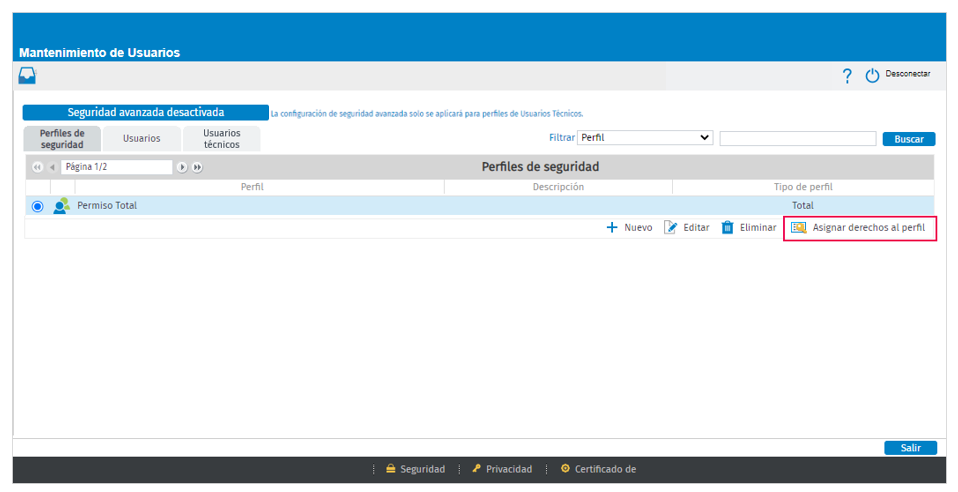
A continuación, se mostrará la siguiente ventana desde la que asignaremos los derechos a los que el perfil tendrá acceso:
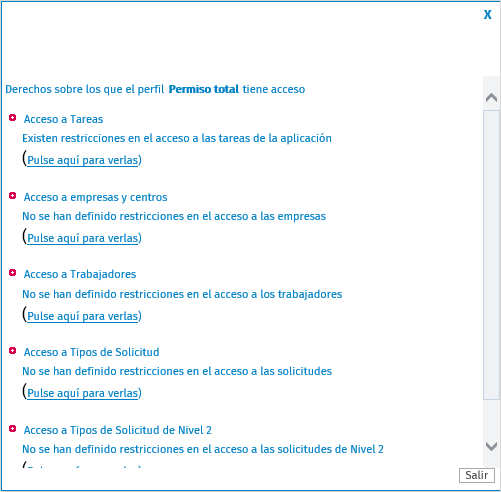
- Acceso a Tareas: en el acceso a tareas definiremos sobre qué menús de la aplicación podrán acceder los usuarios que tengan este perfil (ficha de persona, cálculo de nóminas, etc.)
- Acceso a empresas y centros: en este apartado determinaremos a qué grupo de empresas y centros tendrá acceso el usuario.
- Acceso a Trabajadores: en la ficha de los trabajadores, en el menú “Identificación”, podemos informar un nivel de seguridad e indicarle en el perfil a qué niveles no tendrá acceso.
- Acceso a Tipos de Solicitud (sólo si dispones del módulo del Portal del Empleado): mediante esta opción se pueden establecer los tipos de solicitud a los que el perfil tendrá acceso (permisos, vacaciones, etc.).
- Acceso a Tipos de Solicitud de Nivel 2 (sólo si dispones del módulo del Portal del Empleado): mediante esta opción se pueden establecer los tipos de solicitud a los que el perfil tendrá acceso (permisos, vacaciones, etc.)
a. ¿Cómo restringir el acceso a unas determinadas tareas?
En la ventana de "Asignar derechos al perfil", accede a “Pulse aquí para verlas”:
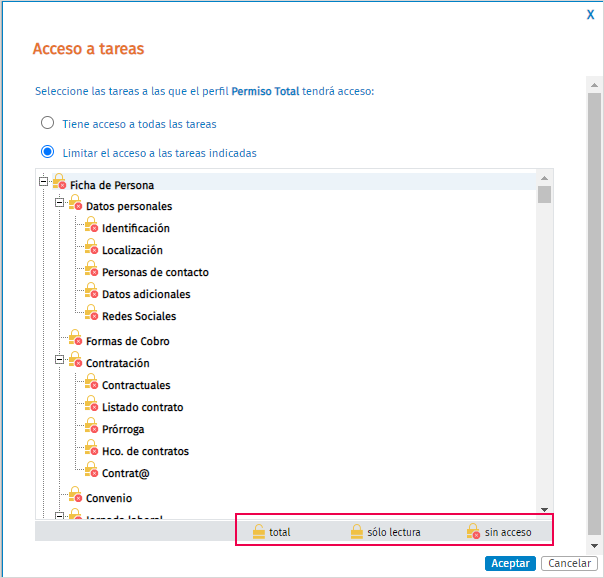
Selecciona la tarea sobre la que le quieres asignar acceso y pulsa “Total”, “Sólo lectura” o “Sin acceso”.
En nuestro caso, como hemos creado un perfil restringido, por defecto, las tareas saldrán sin acceso y deberemos indicar a qué tareas sí tendrá acceso.
Una vez definidos todos los accesos, pulsa “Aceptar” y realiza el mismo proceso sobre el acceso a empresas y centros y solicitudes.
2. Usuarios
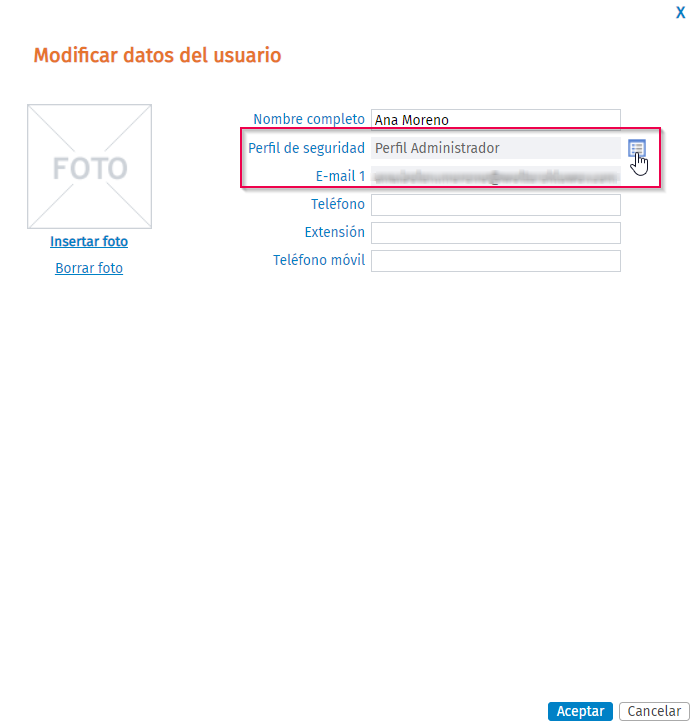
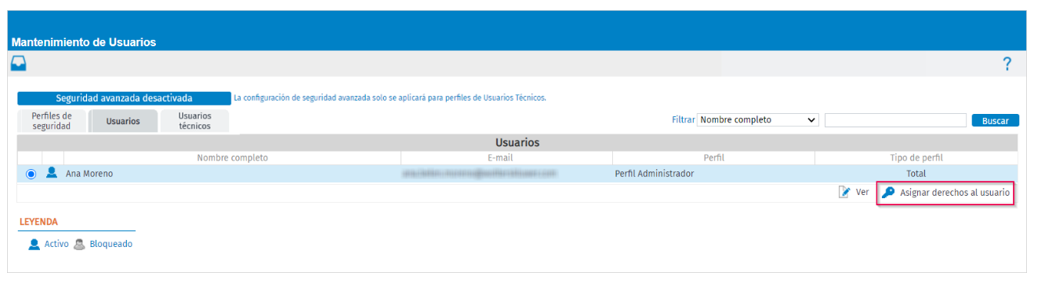
Cuando se crea el empleado, si has seleccionado el perfil personalizado, por defecto, se le asigna el perfil “Sin Acceso”, por tanto, para modificar el perfil asignado, deberás acceder con el usuario supervisor a la pestaña “Usuarios”, seleccionar el usuario y pulsar “Ver” para modificar el perfil asignado:
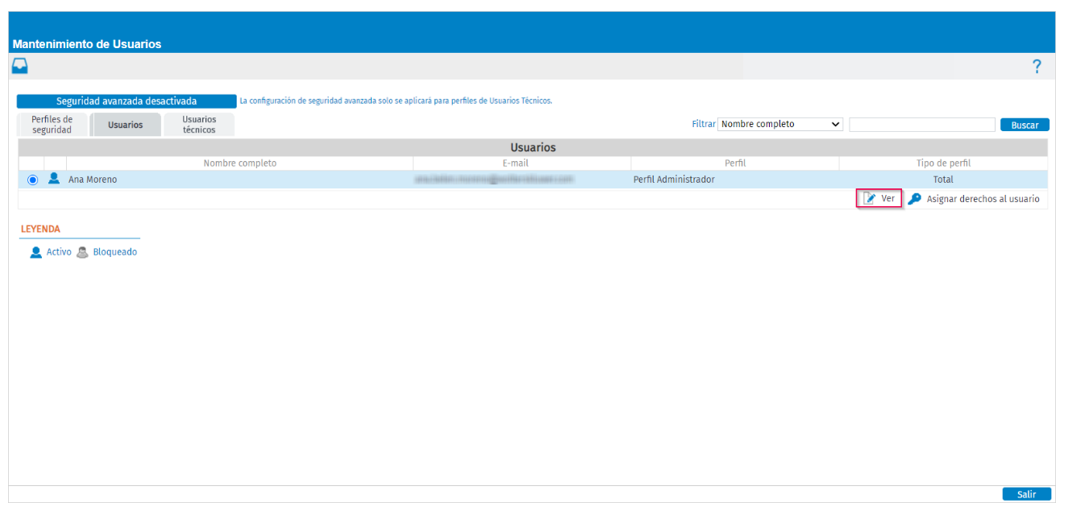
Pulsa en el "Perfil de seguridad":
Y selecciona el perfil de seguridad que le quieras asignar al empleado:
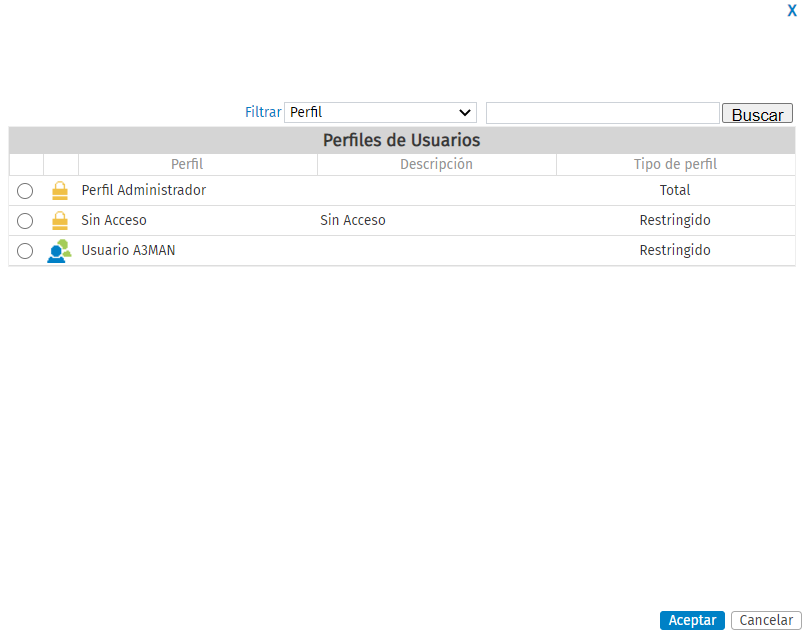
El usuario pasará a tener los derechos del perfil seleccionado. No obstante, puedes personalizar los accesos de este usuario, seleccionando el usuario y accediendo a “Asignar derechos al usuario”:


a. Creación de Usuarios técnicos para acceder a la aplicación a través de Web Service
Los usuarios que se conectan a través de Web Service en cuentas Wolters Kluwer Account (nuevo sistema de autenticación y login de las soluciones Wolters Kluwer), podrán continuar haciéndolo como lo hacen habitualmente, utilizando el login tradicional.
Para ello, tienes la posibilidad de crear usuarios técnicos en el punto “Utilidades/ Usuarios/ Mantenimiento de usuarios y perfiles”, desde la pestaña de “Usuarios técnicos”:
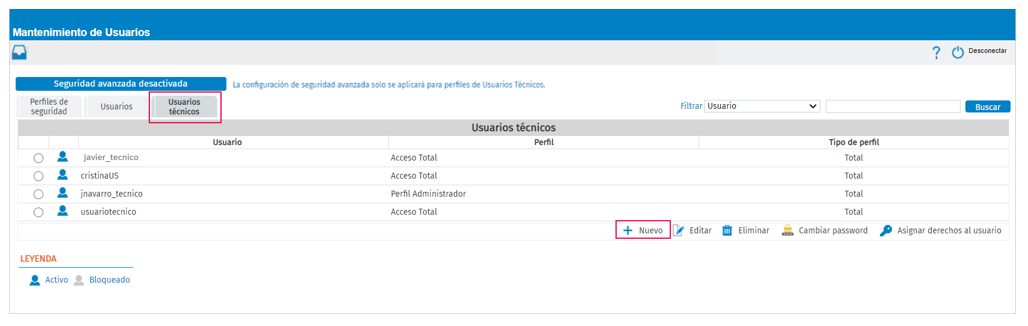
Para dar de alta el usuario técnico, accede desde el botón "Nuevo", siguiendo la operativa habitual. Cumplimenta los campos solicitados y pulsa “Aceptar”.
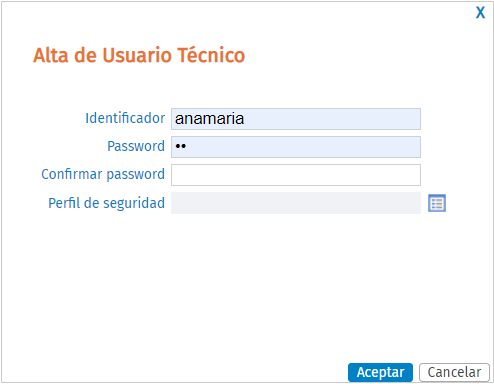
b. Seguridad avanzada (sólo para usuarios técnicos)
La seguridad avanzada sólo estará disponible en este menú para los usuarios técnicos ya que, para los usuarios de la aplicación, la configuración de la cuenta del usuario se realizará a través de la cuenta Wolters Kluwer.
Para configurar los niveles de seguridad pulsa “Seguridad avanzada desactivada”.
Al pulsar el botón, se abrirá una ventana para parametrizar las condiciones que queremos establecer para las contraseñas de los usuarios técnicos.
Marca el indicador “Activar Seguridad Avanzada” y se habilitarán las siguientes opciones a configurar:
- Complejidad de la contraseña: permite establecer diferentes configuraciones para que el password que informe el usuario sea seguro.
- Caducidad de la contraseña: permite establecer un periodo de caducidad de la contraseña, así como días de aviso al usuario antes de su caducidad e imposibilidad de repetir la contraseña un número determinado de veces.
- Bloqueo de usuario: permite establecer que la contraseña se bloquee tras un número determinado de intentos, periodo de inactividad o incluso establecer su eliminación.
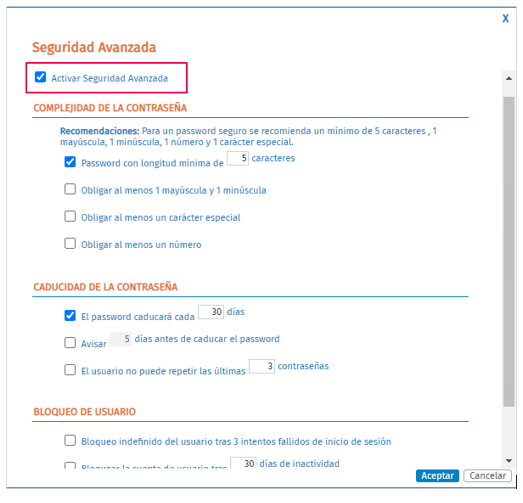
Una vez configuradas las opciones, pulsa “Aceptar”.
c. Formatos personalizados
Desde el menú "Utilidades/ Usuarios/ Agrupación formatos personalizados" tienes la posibilidad de permitir o restringir el acceso de usuarios a formatos y opciones de los siguientes puntos:
- Formatos Resumen de Nómina
- Formatos Vistas Personal Plantilla
- Formatos Cartas y Certificados
- Formatos Exportar/ Importar
- Opciones Listado Hojas de Salario
Al dar de alta un nuevo Grupo de Confidencialidad, debes seleccionar de los diferentes formatos, los campos a los que quieres que ese usuario final tenga acceso.
Ejemplo: del 1- Formatos Resumen Nómina este cliente final verá los campos seleccionados que empiezan con el número 1 (y lo mismo para el resto de formatos):
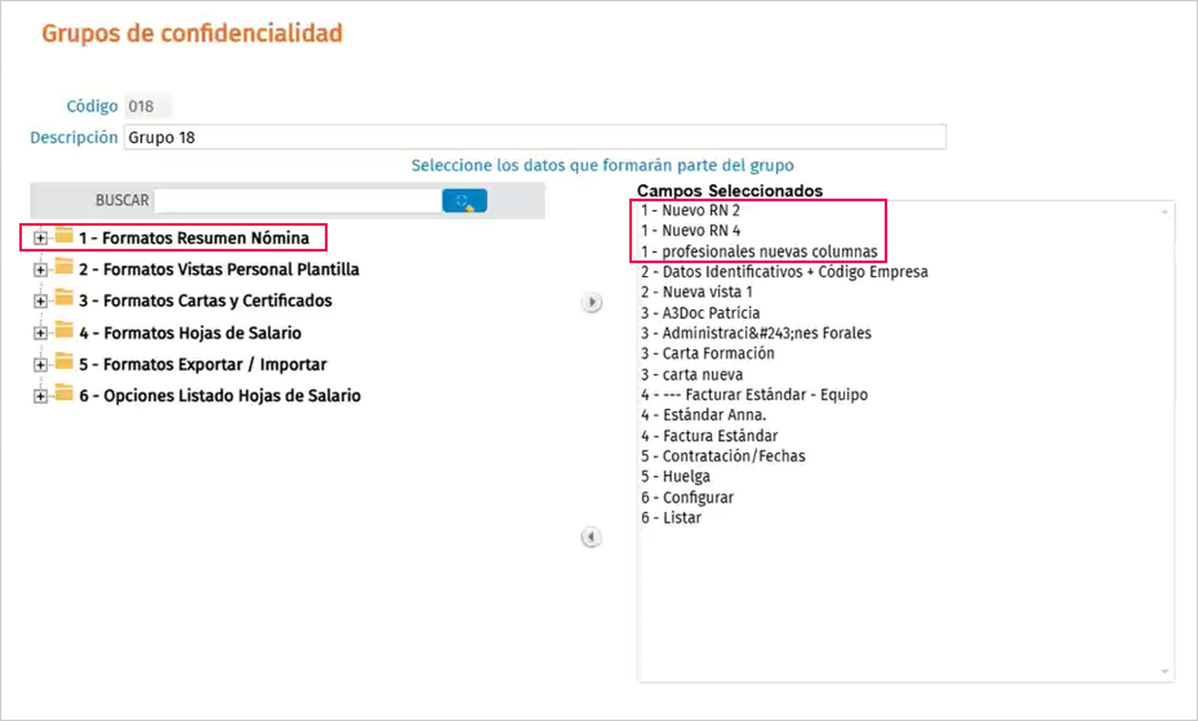
Para más información sobre cómo crear los grupos de confidencialidad, pulsa aquí.