Cómo definir la confidencialidad de usuarios en a3innuva Doc
Para agilizar la definición masiva de permisos en la Gestión Documental (a3innuva Doc 
¿Cómo configurar la confidencialidad?
Se deberán realizar los siguientes pasos:
1. Accede con un usuario con perfil “Administrador” a a3innuva Doc, al punto de menú “Configuración”
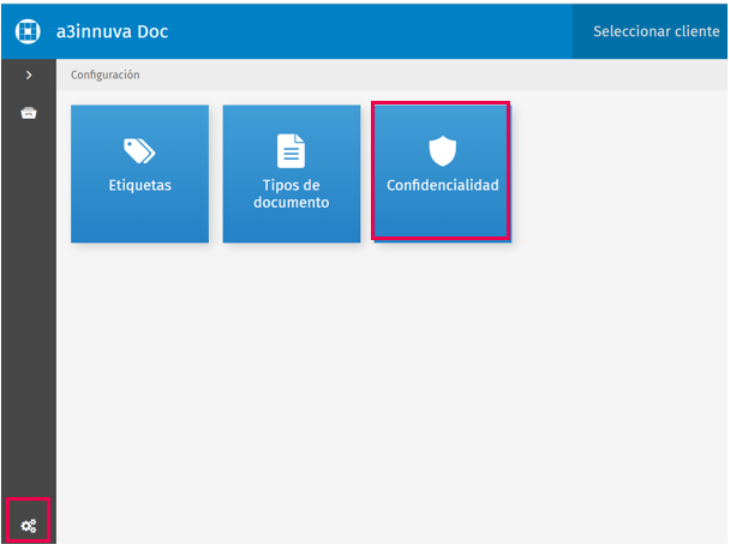
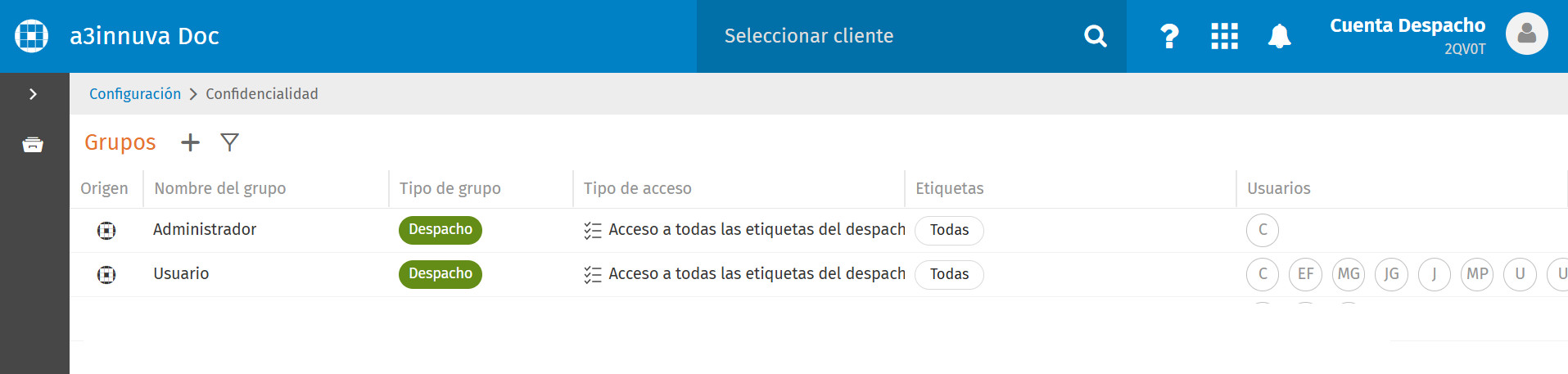
Puedes definir confidencialidad por etiquetas en los grupos por defecto y crear nuevos grupos de usuario.
Usuarios del despacho
Se disponen de dos grupos creados por defecto “Administrador” y “Usuario”, que podrás personalizar pulsando sobre editar 
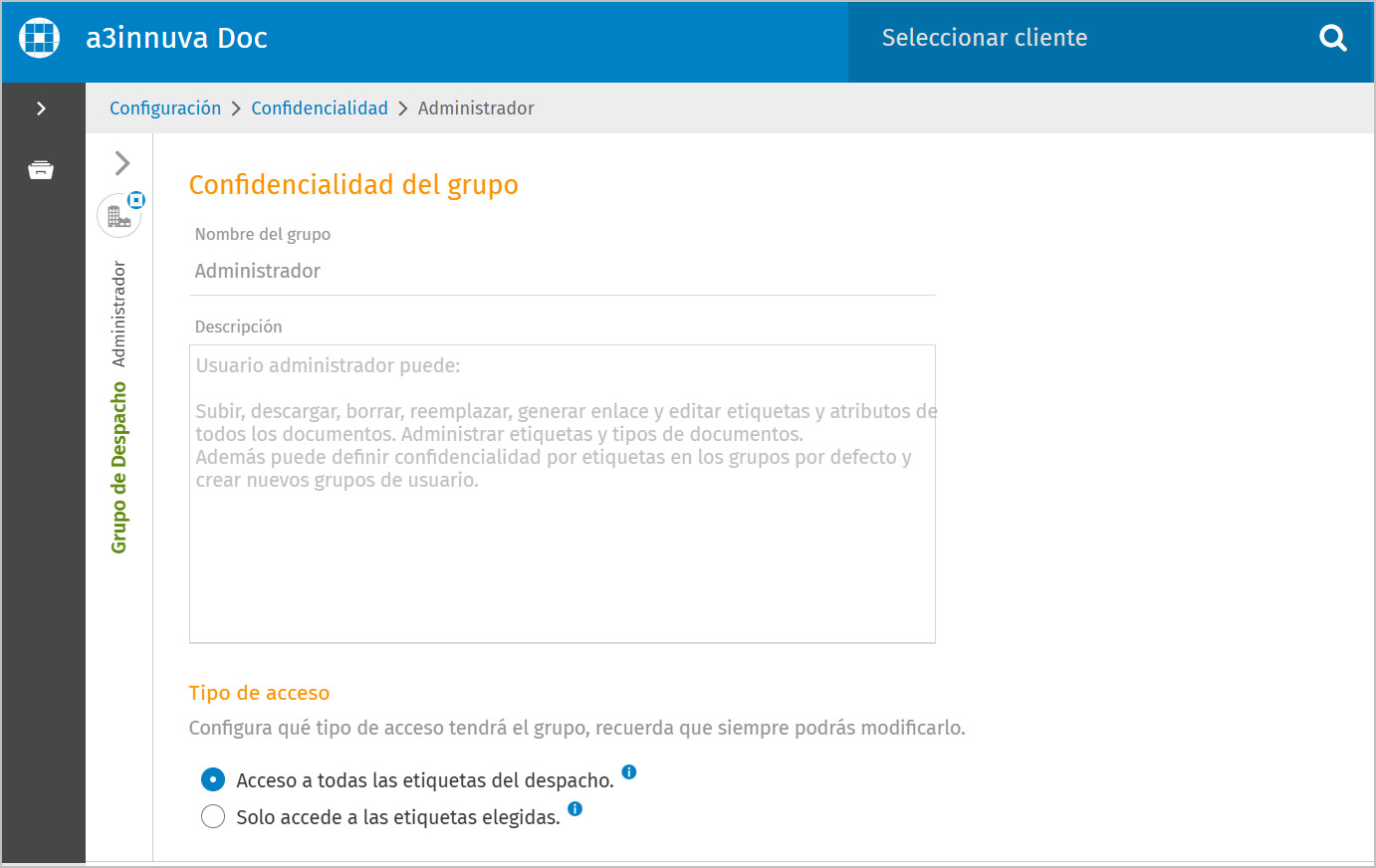
Los usuarios que pertenecen al grupo DespachoAdministrador pueden: subir, descargar, borrar, reemplazar, generar enlace y editar etiquetas y atributos de todos los documentos. Administrar etiquetas y tipos de documentos.
Los usuarios que pertenecen alGrupo Despacho Usuarios pueden: subir, descargar, generar enlace, eliminar, reemplazar, editar atributos y etiquetas de los documentos que tengan al menos una de las etiquetas definidas en el grupo.
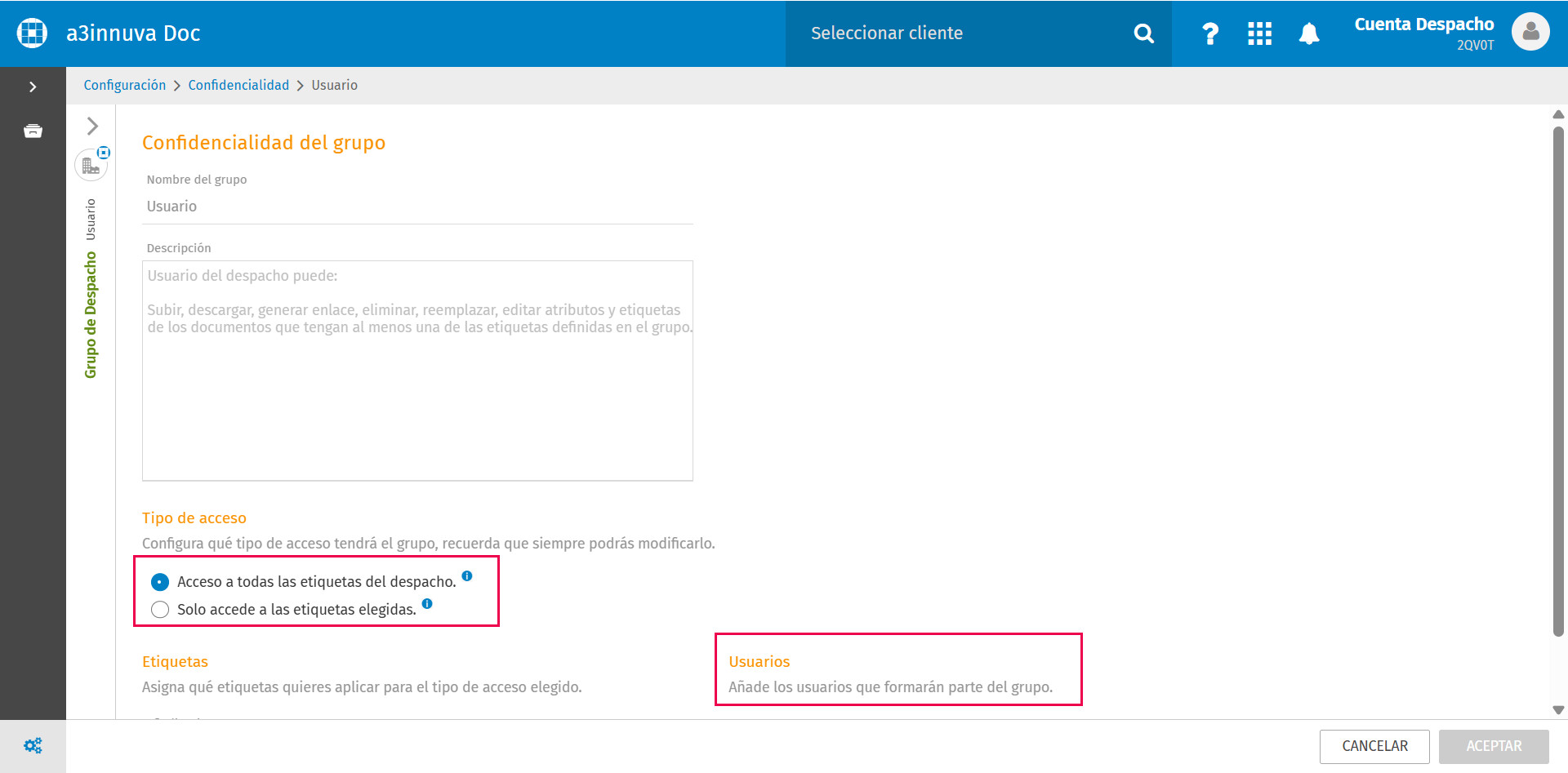
Podrás aplicar confidencialidad con los siguientes criterios, en solo dos pasos:
-
Tipo de acceso: indica si puede acceder a todas las etiquetas o solo accede a unas etiquetas específicas. En caso de seleccionar la segunda opción, deberás añadir las etiquetas a las que tendrá acceso, ypodrán visualizar los documentos que contengan al menos una de las etiquetas a las que hayas dado permiso de la/s empresa/s a las que tienen acceso.
-
Usuarios: indica qué usuarios forman parte de este grupo, por tanto, tendrán acceso a las etiquetas definidas en el tipo de acceso.
Pulsa “Aceptar” para aplicar la nueva confidencialidad.
Usuarios cliente (Colaboradores)
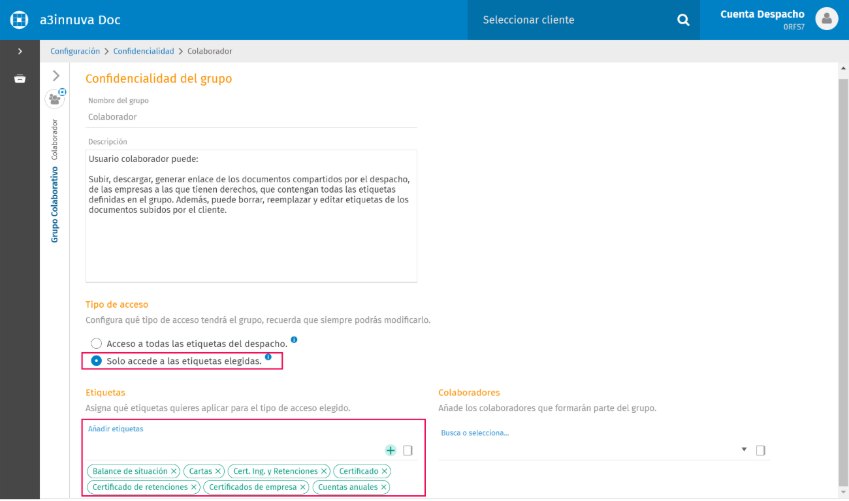
Si tienes a3innuvaDoc Colaborativo, por defecto tendrás también un grupo “Colaborador” al que puedes informarles las etiquetas a las que tendrán acceso. Los usuarios que pertenezcan a este grupo podrán visualizar los documentos compartidos que contengan todas las etiquetas a las que hayas dado permiso de la/s empresa/s a las que tienen acceso.
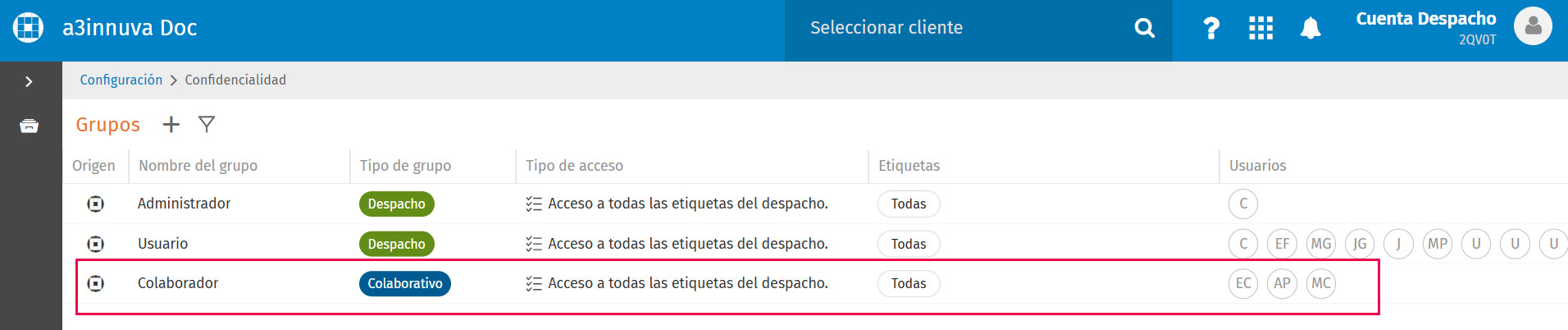
- Selecciona el grupo, y pulsa "Editar “
, elige la opción “Solo accede a las etiquetas elegidas”, pulsa sobre añadir etiquetas o accede al listado de etiquetas disponible para asignarlas.
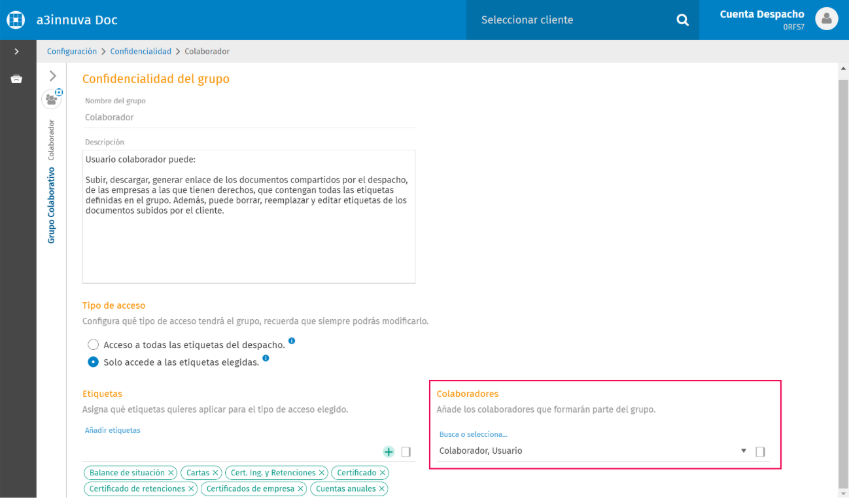
- Por último, añade los usuarios colaboradores al grupo, y pulsa “Aceptar”.
Creación de grupos personalizados:
También puedes crear de forma personalizada tantos grupos de usuarios despacho o cliente Colaborador como os interese para definir distintos niveles de confidencialidad.
Para ello, pulsa sobre la opción “

Importante:
Un usuario puede pertenecer a más de un grupo, esto implica que visualizarán el conjunto de etiquetas en todos los grupos a los que pertenezcan, y visualizarán los documentos que cumplan las siguientes condiciones:
-
Pertenecen al cliente al que el usuario tiene acceso.
-
Tienen permisos a los documentos con el siguiente criterio:
-
-
Usuario despacho: Alguna de las etiquetas asignadas al documento.
-
-
-
Usuario cliente (Colaborador): Todas las etiquetas asignadas al documento compartido.
-
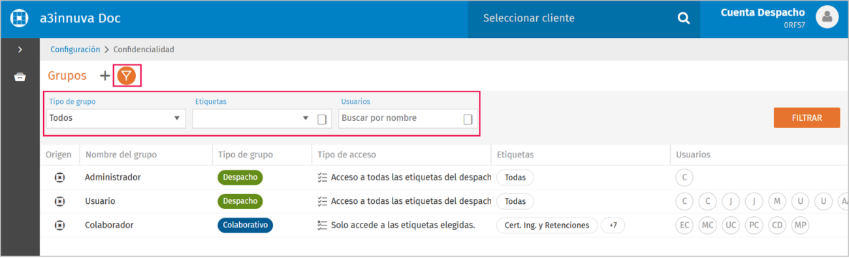
Filtros en confidencialidad
Dispones de los siguientes filtros:
-
Tipos de grupos: Filtra los grupos de confidencialidad por tipología, es decir “Despacho” si son agrupaciones de usuarios del despacho o “Colaborativo” (si tienes licencia) si son grupos de usuarios cliente invitados a colaborar con el despacho.
-
Etiquetas: Buscaras los grupos que tengan al menos una de las etiquetas seleccionadas. Para que puedas gestionar la confidencialidad quitando o añadiendo nuevas etiquetas a los grupos de usuarios.
-
Usuarios: Selecciona el usuario que quieres buscar. Podrás seleccionar un único usuario, mostrará todos los grupos donde está este usuario, para poder definir la confidencialidad del usuario buscado.