Cómo eliminar la ficha de un trabajador en a3asesor Nom
Cómo eliminar definitivamente la ficha de un trabajador
El proceso de eliminar a un trabajador implica perder todos sus datos, siendo imposible la recuperación posterior de los mismos, a no ser que disponga de una copia de seguridad. Por tanto, antes de borrar trabajadores, asegúrate de disponer de una Copia de Seguridad reciente con todos los datos.
No debes utilizar esta opción para dar de baja a un trabajador de la empresa. Las bajas se cursan:
- De forma automática, al calcularle el finiquito al trabajador.
- De forma manual, introduciendo la fecha de baja directamente en su ficha.
Teniendo en cuenta esto, vamos a ver, a través de un ejemplo, los pasos a seguir para eliminar un trabajador:
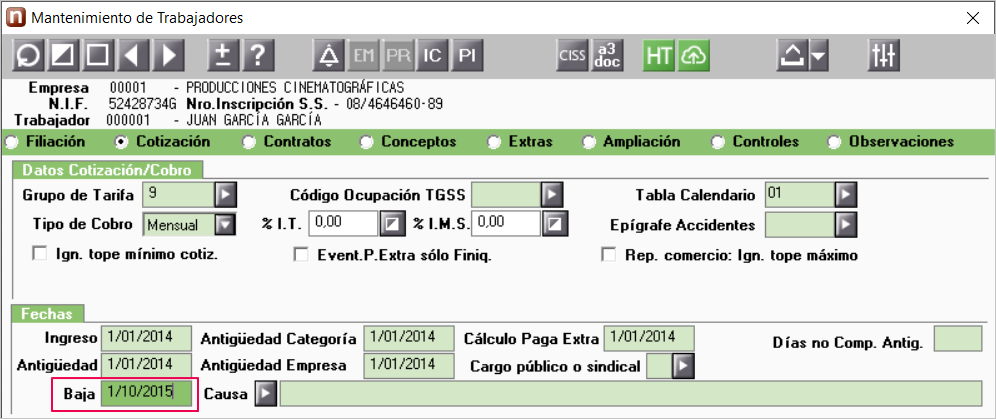
- En el apartado “Cotización” de la ficha del trabajador (“Datos/Trabajadores/ Mantenimiento Datos”), informa una fecha de baja (en nuestro ejemplo: 01/10/2015).
- Accede al punto “Datos/ Trabajadores/ Eliminación”, selecciona ese trabajador y, en el campo “Eliminar Trab. con Fecha de baja anterior a”, informa un día posterior a la fecha de baja informada (en nuestro ejemplo: 02/10/2015). De esta forma, se eliminarán las fichas de los trabajadores seleccionados cuya fecha de baja sea anterior a esa fecha.
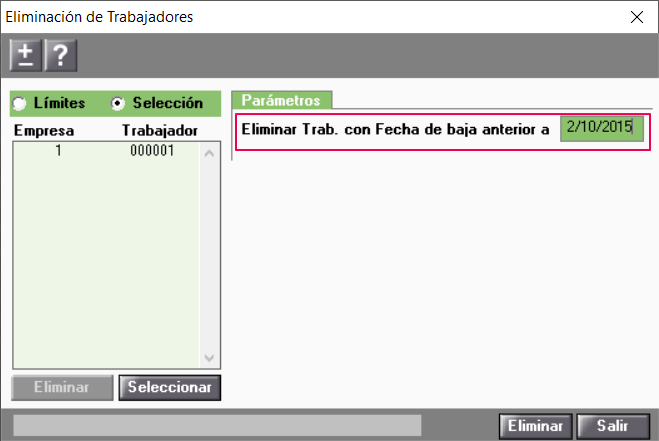
- Por último, pulsa “Eliminar” y ese trabajador desaparecerá de la relación de trabajadores.
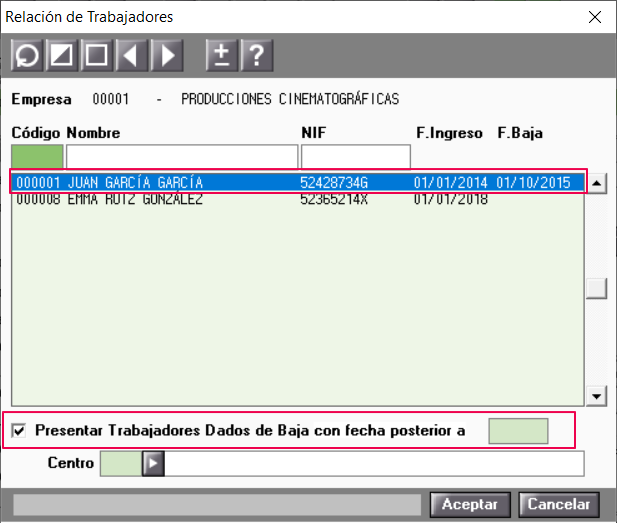
Recuerda: una vez informada la fecha de baja en la ficha del trabajador, si deseas visualizar a este trabajador, al acceder a “Datos/Trabajadores/ Mantenimiento Datos” deberás activar el indicador “Presentar Trabajadores dados de Baja con fecha posterior a”. De este modo, aparecerá en la relación de trabajadores.