
Cómo generar el modelo 111 mensual por vía telemática
Pasos a seguir para generar el Modelo 111 Mensual en presentación telemática
A continuación, se detallan lo pasos a seguir para generar el modelo 111 Mensual de forma telemática con presentación individual:
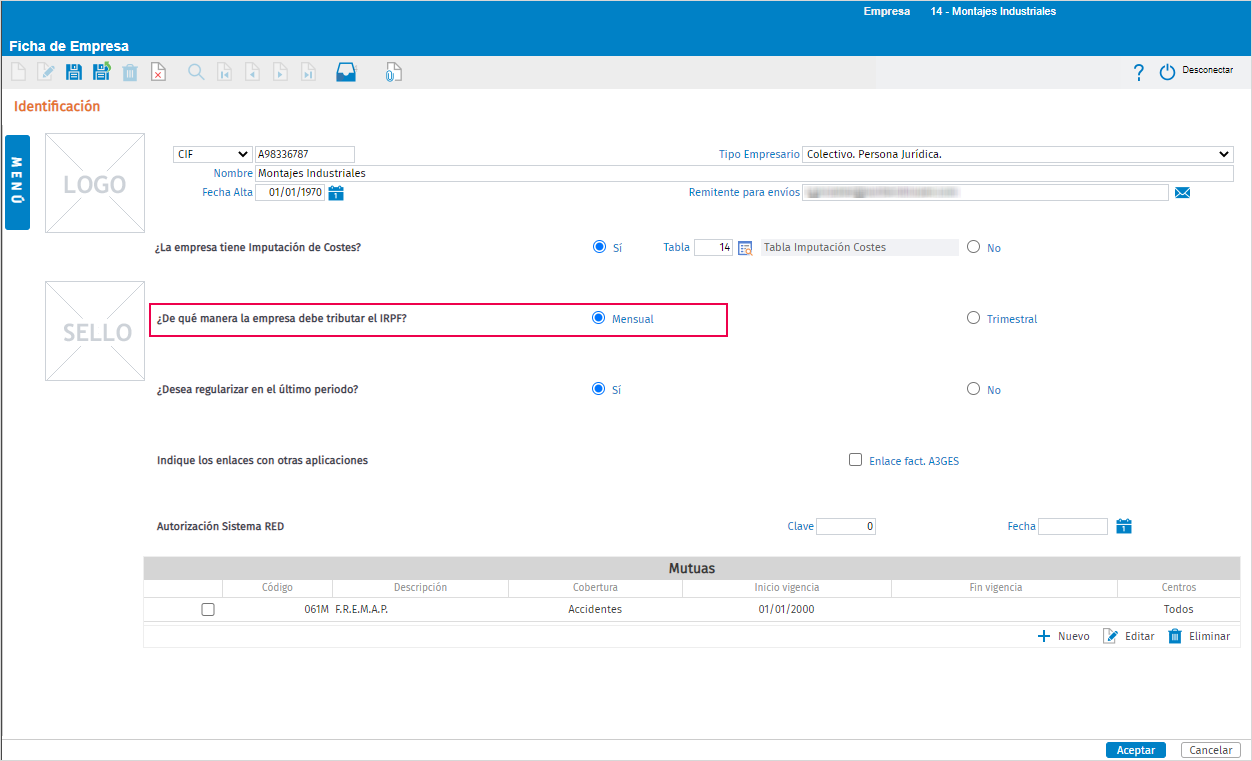
1.- Accede al punto "Organización/ Ficha de Empresa" y, en el apartado "¿De qué manera la empresa debe tributar el IRPF?", indica la periodicidad: Mensual.
2.- Desde el punto "Documentos oficiales/ AEAT/ Periódico IRPF (111/216)", en el campo "Formato Impreso", selecciona la opción "111 Mensual Presentación Telemática".
A continuación, indica la forma de pago de la declaración.
Dispones de 2 opciones:
- Efectivo.
- Domiciliación bancaria: con este tipo de pago, la aplicación generará el fichero con la declaración y se incluirá en el mismo los datos relativos al banco de pago de la empresa. Únicamente será necesario enviar este fichero a través de la página Web de la Agencia Tributaria.
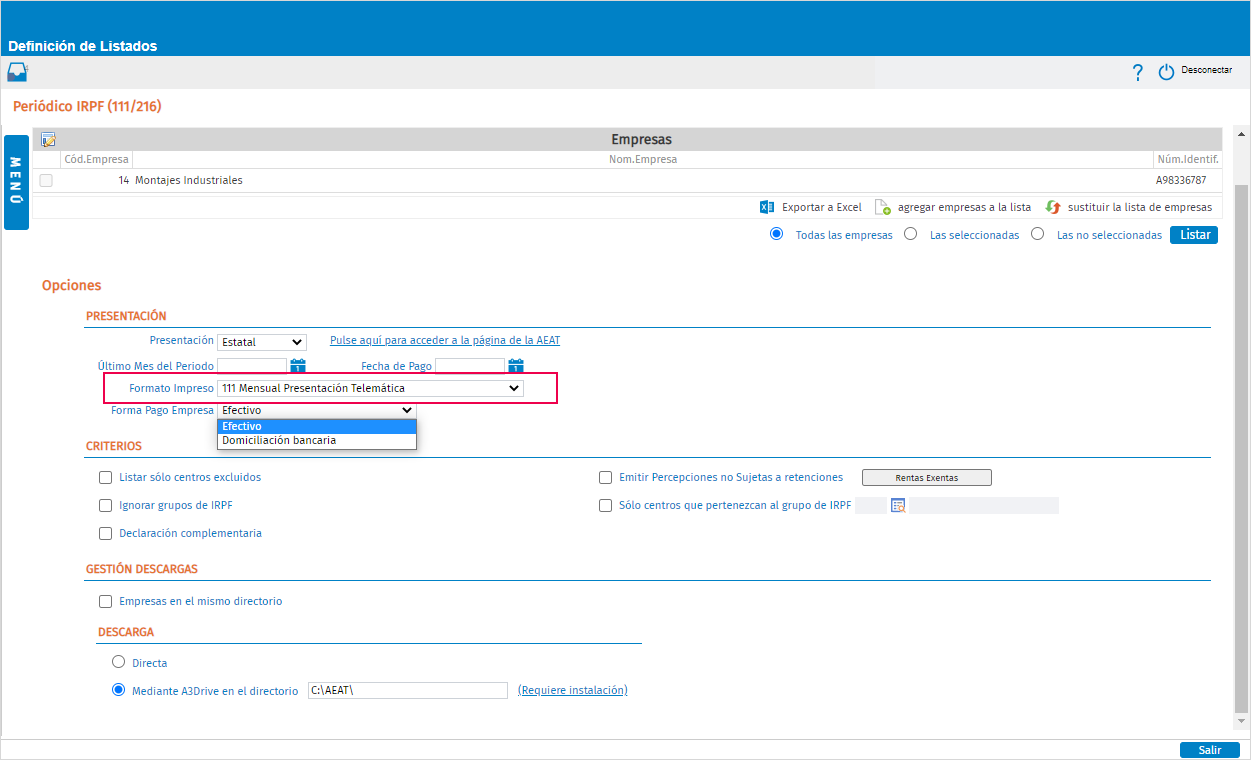
Activando el indicador “Emitir Percepciones no Sujetas a retenciones” podrás incluir las percepciones no sujetas a retención. En caso de no querer incluirlas, deberás desactivarlo.
A tener en cuenta…
Se recomienda que, si optas por activar este indicador, lo actives cada vez que tengas que emitir el modelo 111 (Trimestral o Mensual) y 216.
Asimismo, dispones de los siguientes indicadores que activados permiten:
- Listar sólo centros excluidos: permite listar aquellos centros en los que en el menú "Centros de trabajo/ Identificación Centros", de la ficha de empresa, se ha activado el indicador “Excluir este centro del 111”.
- Ignorar grupos de IRPF: activando esta opción se ignorarán los grupos de IRPF parametrizados, previamente, en el centro de trabajo.
- Sólo centros que pertenezcan al grupo de IRPF: permite listar aquellos centros que pertenezcan al grupo de IRPF que se indique y que, previamente, se debe de haber parametrizado en el centro de trabajo.
- Declaración complementaria: permite la generación de complementarias del modelo 111. Para ello, al pulsar "Listar", se mostrará una ventana en la que tan solo deberás informar el número de justificante de la declaración anterior.
Asimismo, en los casos en los que desees forzar el importe anterior, además del jusitificante, deberás informar el importe que corresponda.
Por último, parametrizadas las opciones de listado, pulsa "Listar" para generar el fichero que contiene los datos del modelo 111: 111.txt.
Descarga
Recuerda que dispones de los siguientes tipos de descarga de ficheros:
- Descarga directa: la generación de los ficheros se notificará en la bandeja de entrada, donde se adjuntará el fichero.
- Mediante a3Drive en el directorio: Este tipo de descarga permite generar los ficheros en un directorio local especificado por el usuario, independientemente del tipo de navegador utilizado. Para ello, deberás tener instalada la aplicación a3Drive.
Pulsa el link (Requiere instalación) para ejecutar el asistente de instalación de a3Drive.
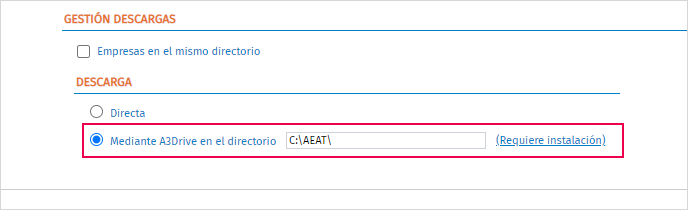
Una vez instalado, al generar los ficheros requeridos, estos se descargarán directamente en el directorio especificado. Además, podrás acceder a dicho directorio desde el mensaje emergente que aparecerá tras la descarga.