Proceso para listar el modelo 216 en Presentación Telemática

Como ya sabes, en la aplicación, el modelo 216 (IRPF no residentes) solo se puede realizar en Presentación Telemática.

Para ello, los trabajadores deben tener activado en su ficha el indicador "No Residente", "Régimen Especial No Residente", "Cambio residencia Art.32 IRNR" o "Régimen especial trabajadores desplazados":
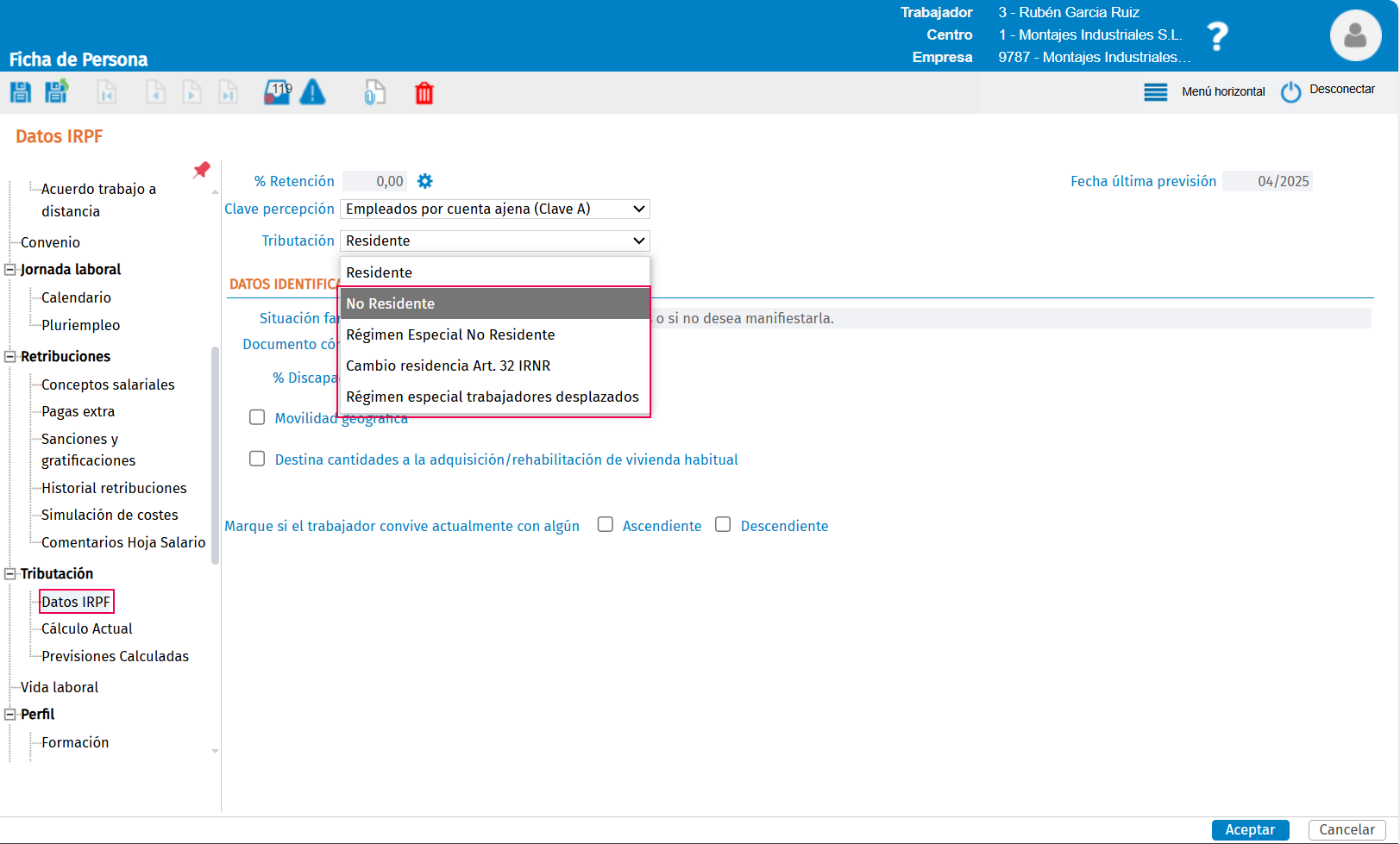
 

listar modelo 216 no residentes


El listado 216 recoge las claves 15, 17, 18, y 20 para trabajadores por cuenta ajena:
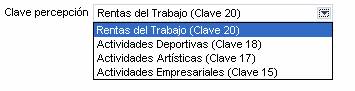
claves percepción modelo 216

Y, además, la clave 19 para el colectivo de trabajadores profesionales.


Para listar el modelo 216 accede al punto "Documentos oficiales/ AEAT/ Periódico IRPF (111/216)".

Selecciona el modelo de presentación "Estatal" y cumplimenta los campos relativos al "Último mes del Periodo" y "Fecha de Pago". A continuación, en el campo:"Formato impreso" informa la opción "Modelo 216".

Una vez hecho esto, indica la forma de pago de la declaración. Dispones de 2 opciones:

  • A ingresar (Se adjunta N.R.C): con este tipo de pago, la aplicación generará el fichero que debe enviar a la entidad bancaria para realizar el pago de las declaraciones. Una vez recibido el NRC del banco justificando el pago, debes importarlo y realizar la presentación de las declaraciones en la página Web de la Agencia Tributaria.

     
  • Domiciliación bancaria: con este tipo de pago, la aplicación generará el fichero con la declaración y se incluirá en el mismo los datos relativos al banco de pago de la empresa. Únicamente será necesario enviar este fichero a través de la página Web de la Agencia Tributaria.
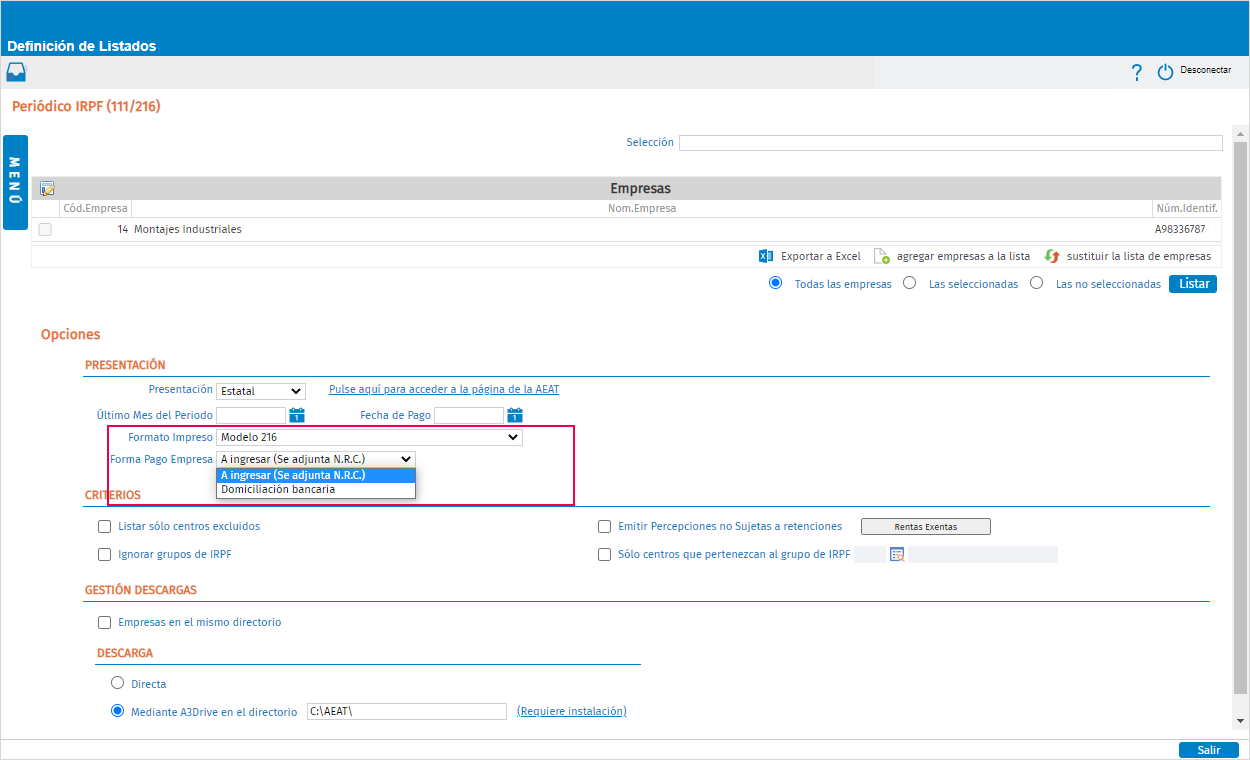
     
formas de pago modelo 216


Activando el indicador “Emitir Percepciones no Sujetas a retenciones” podrás incluir las percepciones no sujetas a retención. En caso de no querer incluirlas, deberás desactivarlo.


   A tener en cuenta: se recomienda que, si optas por marcar este indicador, lo actives cada vez que tengas que emitir el modelo 216.

Asimismo, dispones de los siguientes indicadores que activados permiten:

  • Listar sólo centros excluidos: permite listar aquellos centros en los que en el menú "Centros de trabajo/ Identificación Centros", de la ficha de empresa, se ha activado el indicador “Excluir este centro del 111”.
  • Ignorar grupos de IRPF: activando esta opción se ignorarán los grupos de IRPF parametrizados, previamente, en el centro de trabajo.
  • Sólo centros que pertenezcan al grupo de IRPF: permite listar aquellos centros que pertenezcan al grupo de IRPF que se indique y que, previamente, se debe de haber parametrizado en el centro de trabajo.
     

Por último, parametrizadas las opciones de listado, pulsa "Listar" para generar el fichero que contiene los datos del modelo 216: 216.txt. 

Recuerda que: el número de rentas que aparecen en el modelo 216 es igual al número de nóminas calculadas.


Para comprobar que la información que aparece en el modelo es correcta, desde el campo "Formato Impreso" dispones de las siguientes opciones: "Modelo 216 Borrador", "Modelo 215 Excel" y "Modelo 216 Regularización Excel".


   Artículos relacionados que te pueden interesar:


Documentos relacionados

Acceso a la aplicación a3equipo con la Cuenta Wolters Kluwer
El documento explica cómo acceder a la aplicación a3equipo usando la cuenta Wolters Kluwer. Si ya tienes una cuenta, debes iniciar sesión con tu email y contraseña vinculados a la web de Wolters Kluwer. Si no, debes crear una cuenta completando los datos obligatorios y activar, opcionalmente, la doble autenticación. También se indica cómo gestionar y modificar la información personal desde la sección Utilidades/Usuarios/ Cambio de E-mail y Password. Finalmente, tras la activación se confirma el acceso a a3equipo con la cuenta Wolters Kluwer. Se incluyen capturas y enlaces relacionados para mayor detalle.
Activar el doble sistema de autenticación (MFA) en a3equipo
Este documento explica el sistema Wolters Kluwer Account, que unifica la autenticación de usuarios en todas las soluciones Wolters Kluwer mediante un único acceso con email y contraseña. Destaca la implementación del Doble Sistema de Autenticación (MFA) para mejorar la seguridad, ofreciendo tres métodos: app de autenticación, SMS y email. Se detalla el proceso que debe seguir el Supervisor (administrador) para activar MFA, incluyendo verificación del email, envío de invitaciones a usuarios y configuración de cuentas. Se recomienda planificar bien la activación por el tiempo que conlleva para todos los usuarios.
Cómo activar la autenticación MFA en el Portal del Empleado
El Portal del Empleado ofrece un doble sistema de autenticación (MFA) para aumentar la seguridad al acceder desde smartphones, tablets o navegadores. MFA solicita, además de usuario y contraseña, un código de un solo uso enviado por email. Para activarlo, se debe acceder a "Utilidades/Gestión de Portales" en la solución laboral y habilitar MFA. Al usarlo, el código se envía al email personal o profesional. La app requiere actualización para MFA y permite resetear la contraseña sin la versión web. Con MFA activo, la sesión expira a los 20 minutos, requiriendo nuevo login.
Cómo descargar convenios adquiridos en el área de clientes
Este documento explica cómo descargar convenios para trabajar con la solución a3convenios. Indica que debe accederse al área de clientes de la web y seguir instrucciones específicas según la solución laboral contratada (a3asesor Nom, a3innuva Nómina, a3equipo o a3asesor RR.HH.), con enlaces directos a las guías correspondientes. Además, se recuerda que está disponible el canal de soporte online a3responde para resolver dudas de forma rápida y sencilla.
Cómo descargar un convenio desde nuestra página Web
El documento explica que para aplicar correctamente un convenio colectivo en la aplicación es necesario realizar dos pasos: descargar el convenio desde la web de Wolters Kluwer y asignarlo al trabajador en la aplicación. Proporciona enlaces a artículos detallados sobre cómo acceder y descargar el convenio desde la plataforma, así como cómo actualizarlo y traspasarlo a la ficha del trabajador. Siguiendo estas instrucciones se garantiza la correcta gestión del convenio y su aplicación en los cálculos de nómina.