
Cómo informar IRPF de profesionales: claves y subclaves
Proceso para la creación de la ficha de un profesional
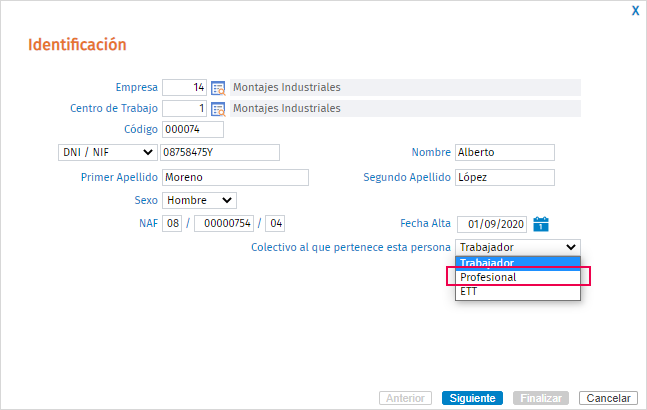
Para informar las facturas de un profesional en la aplicación, desde el punto “Personal/ Plantilla” pulsa el botón “Nuevo” para dar de alta la ficha del profesional. Selecciona la empresa, el centro de trabajo e informa los datos de identificación.
En el campo “Colectivo al que pertenece esta persona” selecciona “Profesional”.
Pulsa “Siguiente” y “Finalizar”:
Recuerda que: si prefieres calcular las pagas del trabajador en lugar de informar las bases y retenciones de I.R.P.F, también puedes crear la ficha del profesional informando el colectivo “Trabajador” y la clave de percepción “G”.
Una vez creada la ficha de persona, informa los siguientes campos:
- En el menú “Datos personales/ Identificación”, informa el domicilio del profesional.
- En el menú “Bases IRPF” informa el porcentaje de retención que corresponda. El campo: “Clave percepción”, por defecto, se cumplimentará de forma automática con la clave G y deberás informar la subclave.
Para más información, pulsa aquí
A continuación, en el campo: “Tributación” informa si se trata de una persona: “Residente”, “No Residente” o perteneciente al “Régimen Especial de No Residentes”:
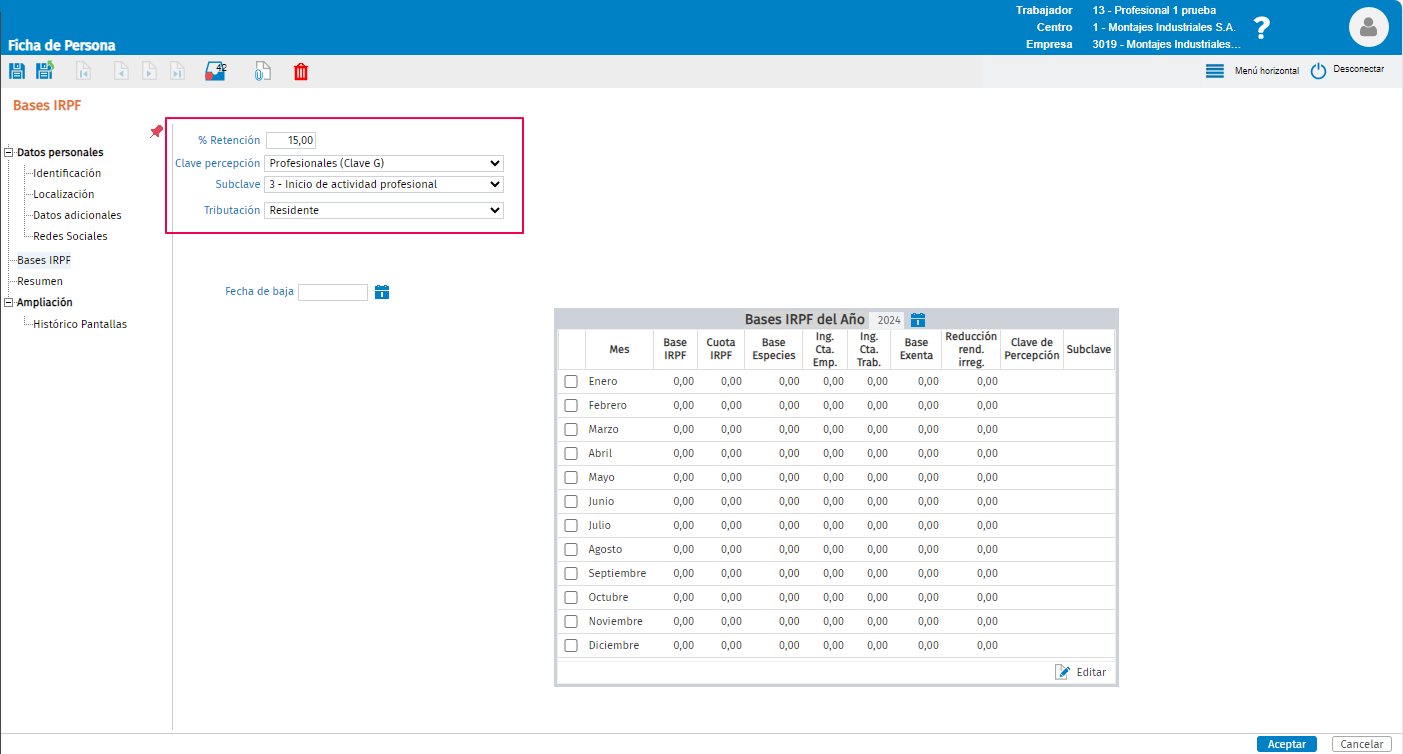
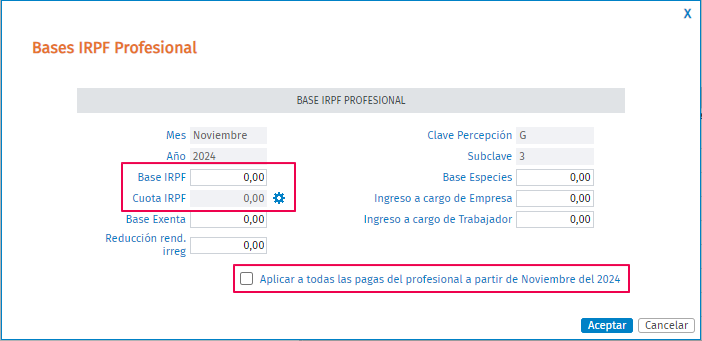
- Informa para cada mes la base de IRPF correspondiente de las facturas del profesional.
La cuota de IRPF se calcula de manera automática en función de la base informada y del % de retención indicado al profesional.
Si necesitas modificar la cuota pulsa el botón 
Para aplicar la misma base a todas las facturas del profesional a partir del período informado, activa el indicador "Aplicar a todas las pagas del profesional a partir de ...":
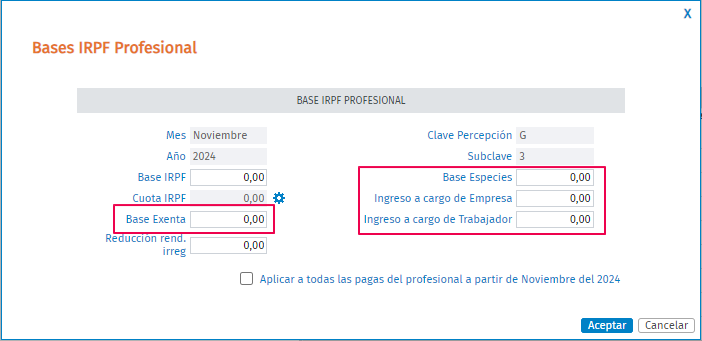
En Bases IRPF, puedes informar importes de los conceptos en especie:
-
- Base Especies
- Ingresos a Cuenta Empresa
- Ingresos a Cuenta Trabajador
- Base Exenta
También, podrás informar los importes de los importes de reducciones por rendimientos irregulares. Para ello, debes tener en cuenta lo siguiente:
-
- Profesionales con las claves indicadas (E,F,G,H e I) se mostrará activo el campo “Reducción rend. Irreg.”,
- Profesionales con la subclave 7 y claves F o G se mostrará el campo “Reducción rend. Irreg.” de color gris y no se permitirá informar ningún importe.
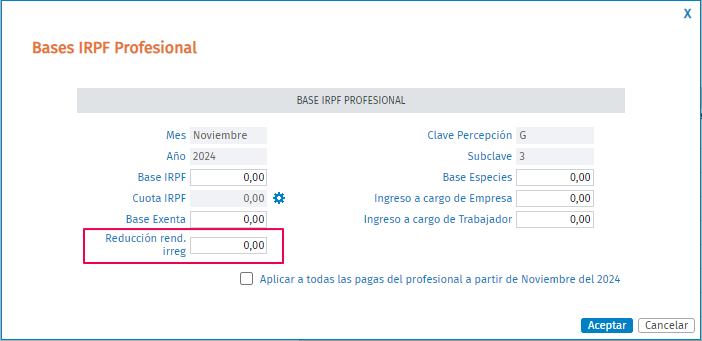
Por último, pulsa “Aceptar” para guardar los cambios.
- Si al listar el modelo 111 no aparecen los trabajadores profesionales, revisa que tengan informado el código de Administración de Hacienda en su centro de trabajo. Para ello, accede a la ficha de la empresa, al menú "Centros de Trabajo/ Identificación de Centros". Para + información, pulsa aquí >>
- Desde el Resumen Nómina podráslistar la información sobre los conceptos en especie cumplimentada en la ficha del profesional, personalizándote un formato con los siguientes campos: “Base Especies Total”, “Tributación especies empresa”, “Tributación especies trabajador”, “Base retención exenta”.
- Desde los formatos Excel de profesionales puedes realizar la carga masiva de datos:
- Formato 116 - Base IRPF (Profesionales): informa la base y cuota de IRPF, así como los importes correspondientes a los conceptos en especies y de las bases exentas. Además también podrás informar los importes de reducciones de rendimientos irregulares (salvo para la subclave 7 de las claves F y G). Para saber más sobre el formato, pulsa aquí.
- Formato 310 - Convertir Trabajador a Profesional: traslada la información correspondiente a la base y cuota de IRPF y conceptos en especie al realizar la conversión a trabajadores profesionales masivamente. Para saber más sobre el formato, pulsa aquí.