
Cómo informar y modificar fechas de una incapacidad temporal
Cómo informar una IT y modificar las fechas de una IT ya informada
Incapacidad Temporal: Cómo informar una IT y cómo modificar las fechas de una IT ya informada
- Cómo informar una baja por Incapacidad Temporal
- Cómo modificar la fecha de inicio o finalización de la IT
- Informar las IT´s de manera masiva a través de formato Excel
Cómo informar una baja por Incapacidad Temporal
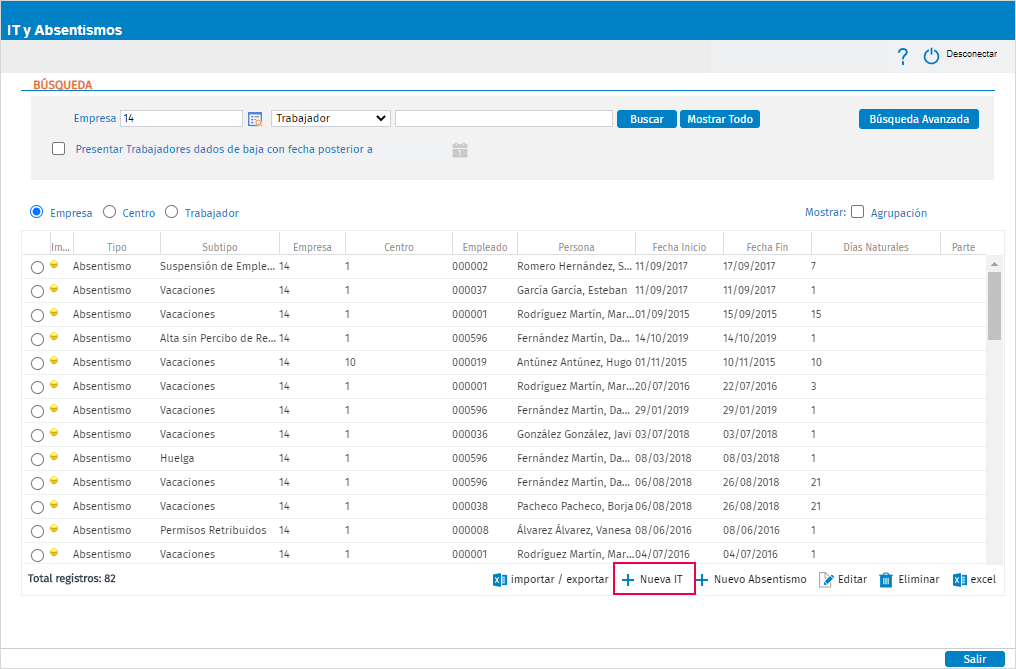
Para informar una IT accede al menú “Presencia / IT y Absentismos” y pulsa “Nueva IT”:
A continuación, informa la empresa, el trabajador y selecciona el tipo de contingencia:
- Enfermedad común
- Accidente no laboral
- Accidente laboral
- Enfermedad profesional
- Recaída
- Riesgo durante el embarazo
- Permiso por nacimiento
- Situación especial de IT 01 (IT por menstruación incapacitante secundaria)
- Situación especial de IT 02 (IT por interrupción del embarazo, sea voluntaria o no)
- Situación especial de IT 03 (IT desde el primer día de la semana 39 de gestación hasta el parto)
- Riesgo durante la lactancia
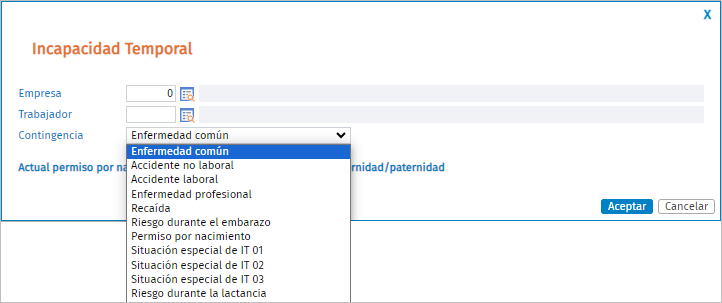
Posteriormente, pulsa "Aceptar".
En la pantalla de "Incapacidad Temporal" informa los siguientes datos:
- Fecha de inicio.
- Fecha de fin.
- Tipo de prestación: pago delegado, sin derecho a prestación o pago directo, según corresponda.
- Y si la IT es con hospitalización, marca el indicador "Con hospitalización", de esta manera se activará el botón "Fechas", para informar los tramos de la hospitalización.
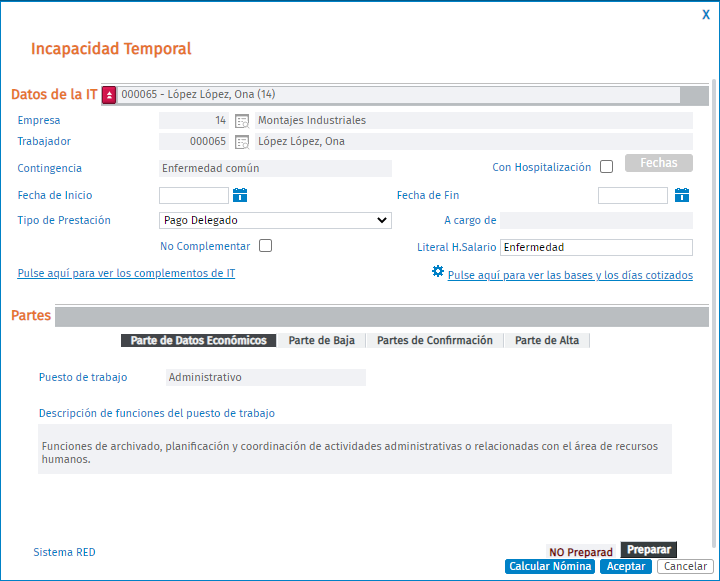
Además, dispones de los siguientes apartados:
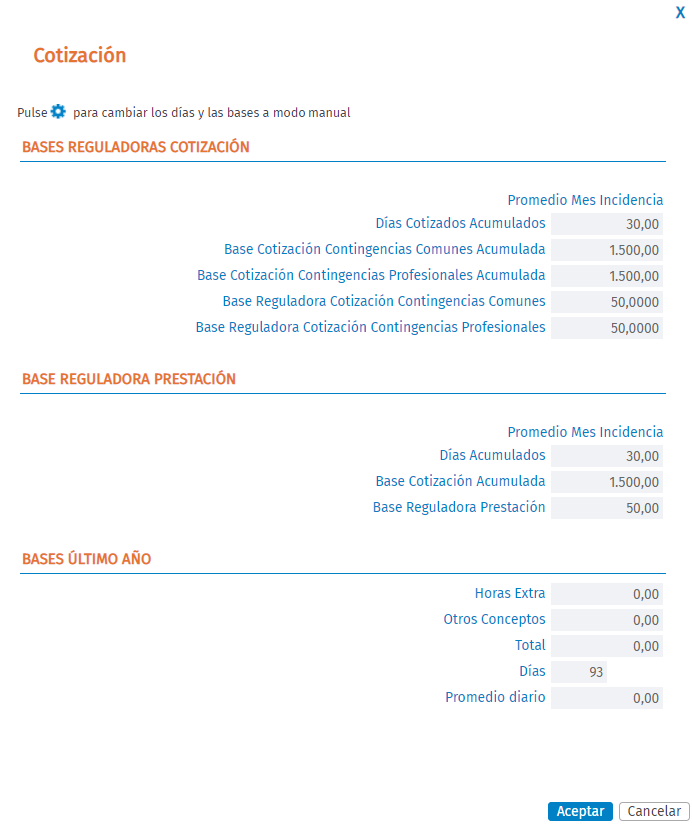
- "Pulse aquí para ver las bases y los días cotizados"
En este apartado podrás visualizar las bases de cotización, así como, en el caso de que sea necesario, modificar la base reguladora.
Para ello, pulsa 
Para forzar la base reguladora de IT cuando se trata de un accidente laboral, si el trabajador ha tenido horas extras, en la base reguladora de contingencias profesionales deberás informar el importe de la base reguladora con el promedio anual de las horas extras ya sumado:
- "Pulse aquí para ver los complementos de IT"
En este apartado podrás ver el grupo de complemento de IT que tiene asignado el trabajador:
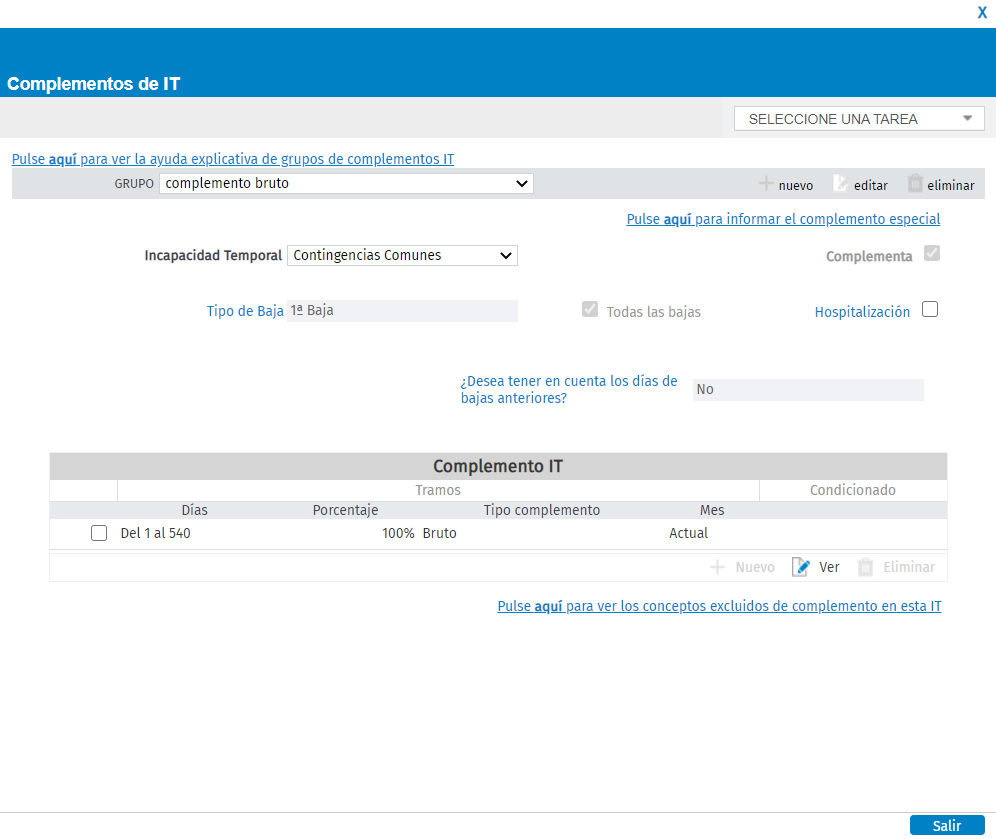
A tener en cuenta: para las contingencias de IT por menstruación incapacitante secundaria, interrupción del embarazo e IT desde el primer día de la semana 39 de gestación, el complemento de IT será el que esté definido para las Contingencias Comunes.
Para la IT por Riesgo durante la lactancia, el complemento de IT será igual al que esté definido para el Riesgo durante el embarazo.
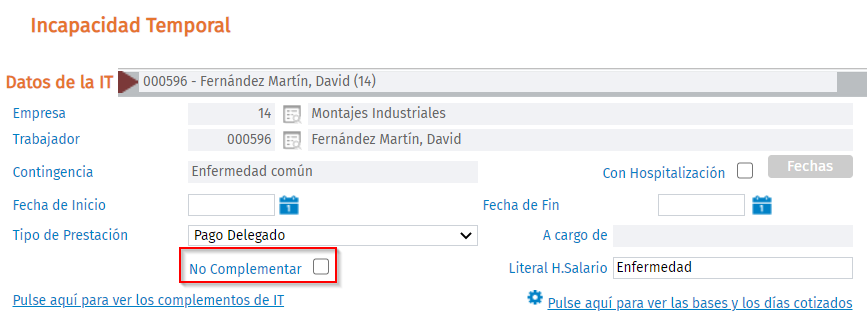
Si, puntualmente, no quieres que se le aplique el complemento al trabajador, activa el indicador “No Complementar” y se desactivará la opción “Pulse aquí para ver los complementos de IT”:
- Partes
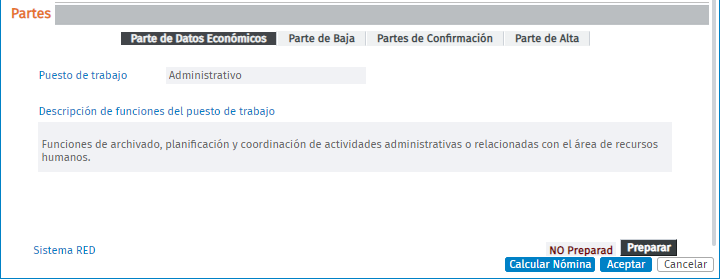
Desde este apartado puedes cumplimentar los datos para preparar los partes de baja, confirmación y alta de la IT:
Recuerda que: el BNR 03/2023 establece excepciones en las empresas que deben continuar comunicando partes de baja, confirmación y alta a partir del 1 de abril de 2023.
Para el resto de casos, no se deberán enviar partes de alta ni de confirmación y, respecto de los partes de baja, se enviarán únicamente los datos económicos. Para más información, pulsa aquí.
Una vez hayas cumplimentado los datos, pulsa “Preparar” y el parte quedará preparado para poderlo generar desde el menú "Nómina/ Comunic@ción/ Partes IT (Sistema RED)”.
Por último, pulsa “Aceptar” para grabar la IT. Si lo deseas, puedes calcular la nómina desde esta ventana, antes de grabar la IT, pulsando “Calcular Nómina”.
Cómo modificar la fecha de inicio o finalización de la IT
La fecha de inicio de una IT no se puede modificar. Si quieres cambiarla, tendrás que hacer una búsqueda de la IT y eliminarla. A continuación, tendrás que informar una nueva IT con la fecha correcta de inicio IT.
En el caso de que quieras modificar una fecha de Fin IT, busca la IT correspondiente, pulsa el botón “Editar” y, en el campo “Fecha de Fin”, indica la fecha correcta.
Recuerda que: para que estos cambios se tengan en cuenta, tendrás que recalcular la paga mensual o calcular una paga de diferencias.
Informar las IT´s de manera masiva a través de formato Excel
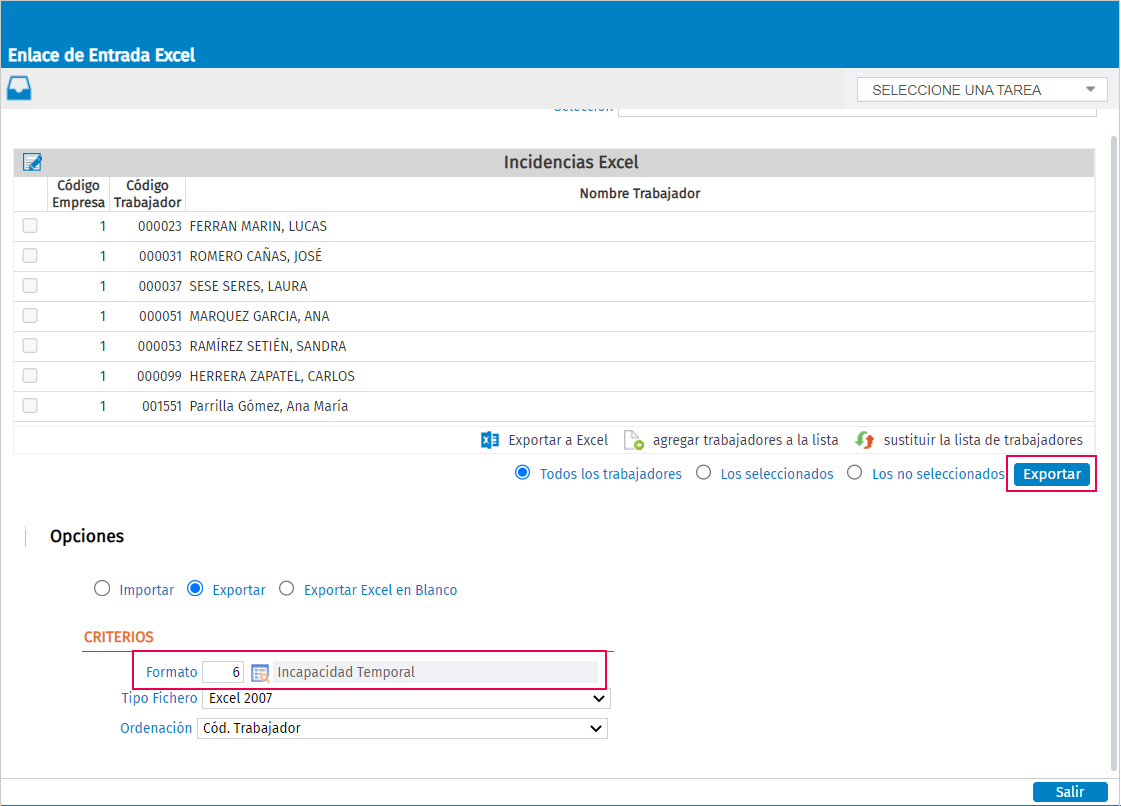
También puedes informar las IT´s de varios trabajadores de una empresa a través de formato Excel. De este modo, es más rápido que hacerlo de manera individual, trabajador por trabajador.
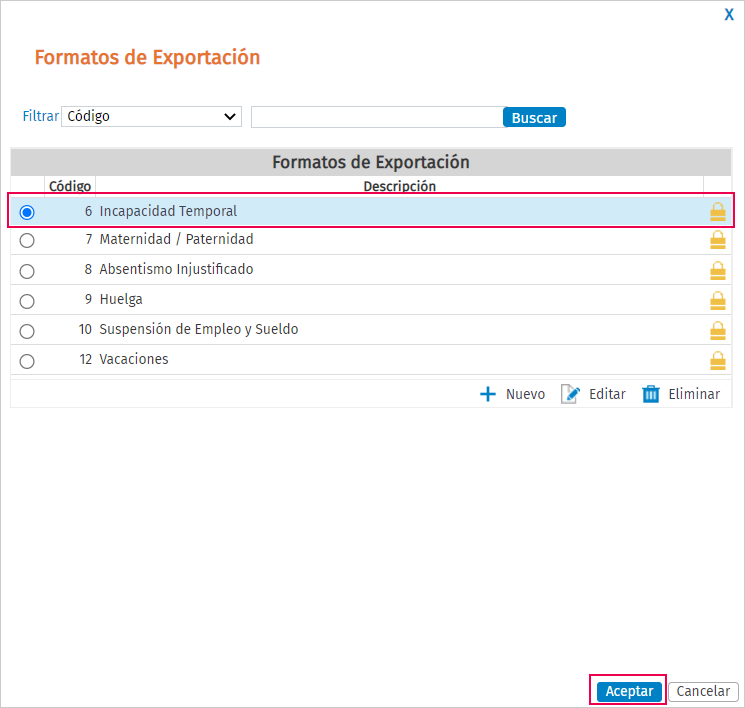
Para ello, accede al menú de "Presencia/ IT y Absentismos - Importar/Exportar" y, en la opción "Exportar", selecciona el formato 6 - Incapacidad Temporal. Pulsa "Aceptar":
A continuación, pulsa "Exportar" y rellena las ITs de los trabajadores:
También te puede interesar: