Cómo leer los ficheros FIE - Fichero INSS Empresa
A tener en cuenta: esta prestación está disponible únicamente para soluciones cloud.
Evita discrepancias antes de que aparezcan
El fichero FIE permite a las empresas conocer la información sobre las variaciones que experimenten las prestaciones de Seguridad Social de sus trabajadores.
Su revisión periódica facilita la detección anticipada de estos cambios, la comprobación de la coherencia de los datos y la actuación a tiempo para evitar discrepancias en las cotizaciones y correcciones posteriores.
¿Qué ganas con ello?
Desde la aplicación puedes leer los ficheros FIE de una forma sencilla y ágil, lo que te permite:
- Detectar descuadres antes de liquidar o regularizar.
- Identificar situaciones no informadas en la aplicación.
- Agilizar correcciones y evitar trámites posteriores.
Lectura del fichero FIE e interpretación de los datos
Para leer los ficheros FIE accede al menú "Documentos oficiales/ Seguridad Social/ Fichero FIE", pulsa "Subir", selecciona los ficheros que habrás recibido en la carpeta "MSJREC" del directorio de SILTRA y pulsa "Abrir".
Al cargarlos, se mostrarán los datos de los trabajadores incluidos en el fichero FIE junto con la información informada en la aplicación, lo que te permitirá comparar ambos conjuntos de datos.
Importante: Seguridad Social envía un fichero cada día, así que puedes hacer un control diario de los datos o bien, seleccionar los ficheros de varios días y subirlos para comprobar los datos posteriormente.

A continuación, vamos a ver cómo funcionan los filtros de esta ventana y un ejemplo práctico sobre un trabajador con datos descuadrados:
Filtros y selección de datos
En la parte superior de la ventana dispones de los siguientes botones:


Filtro: el filtro permite buscar datos por el estado, las fechas, la empresa, los trabajadores, etc.
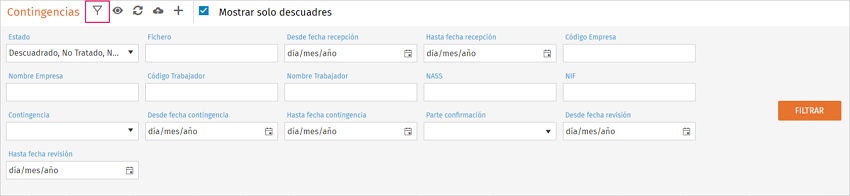
En el desplegable de Estado puedes seleccionar por las siguientes opciones:
- Cuadrado: no existen diferencias entre los datos del fichero FIE y los datos informados en la aplicación.
- Descuadrado: los datos de la contingencia están informados en la aplicación, pero no cuadra la información, por ejemplo, porque no coinciden las fechas de la IT.
- No tratado: se informará como dato no tratado cuando en el fichero FIE se reciba una situación del trabajador que no se informa en la aplicación, en el menú de "IT y Absentismos", por ejemplo, la jubilación de un trabajador.
- No existe: se mostrarán las nuevas situaciones del trabajador, recibidas en el fichero FIE, que todavía no se han informado en la aplicación.

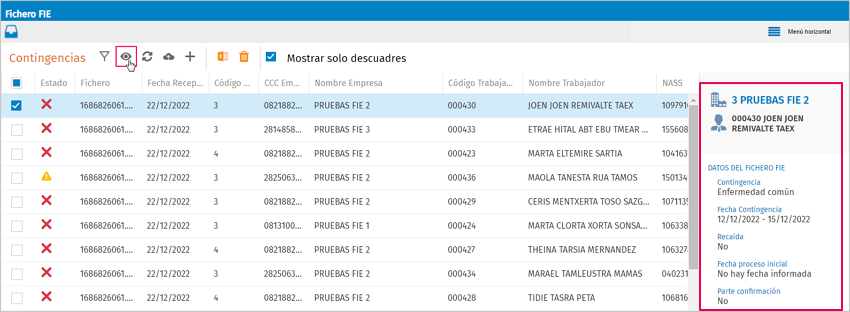
Ver detalle: al seleccionar un trabajador y pulsar ver detalle, se muestra la información del fichero FIE y la informada en la aplicación, por ejemplo los datos de la IT:

Recarga Grid: sirve para volver a cargar los datos en la ventana.

Subir: desde este apartado puedes seleccionar el fichero FIE y subirlo a la aplicación.

Crear IT: desde este mismo menú puedes crear la IT del trabajador indicada en el fichero FIE.
Mostrar solo descuadres: con este indicador activado se mostrarán sólo aquellos trabajadores en los que los datos informados en la aplicación no cuadren con los datos recibidos en el fichero FIE.
Además, al seleccionar los datos se mostrarán los botones:

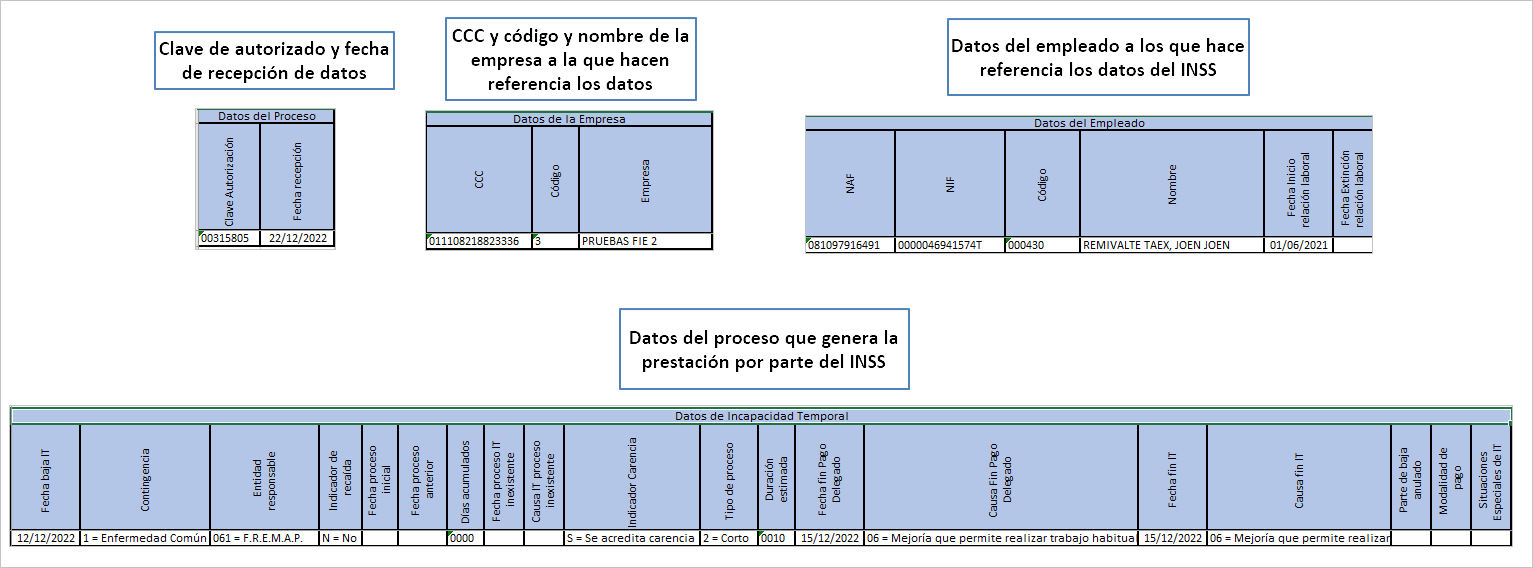
Informe Excel: permite exportar a Excel los datos del fichero FIE y, además, también se mostrarán los datos de la aplicación, como por ejemplo, el código y el nombre del trabajador.
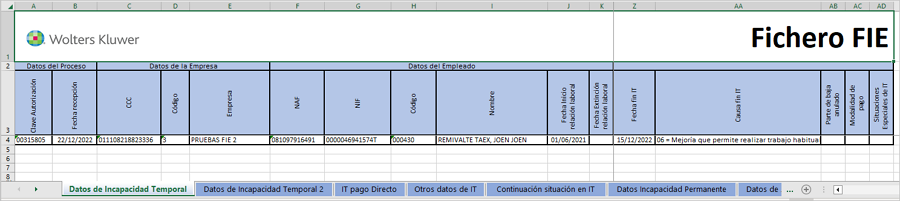
La información del Excel se organiza por pestañas en función de la situación y tipo de prestación en la que se encuentran los trabajadores y se estructura de la siguiente forma:
Documentación Técnica del fichero FIE
Sistema RED. Instrucciones técnicas Fichero FIE
Sistema Red. Tablas

Eliminar: permite eliminar la línea de datos cargados mediante la subida del fichero FIE.
Ejemplo práctico de datos descuadrados y cómo crear una IT
A continuación, vamos a ver cómo podemos interpretar los datos y crear una IT.
Para ello, seleccionamos el trabajador y en la parte de la derecha se mostrarán los datos contenido en el fichero FIE y en la aplicación, en el caso de que estén informados.
En este caso, el fichero FIE indica que el trabajador tiene una IT por enfermedad común, pero en la aplicación aún no se ha informado, por tanto, el descuadre es "No hay fecha informada".
Para registrar la IT del trabajador, pulsamos "Crear IT" (+) y se mostrará el aviso de la creación de la IT en la bandeja de entrada:
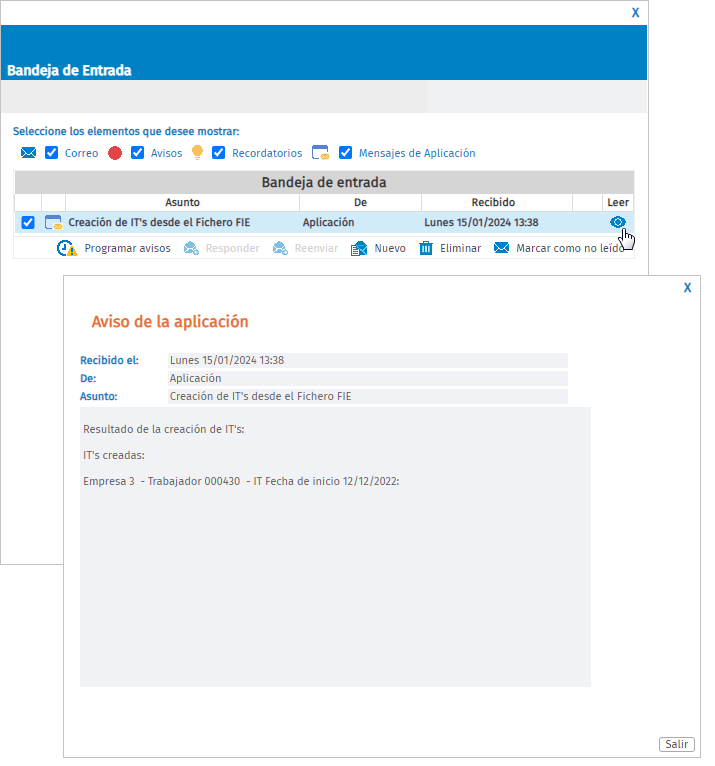
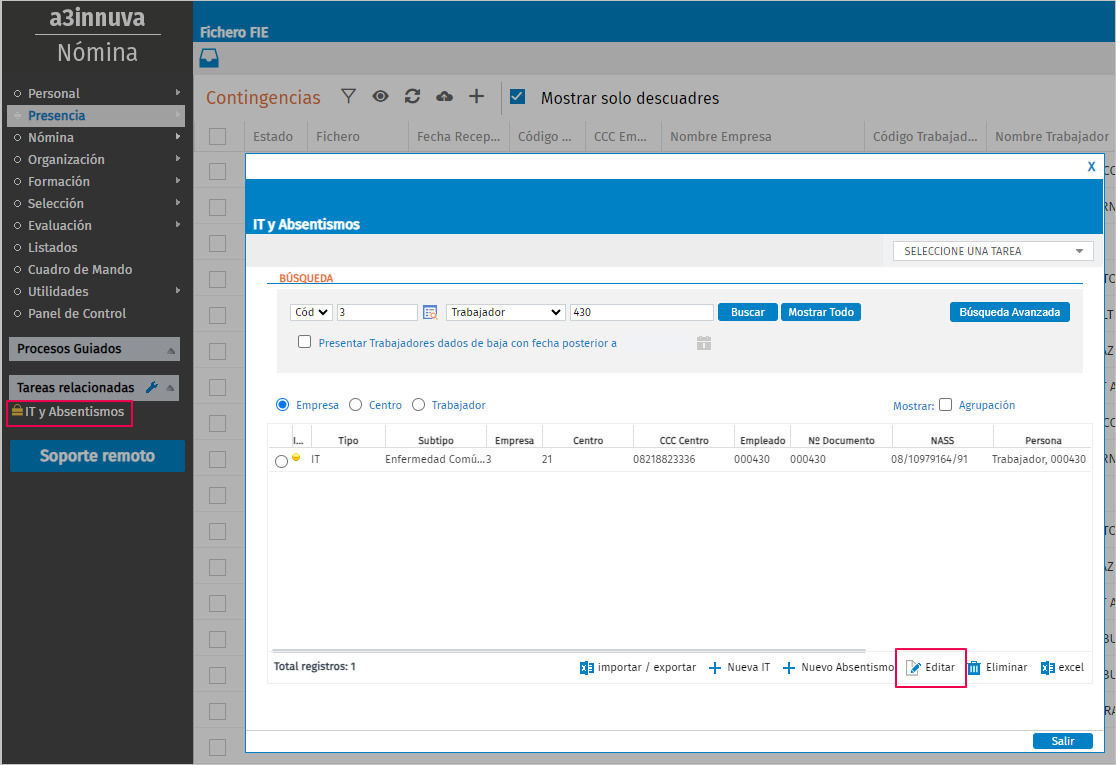
Por último, para ver la IT de una forma rápida accede a "Tareas relacionadas" y pulsa en "IT y Absentismos". Automáticamente, se mostrará la IT que acabas de crear, así puedes comprobar los datos y generar el parte de datos económicos.
Como siempre, también puedes ver la IT desde "Presencia/ IT y Absentimos".