
Cómo listar el Certificado de Ingresos y Retenciones
Pasos a seguir para listar o enviar por e-mail el Certificado de Ingresos y Retenciones
Para listar el “Certificado de Ingresos y Retenciones”, accede al menú “Documentos Oficiales/ AEAT/ Certificado Ingresos y Retenciones” y selecciona la empresa, centro o trabajadores que correspondan.
En el apartado “Opciones", selecciona el tipo de "Presentación":
- Estatal
- Bizkaia
- Navarra
- Gipuzkoa
- Álava
Y, a continuación, indica los siguientes datos:
- Ejercicio
- Criterio de ordenación del listado (NIF, 1er. Apellido o código).
- Además, puedes optar por incluir los siguientes datos: percepciones no sujetas a retención, cuotas sindicales, aportaciones a Planes de Pensiones o Mutualidades del Trabajador y código de empresa, generar documento por trabajador o agrupar trabajadores con el mismo NIF pertenecientes a la misma empresa.
También podrás configurar los siguientes indicadores que, por defecto, se muestran desactivados:
- Generación individual por trabajador: Si activas esta opción, se creará un archivo comprimido en formato .ZIP con un documento independiente para cada trabajador.
- Agrupación de trabajadores con el mismo NIF: En empresas donde existan varias fichas asociadas a un mismo NIF, podrás decidir si deseas generar el certificado de forma agrupada o desglosada, según tus necesidades.
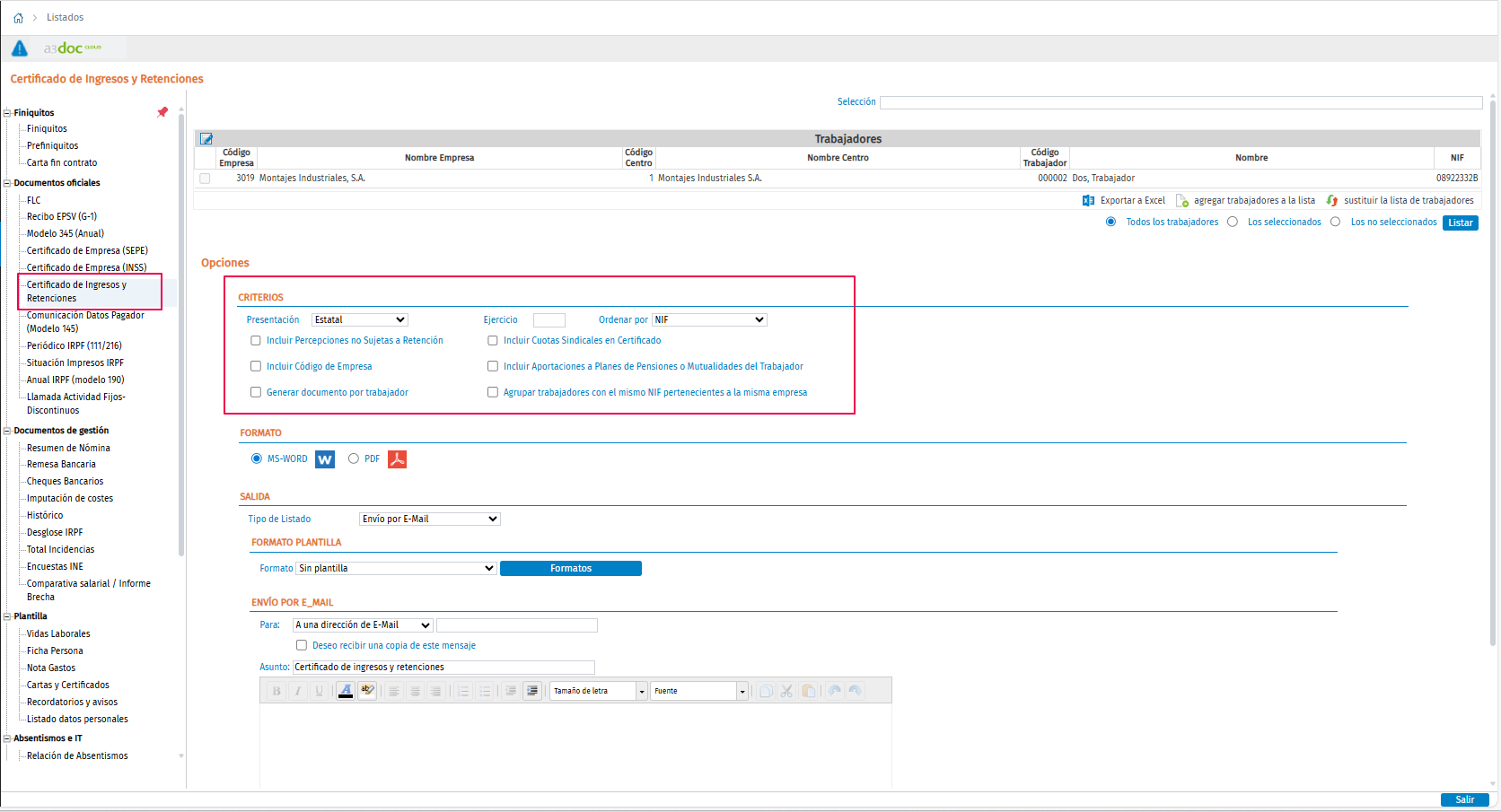
Por último, selecciona el formato de listado Word o PDF e indica el tipo de salida, por pantalla o por e-mail. Pulsa "Listar".
Al generar el certificado se mostrarán los mensajes informativos del estado del proceso y se enviará automáticamente a "Notificaciones" donde podrás acceder a él y descargártelo.
A tener en cuenta: En empresas con un alto volumen de trabajadores, al listar el Certificado de Ingresos y Retenciones, la aplicación generará varios mensajes consecutivos en la bandeja de notificaciones. De esta forma, los PDFs de los modelos se dividen automáticamente en tramos, siguiendo el orden establecido (Apellido, NIF, Código) durante el proceso de listado.
Envío por E-Mail
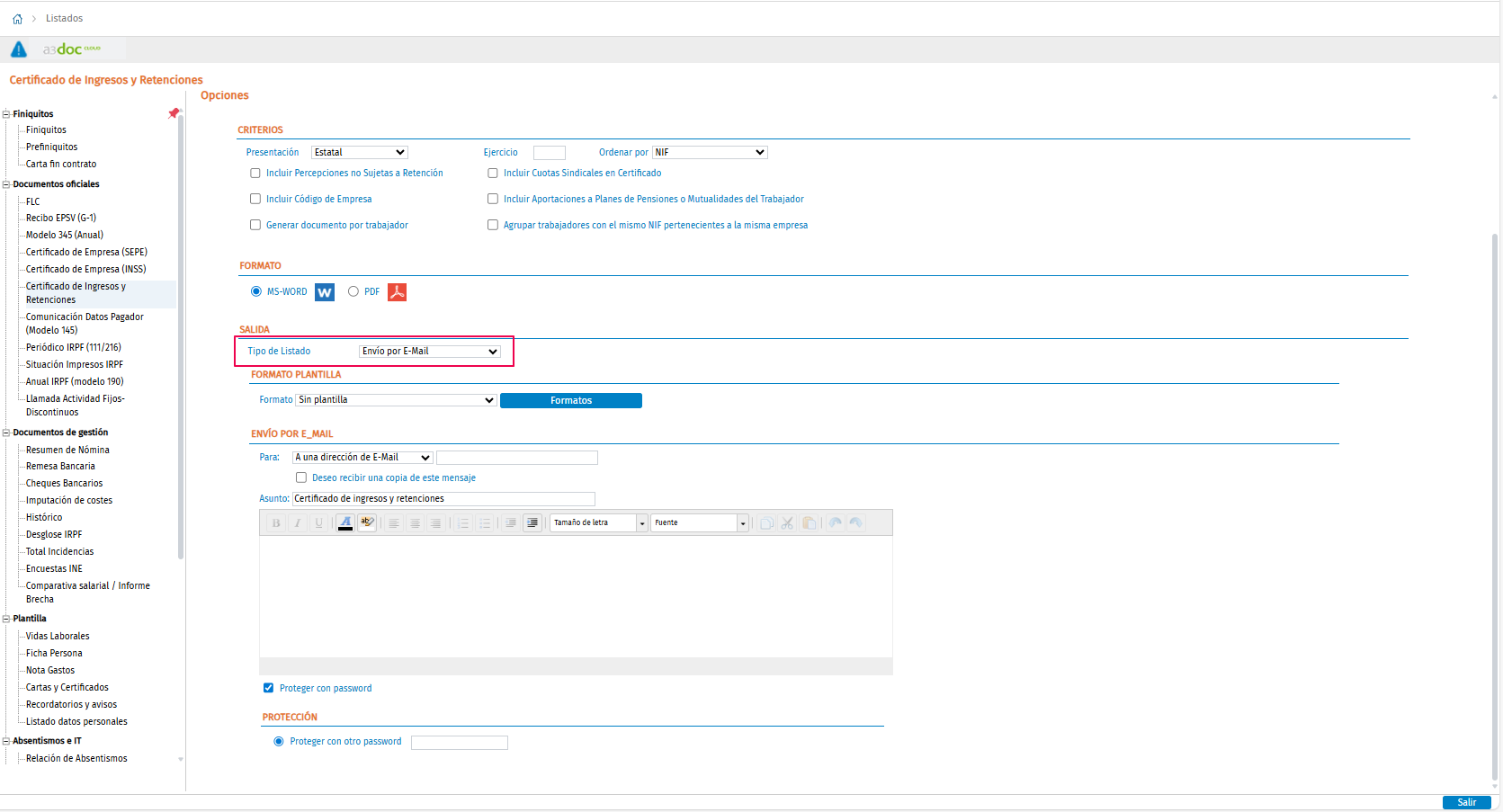
Si seleccionas el tipo de listado "Envío por E-Mail" para enviar el Certificado de Ingresos y Retenciones por correo, tendrás que informar los siguientes campos:
- Formato. Puedes seleccionar el formato "Sin plantilla" o, si pulsas "Formatos", puedes crear una plantilla para el envío por e-mail.
- A quién le llegará el certificado al realizar el envío por mail:
- A Empresas
- A Centros de Empresas
- A Trabajadores. Si seleccionas esta opción, se enviará al e-mail profesional. En el caso de no tener informado el e-mail profesional, se enviará al e-mail personal.
- A una dirección de E-Mail.
- Asunto del e-mail.
- Cuerpo del e-mail. Puedes informar un texto en el cuerpo del e-mail.
- Protección. Puedes proteger con un password el envío por e-mail. Para ello, activa el check "Proteger con password" e indica el password que quieras en la casilla "Proteger con otro password".
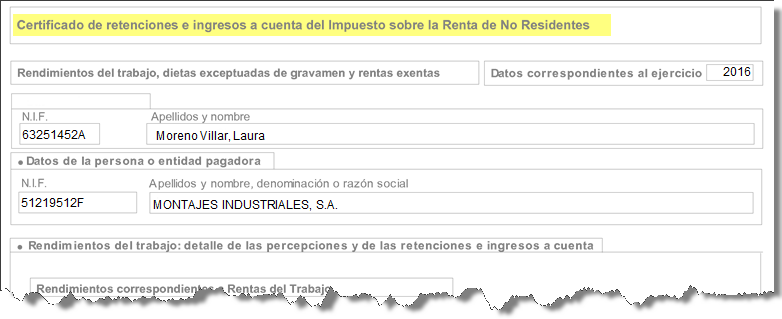
Recuerda que: En el caso de trabajadores con tributación "No residente", al generar el modelo Estatal el programa listará automáticamente el Certificado de Ingresos y Retenciones de No Residentes:
A tener en cuenta: si al presentar el Modelo 190/ 296 modificaste conceptos salariales exentos de IRPF para que se listaran en una subclave diferente, o bien los excluiste de la clave L, para que el Certificado de Ingresos y Retenciones cuadre con lo presentado, deberás indicar la misma información accediendo a la ficha de la empresa en el punto "Conceptos/ Rentas Exentas".
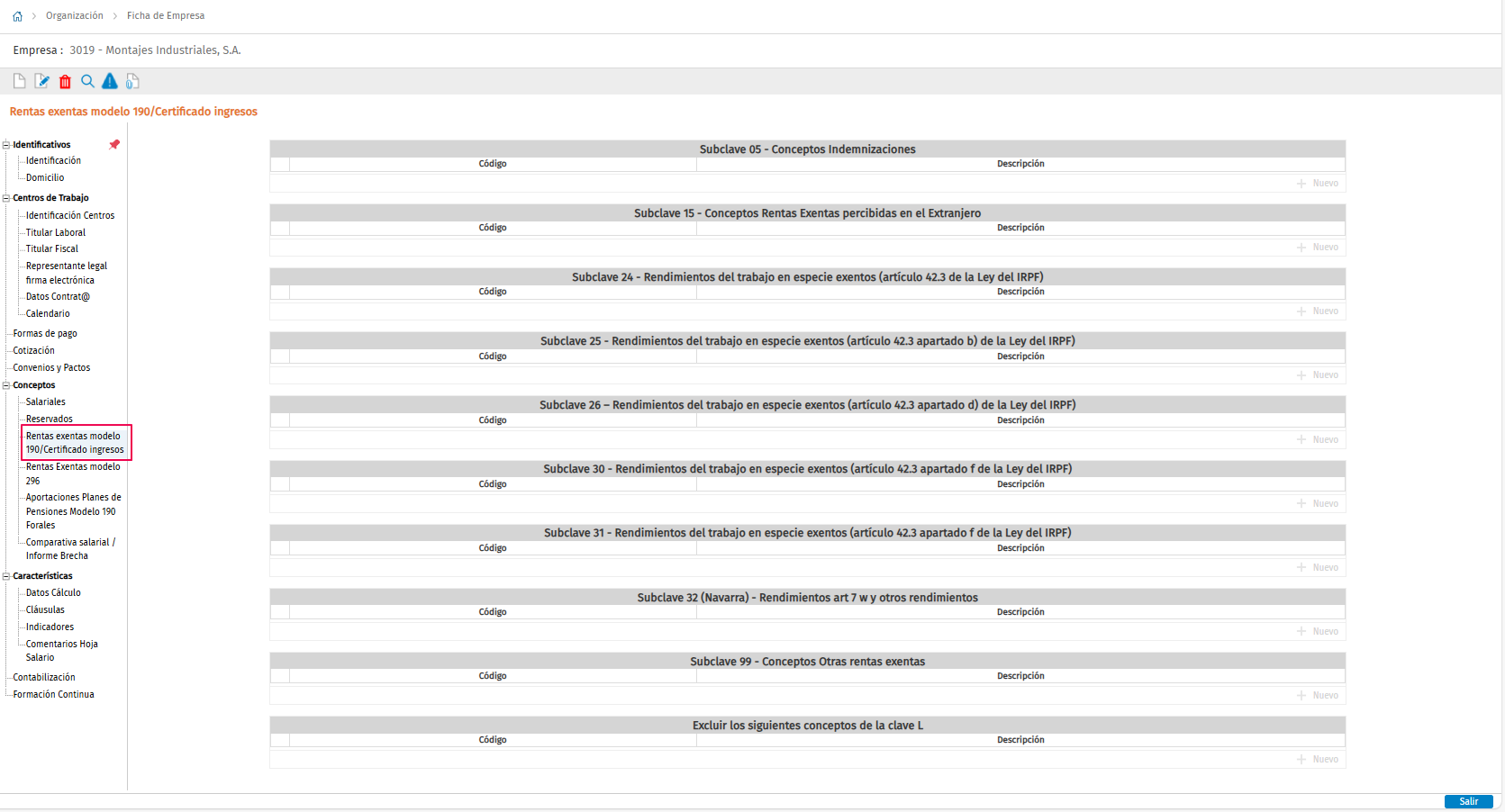
Por ejemplo, para que un concepto de dietas no salga en el certificado, lo añadiríamos al apartado “Excluir los siguientes conceptos de la clave L” y, si quisiéramos que fuera a la casilla de “Rentas exentas del IRPF”, lo añadiríamos en el apartado “Subclave 30 – Conceptos otras rentas exentas”.

También te pueden interesar: