
Cómo listar el contrato de uno o varios trabajadores
Pasos a seguir para listar el contrato de un trabajador o de varios trabajadores (de forma masiva)
A continuación, te explicamos el proceso a seguir para listar el contrato de un trabajador, de manera individual, o el de varios trabajadores, de forma masiva, ahorrando tiempo:
Listar contrato de un trabajador
Listar contrato de un trabajador
Para listar el contrato de un trabajador accede a su ficha, al menú “Contratación/ Contractuales” y “Listado contrato” e informa los datos necesarios para el listado, tipo de contrato, duración, datos de registro, cláusulas, etc.
Recuerda que: puedes añadir cláusulas a los contratos de los trabajadores. Para más información, pulsa aquí.
Una vez informados todos los datos, para listar el contrato, desde el apartado “Listado contrato” pulsa “Generar contrato”.
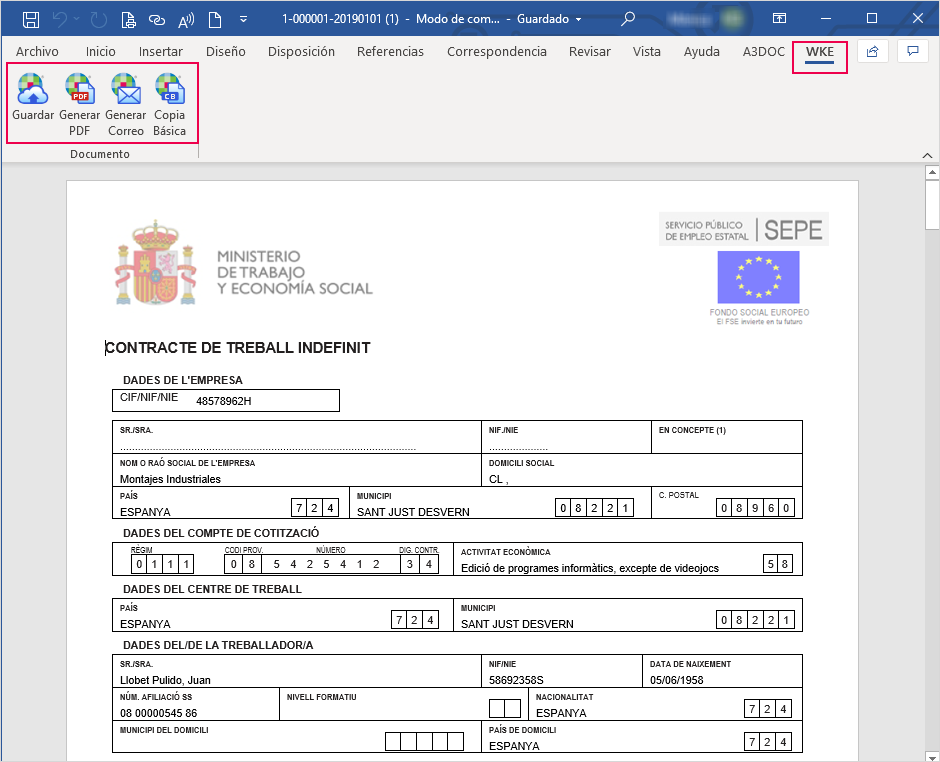
Al listar el contrato, se abrirá un documento de Word, desde el que podrás “Guardar”, “Generar PDF”, “Generar correo” o generar “Copia Básica” desde la pestaña “WKE”:
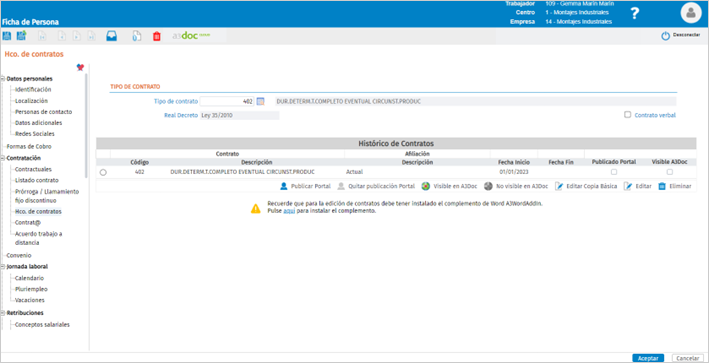
Una vez listado el contrato, se guardará en el “Hco. de contratos”, de la ficha del trabajador, desde donde podrás seleccionarlo y realizar varias acciones:
- Editar: en caso de que quieras realizar cambios en el contrato listado, puedes editarlo y volverlo a guardar o listar.
- Editar la copia básica: los cambios que realices en el contrato, puedes guardarlos automáticamente en la copia básica ya que, al guardar el contrato, se mostrará un aviso conforme si deseas trasladar las modificaciones a la copia básica. No obstante, puedes editar la copia básica y realizar los cambios que desees o volverla a listar.
- Eliminar: puedes eliminar el contrato del histórico de contratos.
Además, en el caso de que dispongas del módulo Portal del Empleado o del a3Doc, podrás publicar el contrato en el portal y hacerlo visible en el a3doc:
- Publicar Portal: el contrato se publicará en el portal del empleado, en el apartado de “Mis Datos Personales/ Mis Documentos”.
- Quitar publicación Portal: eliminará el contrato publicado en el portal del empleado.
- Visible en a3Doc: permite visualizar el contrato en a3Doc.
- No visible en a3Doc: dejará de ser visible el contrato en a3Doc.

Listado masivo de contratos
Para generar el listado masivo de contratos de varios trabajadores, accede a “Personal/ Plantilla”.
Por defecto, aparecerán los trabajadores del último cálculo o listado que se realizó. No obstante, puedes agregar nuevos trabajadores a esa selección o sustituir los ya existentes por otros a través de la búsqueda rápida o la búsqueda avanzada.
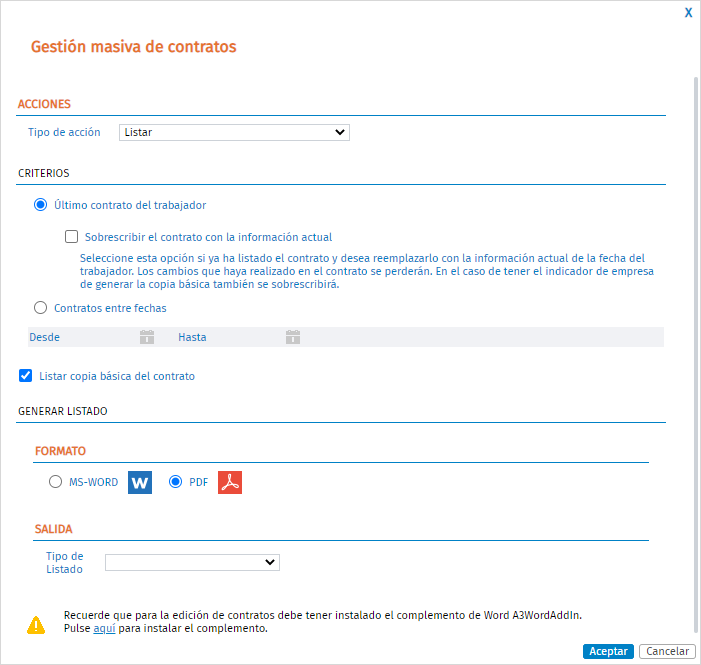
Una vez seleccionados los trabajadores, pulsa “Generar/ Listar contrato”, se mostrará la pantalla “Gestión masiva de contratos”, en la que podrás seleccionar:
- Tipo de acción.
- Listar
- Publicar en Portal
- Quitar publicación el Portal
- Visible en A3doc
- No visible en A3doc
- Criterios
- Listar el último contrato del trabajador. Si ya has listado el contrato y quieres reemplazarlo por uno nuevo, puedes activar el indicador “Sobrescribir el contrato con la información actual”.
- Listar contratos entre fechas, para ello selecciona el periodo dese y hasta qué fecha deseas listar los contratos.
Si quieres generar la copia básica, activa el indicador “Listar copia básica del contrato”.
- Generar Listado.
- Formato (Word o PDF).
- Tipo de Listado (Envío por e-mail o por pantalla).
En el caso de seleccionar el “Envío por e-mail” podrás crear un formato de plantilla. Además, deberás rellenar las opciones de “Envío por e-mail” y, si lo deseas, también podrás proteger el e-mail con un password:
Una vez informados todos los campos, pulsa “Aceptar” y se generará un fichero ZIP con los contratos y la copia básica de los trabajadores seleccionados.
