
Cómo listar y generar una prórroga de contrato paso a paso
Pasos para generar una prórroga de contrato
Para listar una prórroga, puedes hacerlo desde dos puntos distintos de la aplicación, desde la Ficha del trabajador o bien desde el punto “INEM y Mutuas/ Listado Contratos”.
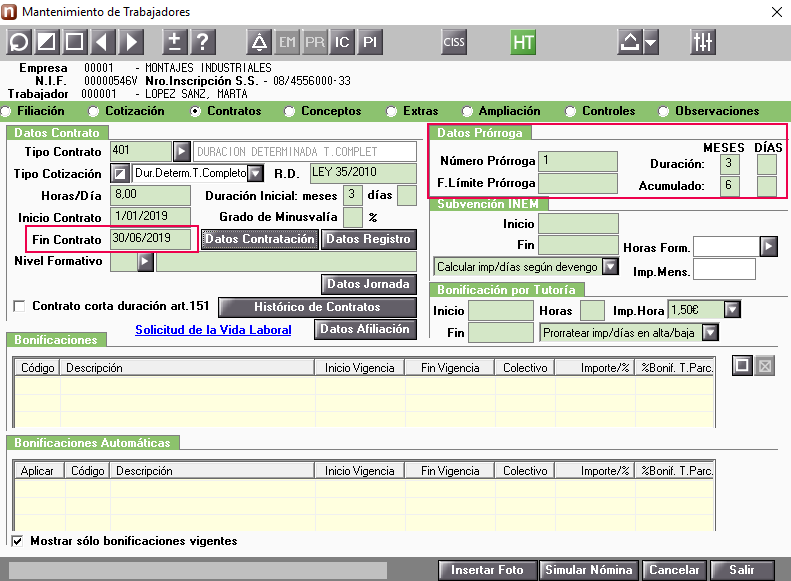
Para listar una prórroga del contrato, debes tener informado en el apartado de "Datos Contrato" de la ficha del trabajador, las fechas de Inicio y Fin del contrato anterior, y también la Duración incial.: meses y días.
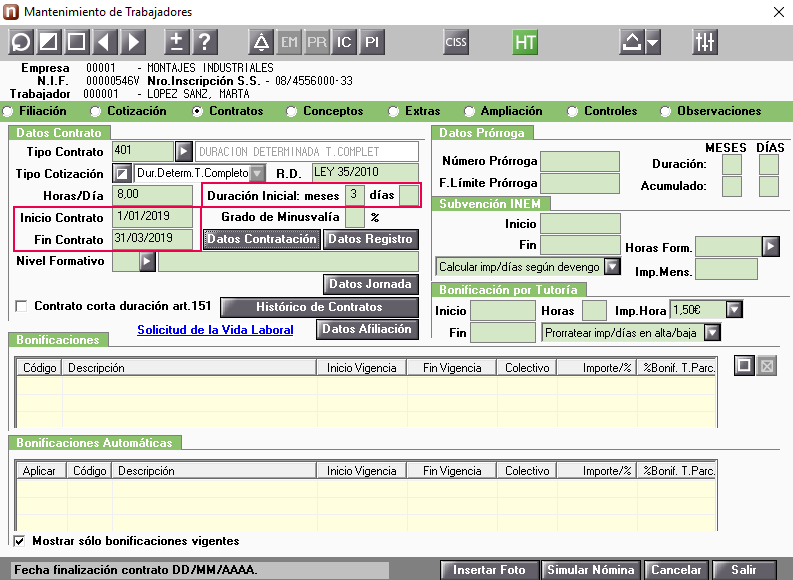
Una vez comprobado que están correctos estos datos, accede a "Datos Prórroga" e informa únicamente el campo "Duración". En el caso, de no informar este dato la aplicación al listar la prórroga hará, de forma automática, una prórroga de 6 meses.
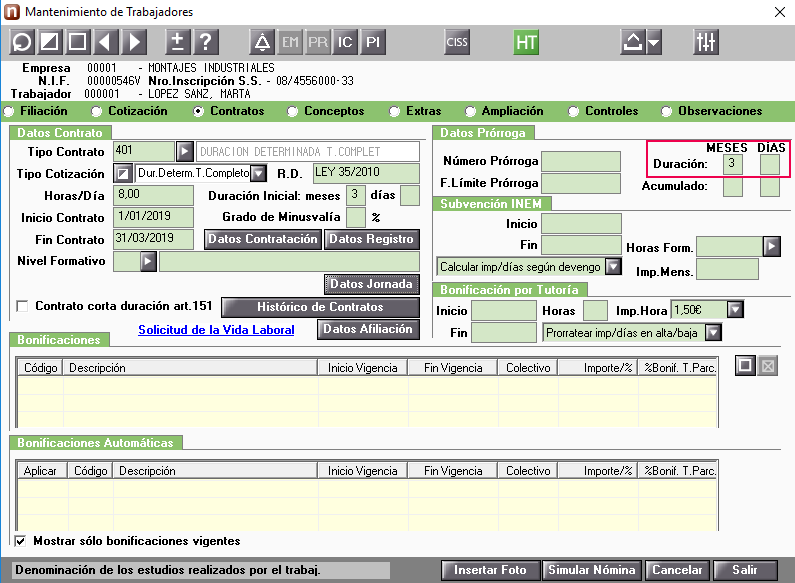
A tener en cuenta: No tienes que rellenar los campos: “Número Prórroga” ni “Acumulado”, ya que la aplicación los informará de manera automática al listar la prórroga. No obstante, en el campo "F.Límite Prórroga" deberás informar manualmente la fecha en la que finalizará la prórroga.
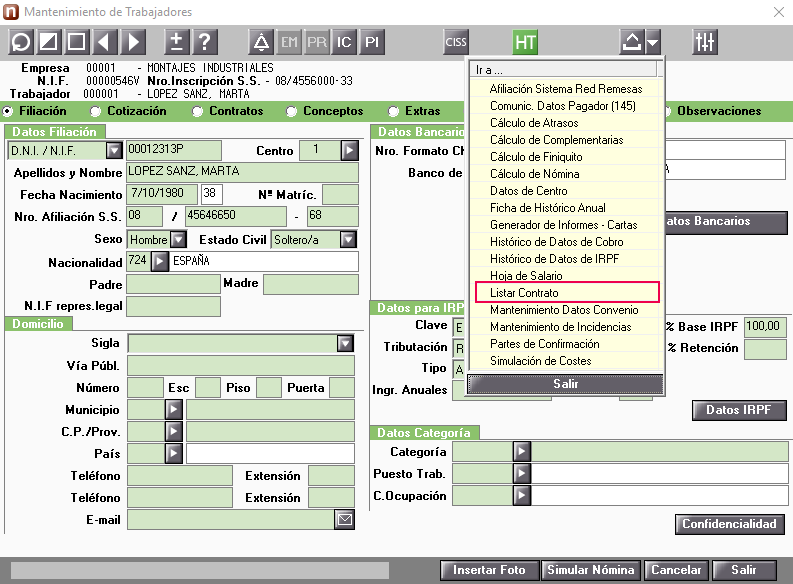
Listar la prórroga desde la Ficha del trabajadorPara listar la prórroga desde la ficha del trabajador, pulsa el icono "Ir a..." y selecciona la opción "Listar Contrato".
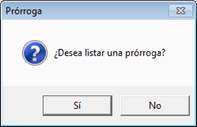
Aparecerá el siguiente mensaje, pulsa “Si”:
A continuación, en la ventana “Listado de Contratos”, confirma que en el campo “Formato Asociado a la Com. de Prórroga” esté informado el código 500, que es el correspondiente al texto de la prórroga.
Pulsa el botón “Modificar Contratos” si deseas informar o modificar algún dato de la prórroga.
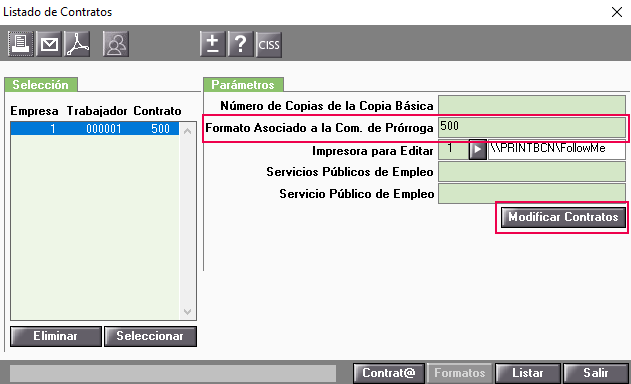
Una vez realizadas las modificaciones necesarias, cierra el documento de Word mediante el menú “Archivo/ Guardar”, guardando las modificaciones y, a continuación, “Archivo/ Salir”.
Por último, ya puedes listar la prórroga desde esta ventana, a través del botón “Listar”.
Cuando accedas a la ficha del trabajador podrás comprobar que automáticamente la aplicación a modificado la fecha de "Fin de Contrato", y también se ha informado el "Numero Prórroga" y el "Acumulado"
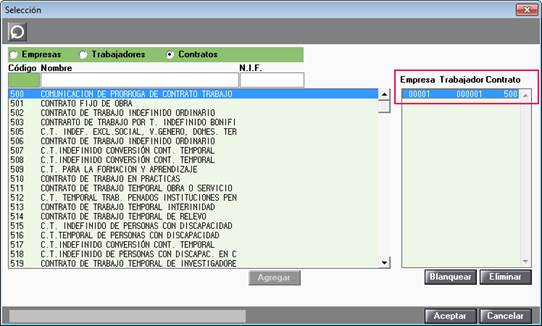
Otra opción para listar la prórroga es desde el punto “INEM y Mutuas/ Listado Contratos”. Selecciona al trabajador que deseas listar la prórroga y el código 500. Pulsa “Aceptar”.
En el campo “Formato Asociado a la Com. de Prórroga” confirma que esté informado el código 500, que es el correspondiente al texto de la prórroga.
Pulsa el botón “Modificar Contratos” si deseas informar o modificar algún dato de la prórroga.
Una vez realizadas las modificaciones necesarias, cierra el documento de Word guardando los cambios.
Por último, ya puedes listar la prórroga a través del botón “Listar”.
Cuando accedas a la ficha del trabajador podrás comprobar que automáticamente la aplicación a modificado la fecha de "Fin de Contrato", y también se ha informado el "Numero Prórroga" y el "Acumulado"