
Cómo trabajar con Colaborativo en a3innuva Doc
Te mostramos los pasos a seguir para trabajar con a3innuva Doc colaborativo:
- ¿Cómo crear un usuario de tipo colaborador?
- ¿Cómo definir confidencialidad a los Colaboradores creados?
- ¿Cómo compartir documentos con tus Clientes como Colaboradores?
- ¿Cómo trabajará tu cliente Colaborador desde a3innuva Doc?
- Notificaciones por email de nuevos documentos compartidos
1. ¿Cómo crear un usuario de tipo colaborador?
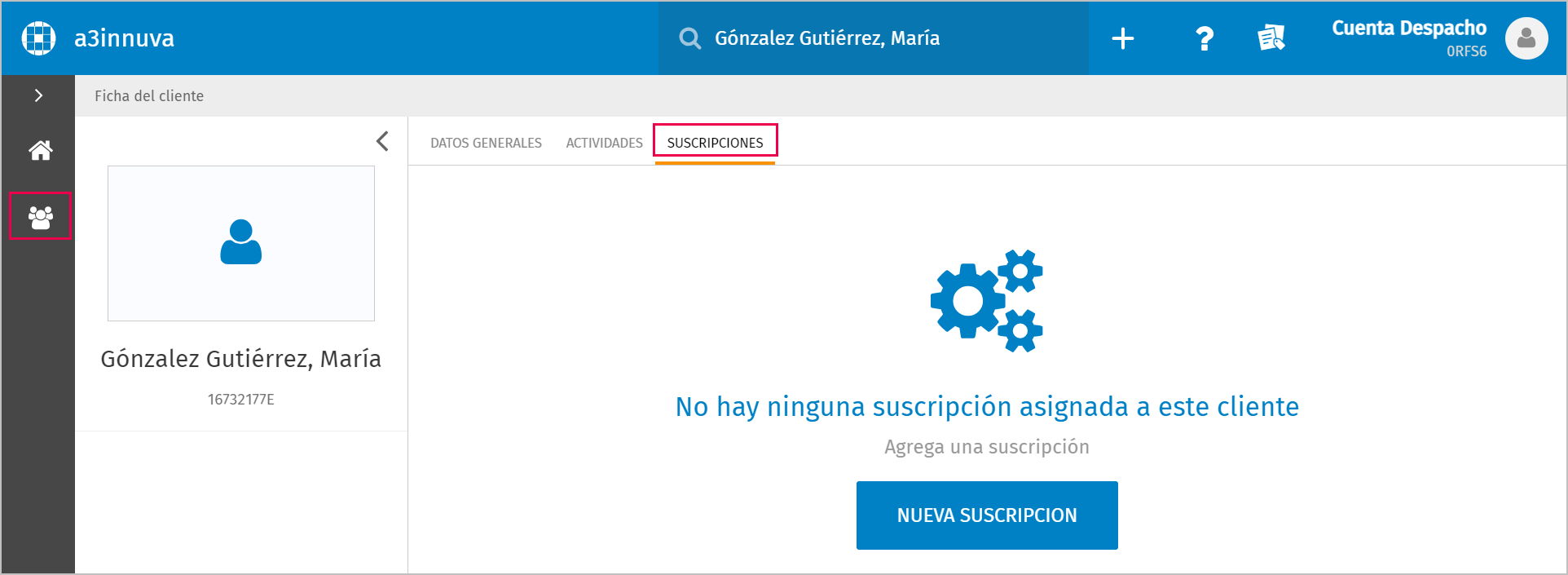
El primer paso antes de dar de alta el usuario es activar la suscripción colaborativa de a3innuva Doc del cliente al que deberá acceder el usuario cliente “Colaborador”. Para ello accede a https://www.a3innuva.wolterskluwer.es con las credenciales de un usuario con derechos de administrador, selecciona el cliente y pulsa sobre la pestaña “Suscripciones” y añade la nueva suscripción “a3innuva Doc Colaborativo” y pulsa "Aceptar".

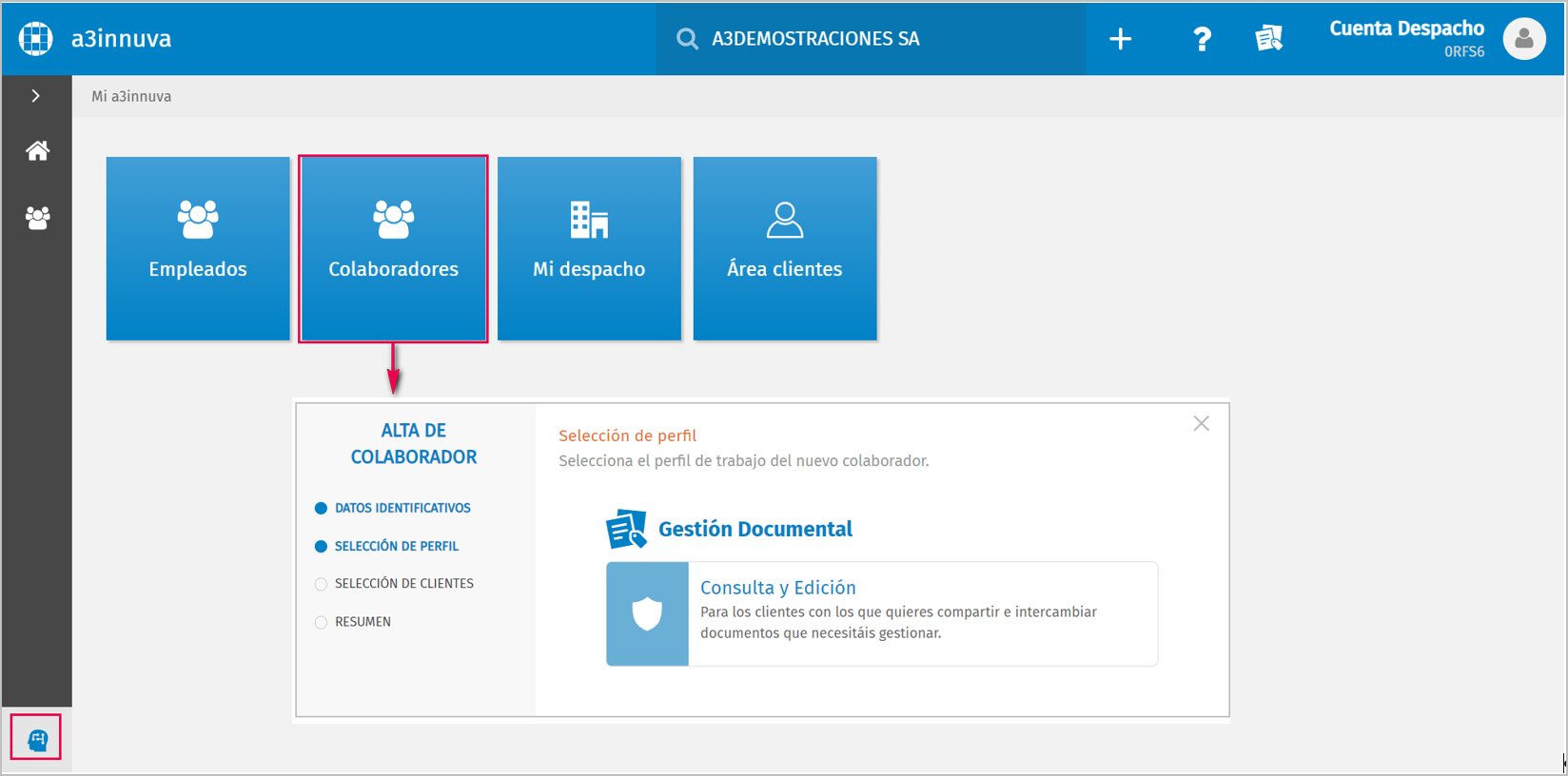
A continuación, deberás dar de alta el usuario de tipo colaborador. Accede a “Mi a3innuva”

en la parte inferior izquierda de la ventana y pulsa sobre “Colaboradores”, y sigue los pasos del asistente. En el paso “Selección de perfil” selecciona “Gestión Documental: Consulta y edición”.
Personalización de la vista colaborador
Si el despacho tiene informados los “Datos del despacho” desde “Mi a3innuva / Mi despacho” esos datos se visualizarán en la barra superior cuando el usuario colaborador acceda a su a3innuva Doc.
Vamos a ver un ejemplo con los pasos para personalizar la vista del usuario colaborador.
- Primero accedemos a “Mi a3innuva / Mi despacho”.
- Ahora informa los datos en el apartado de “Mi despacho”.
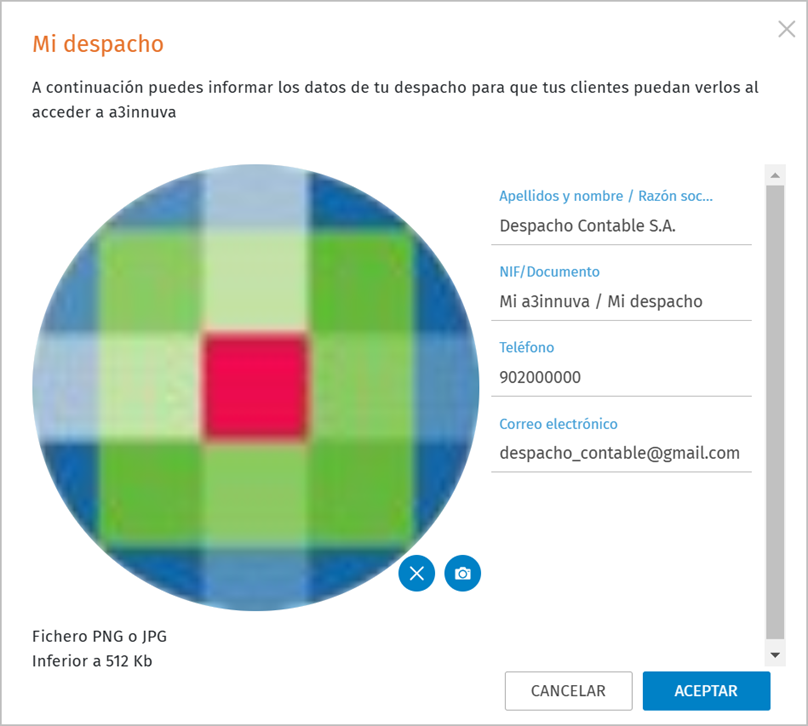
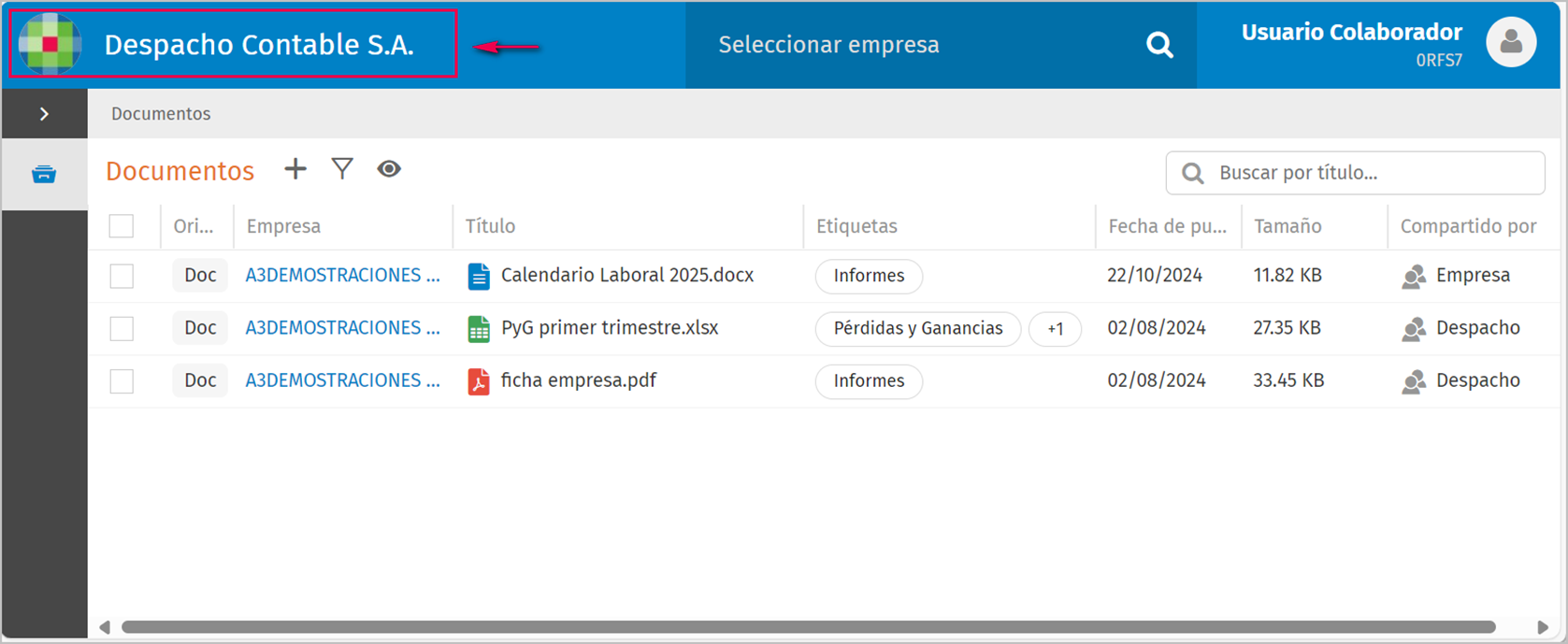
- Cuando acceda el usuario “Colaborador” en la barra superior de su aplicación visualizará el logo y el nombre o razón social informados anteriormente. Si no se informa ninguna imagen se muestra por defecto la siguiente imagen:

2. ¿Cómo definir confidencialidad a los usuarios Colaboradores creados?
Con el objeto de agilizar la definición masiva de permisos en la Gestión Documental (a3innuva Doc) de los usuarios Colaboradores con los que compartir e intercambiar documentos, se deberán realizar los siguientes pasos:
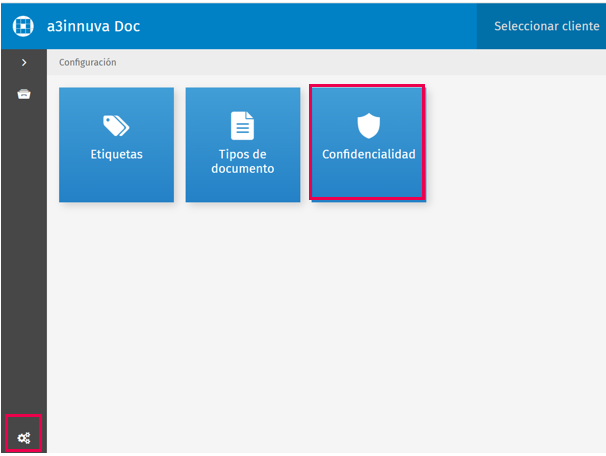
1. Accede con un usuario con perfil “Administrador” a a3innuva Doc, al punto de menú “Configuración” que se encuentra en la parte inferior izquierda de la ventana y pulsa sobre “Confidencialidad”.
2. Por defecto, dispones de un grupo “Colaborador” al que puedes informarles las etiquetas a las que tendrán acceso, esto implica que los usuarios que añadas al grupo podrán visualizar los documentos compartidos que contengan todas las etiquetas a las que hayas dado permiso de la/s empresa/s a las que tienen derecho.
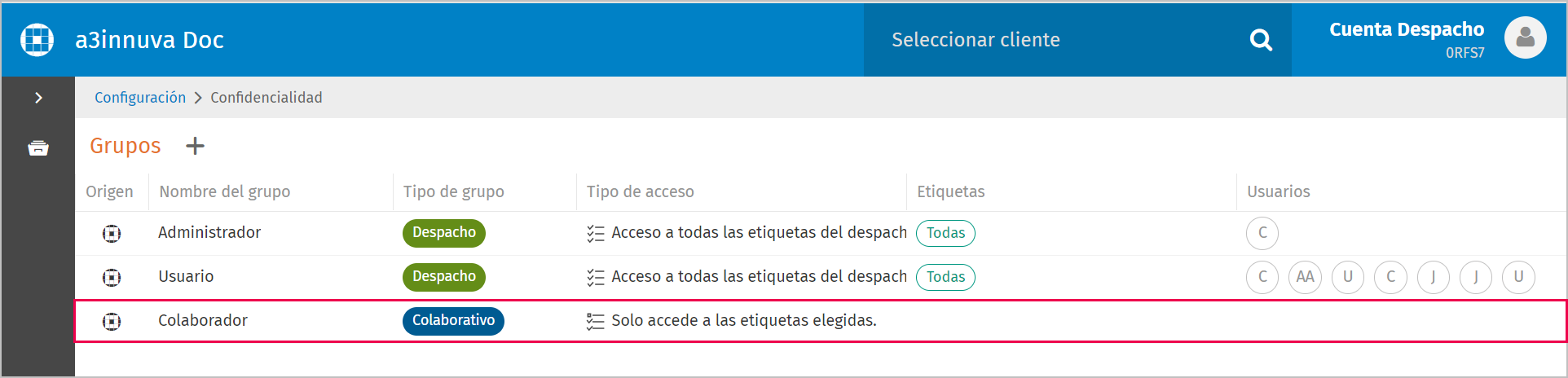
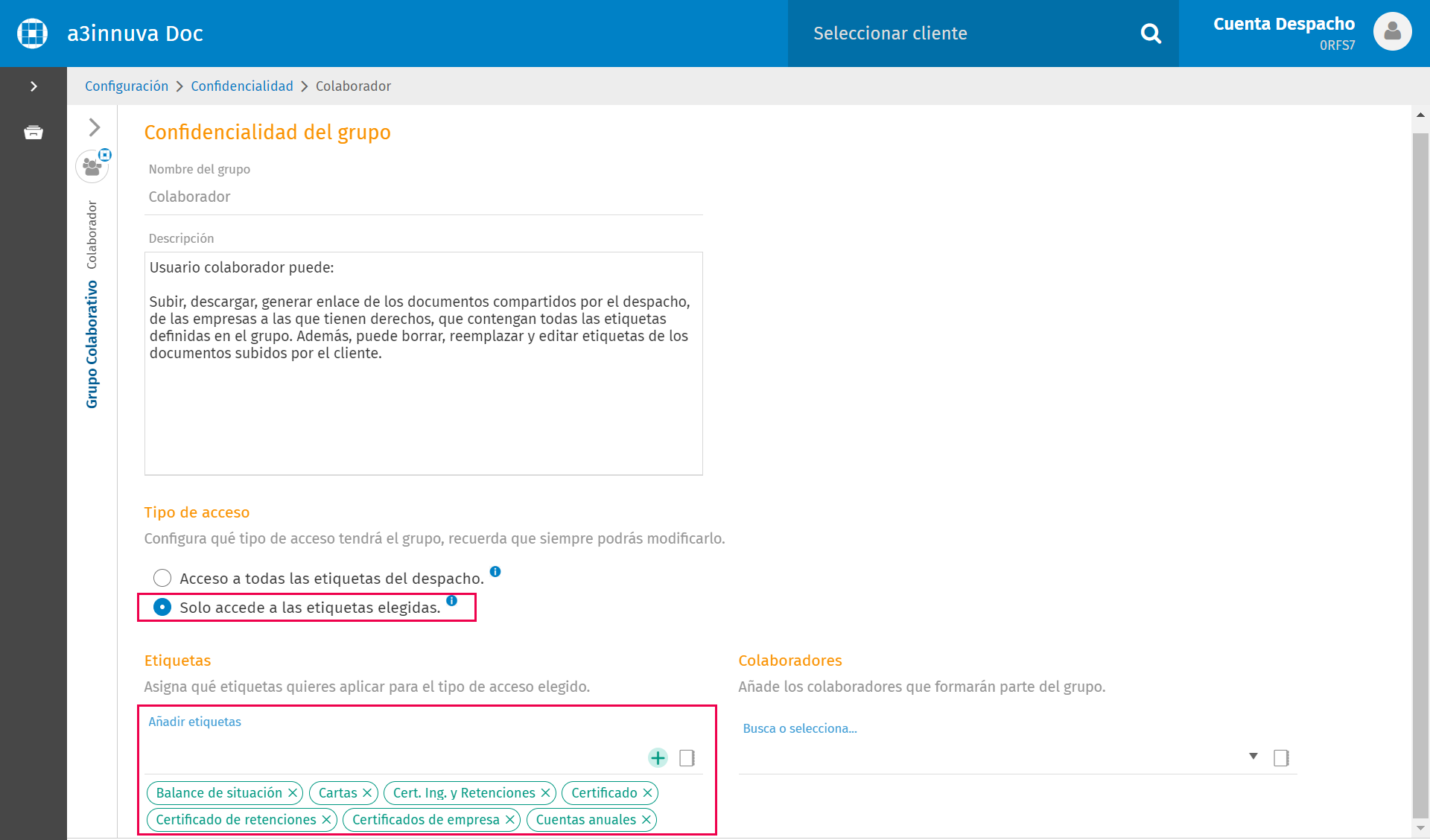
2.1 Selecciona el grupo, y pulsa "Editar “:

selecciona “Solo accede a las etiquetas elegidas”, pulsa sobre añadir etiquetas o accede al listado de etiquetas disponible para seleccionarlas.
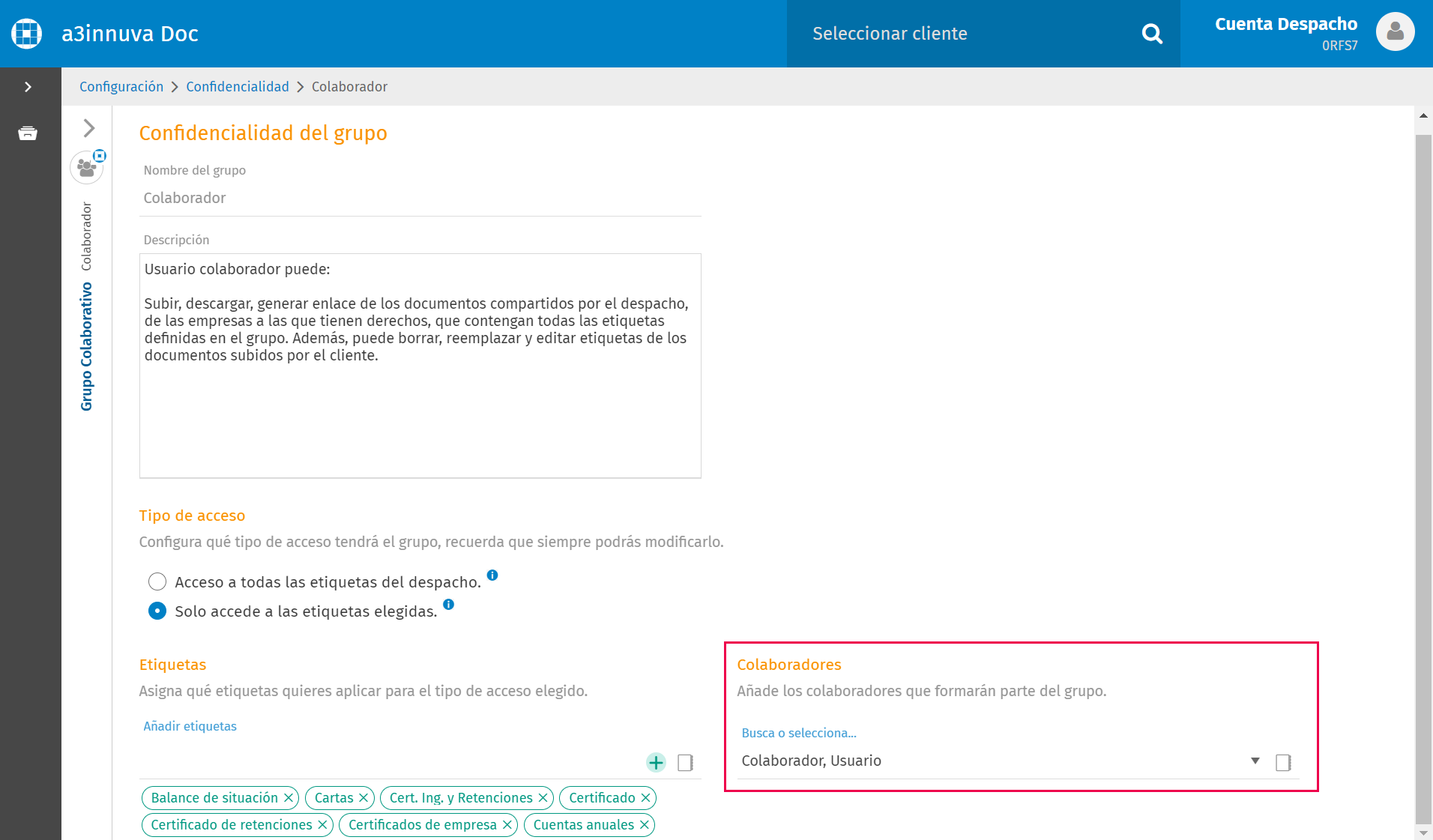
2.2 Por último, añade los usuarios colaboradores al grupo, y pulsa “Aceptar”.
Creación de grupos Colaboradores personalizados:
También puedes crear de forma personalizada tantos grupos de usuarios cliente Colaborador como os interese para definir distintos tipos de colaboradores.
Para ello, pulsa sobre la opción “+” y selecciona la opción “Crear grupo Colaborativo”. Al crear el grupo deberás definir el nombre del grupo, asignar las etiquetas a las que deben tener acceso los usuarios colaboradores que deben pertenecer al grupo creado, de la misma forma que en el punto anterior.

Importante:
Un usuario puede pertenecer a más de un grupo, esto implica que visualizarán el conjunto de etiquetas en todos los grupos a los que pertenezcan, y visualizarán los documentos que hayas decidido compartir que cumplan las siguientes condiciones:
- Pertenecen al cliente al que el usuario colaborador tiene derecho.
- Tienen permisos a todas las etiquetas asignadas al documento compartido.
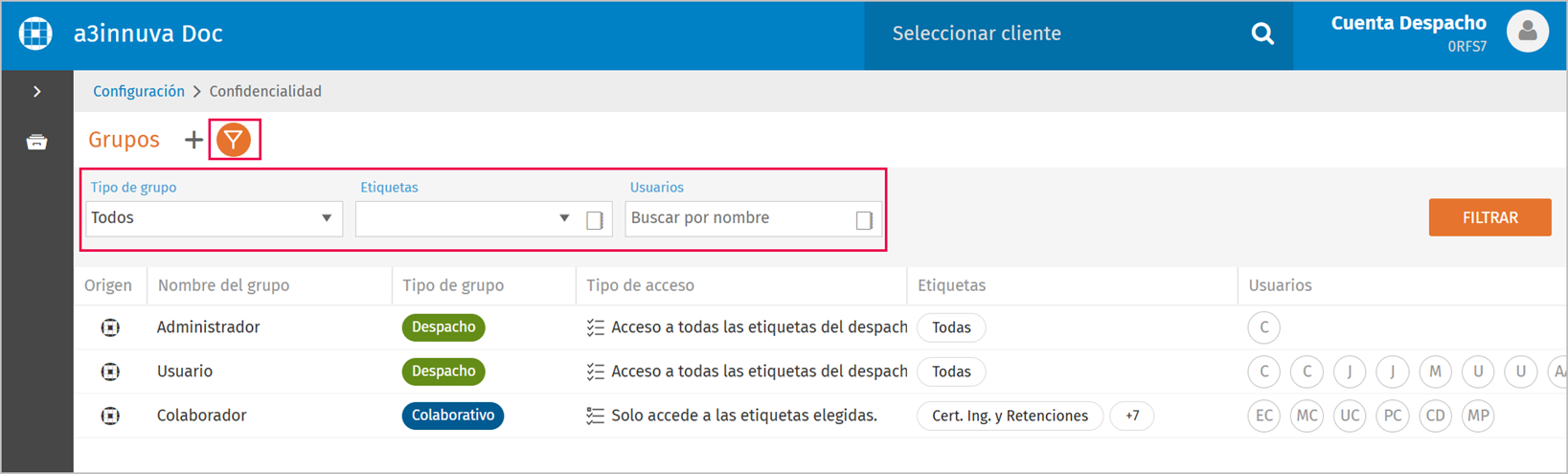
Filtros en confidencialidad
Dispones de los siguientes filtros:
- Tipos de grupos: Filtra los grupos de confidencialidad por tipología, es decir “Despacho” si son agrupaciones de usuarios del despacho y “Colaborativo” si son grupos de usuarios invitados a colaborar por y con el despacho, a los cuales se pueden asociar diferentes etiquetas de confidencialidad. Este filtro solo aparece si tienes licencia colaborativa.
- Etiquetas: Buscan grupos que tengan al menos una de las etiquetas seleccionadas. Para que puedas gestionar la confidencialidad quitando o añadiendo nuevas etiquetas a los grupos de usuarios.
- Usuarios: Selecciona el usuario que quieres buscar. Podrás seleccionar un único usuario, mostrará todos los grupos donde está este usuario. Para poder definir la confidencialidad del usuario buscado.
3. ¿Cómo compartir documentos con tus Clientes como Colaboradores?
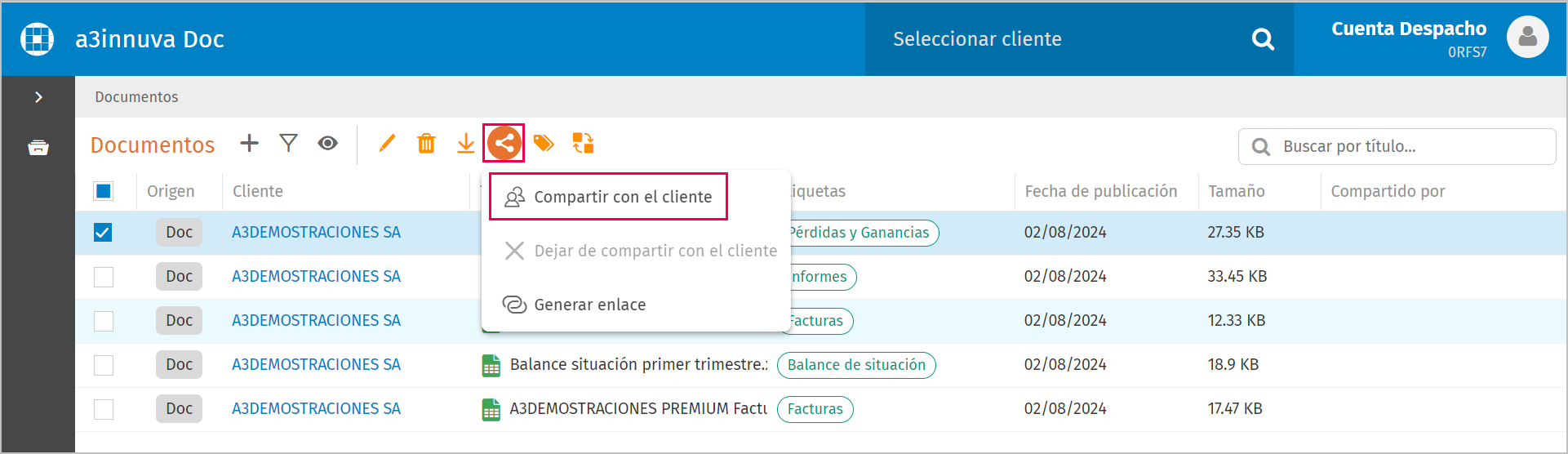
Para compartir los documentos, accede a la relación de documentos, selecciona los documentos que deseas compartir con tus clientes, y pulsa sobre el botón de acción “Compartir”, verás que además de la opción “Generar enlace” te mostrará la opción para “Compartir un documento con los usuarios cliente” (Colaboradores) y dejar de compartir con el cliente. A continuación te detallamos paso a paso:
1. Compartir documentos:
Accede a la pantalla de documentos y selecciona uno o más documentos y pulsa el icono de “Compartir":

y selecciona la opción “Compartir con el cliente”. A continuación, se mostrará un mensaje de confirmación, al “Aceptar “ ya estará disponible el documento para ser consumido por el cliente.
A tener en cuenta:
- Si en la selección se incluyen documentos compartidos y otros que todavía no has compartido, se realizará la acción únicamente a los documentos que todavía no has compartido.
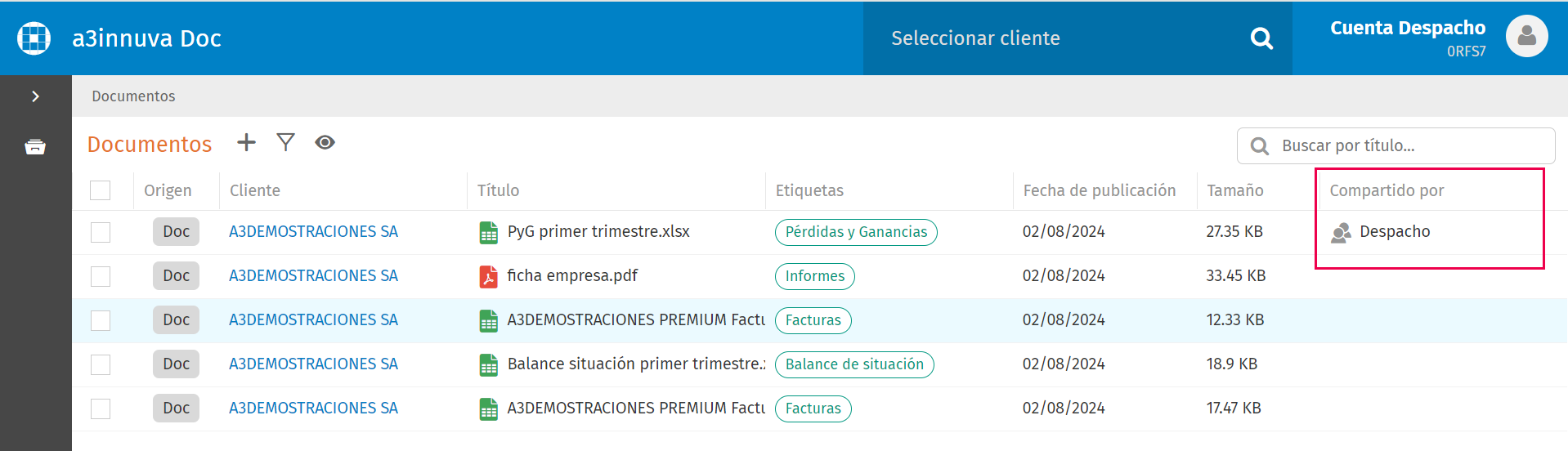
Una vez compartido el documento, en la Columna “Compartido por” se identificará que el documento ha sido compartido por el despacho. En esta columna podremos identificar si el documento ha sido compartido por el despacho o bien por el cliente, cuando el usuario colaborador suba documentos en su área compartida de a3innuva Doc.
2. Historial y detalles del documento compartido
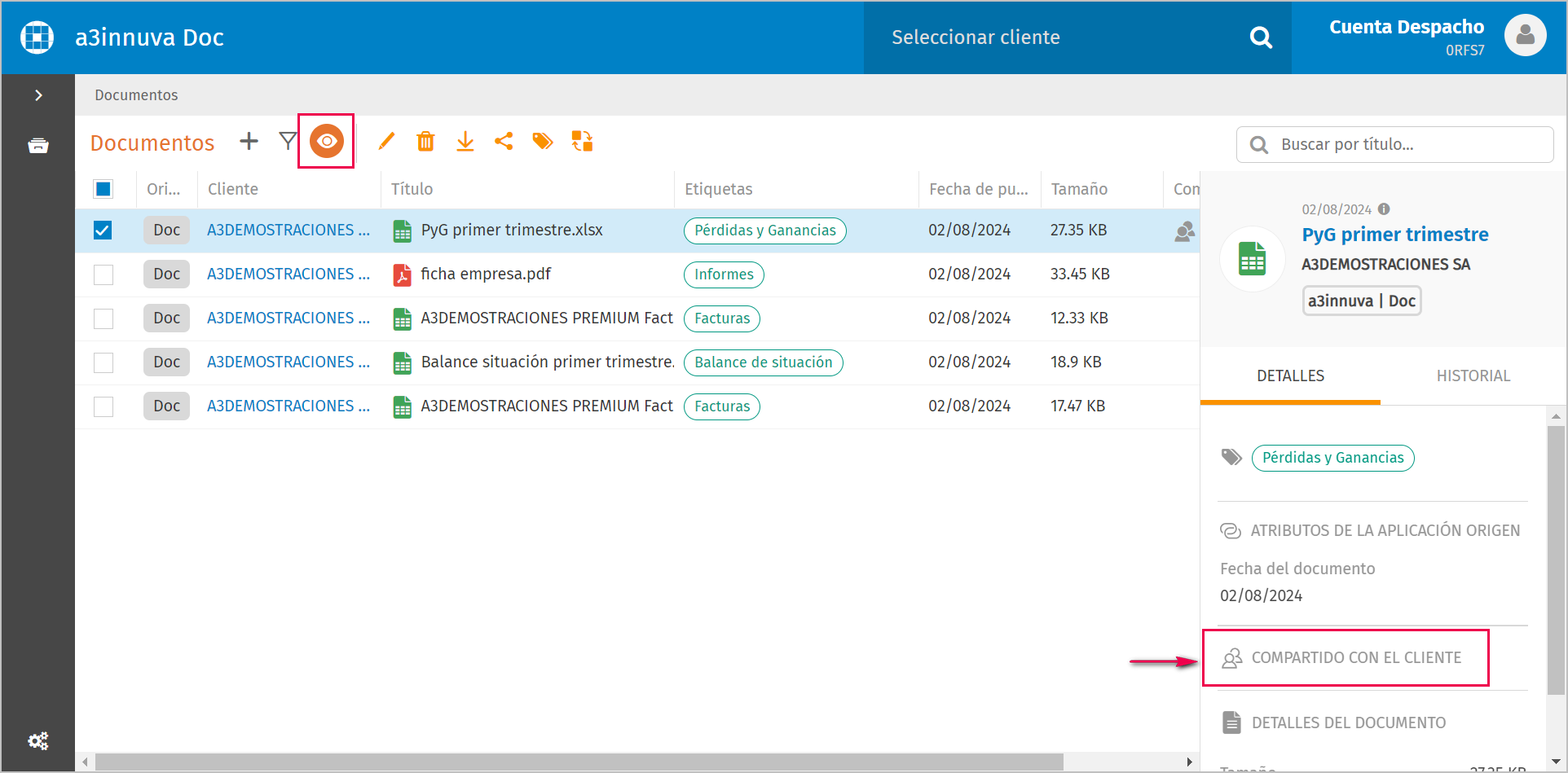
Al seleccionar el documento, si pulsas sobre el icono:

en detalles, se indicará “Compartido con el cliente”, y en historial tienes la trazabilidad de la acción realizada, donde quedará reflejado el momento en el que se ha compartido y quien ha realizado la acción.
3. Dejar de compartir documentos:
Para dejar de compartir un documento, accede al listado de documentos y selecciona uno o más documentos que hayas compartido, y pulsa el icono de “Compartir” la opción “Dejar de compartir con el cliente”. A continuación, se mostrará un aviso para confirmar y al aceptar el cliente dejará de tener acceso a los documentos a los que antes tenían acceso.
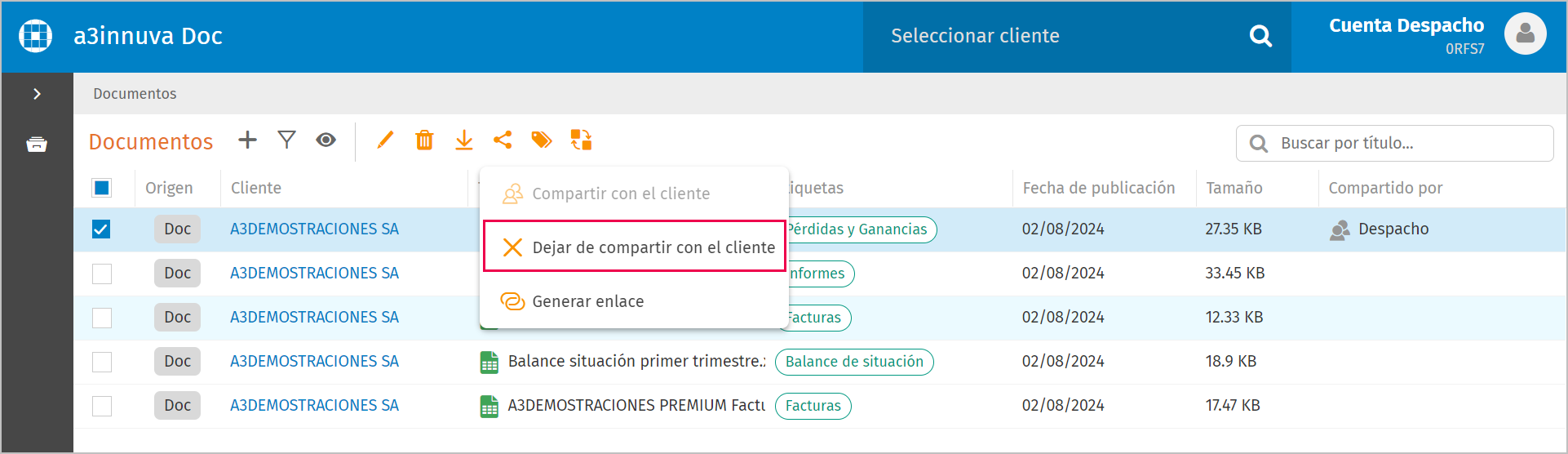
Si en la selección se incluyen documentos compartidos y otros que todavía no has compartido, se realizará la acción únicamente a los documentos compartidos.
Una vez eliminada la colaboración, se blanqueará el contenido de la Columna “Compartido por”, y quedará reflejada en el historial del documento la acción “Dejar de compartir” dejando registro de quien ha realizado la acción y la fecha en la que se ha llevado a cabo.
4. ¿Cómo trabajará tu cliente Colaborador desde a3innuva Doc?
Tras haber dado de alta el usuario colaborador para que el cliente pueda acceder a la Gestión Documental compartida con el despacho, recibirá un e-mail de bienvenida a la solución, y tiene que seguir los pasos indicados.
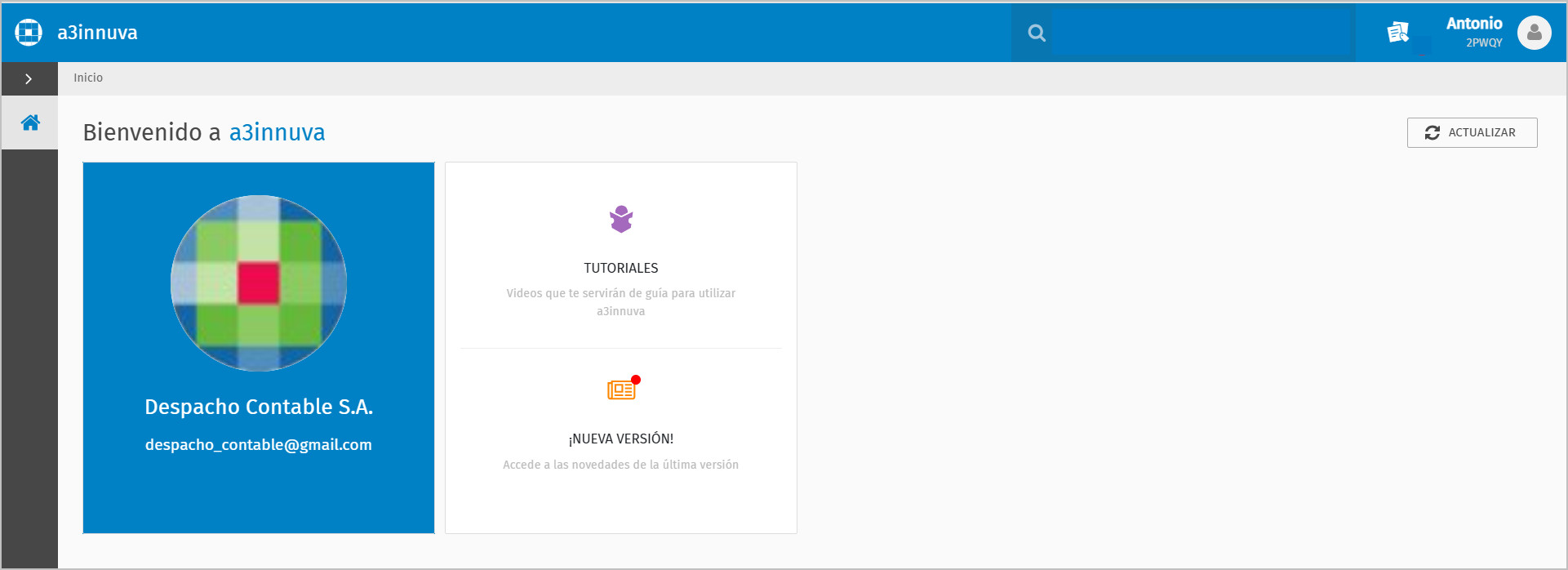
Una vez completado el proceso de activación, accederá a la Gestión documental, con las credenciales que él mismo usuario ha definido, y visualizará la siguiente información.
- Datos del despacho: Logo, Nombre del Despacho y datos de contacto.
- Tutoriales e información de novedades de a3innuva.
- Acceso a a3innuva Doc, en la parte superior derecha junto al usuario pulsando el botón:

Accede a a3innuva Doc:
En la página principal se mostrarán los documentos compartidos por el despacho a los que el cliente tiene acceso. Las condiciones que deben cumplir los documentos a los que tendrá acceso son los siguientes:
- Debe tener permisos sobre el cliente al que pertenece el documento.
- Debe tener derechos a todas las etiquetas con las que está clasificado el documento.
- El documento debe haberlo compartido el despacho.
Acciones que podrá realizar:
- Subir documentos: Podrá subir documentos para compartir con el despacho, vinculada al cliente al que corresponde y clasificar los documentos con etiquetas. El usuario colaborador tendrá disponibles únicamente las etiquetas que el administrador del despacho a definido deben tener permisos desde Confidencialidad.
- Generar enlace: Al seleccionar uno o varios documentos podrá compartirlos generando un enlace de descarga.
- Descargar documentos: Podrá seleccionar uno o varios documentos y descargarlos en el equipo.
- Borrar, etiquetar y Reemplazar documentos: Únicamente podrá realizar estas acciones con los documentos subidos como “cliente”.
- Filtros: Podrán filtrar los documentos con los mismos criterios que actualmente tiene el despacho.
- Detalles: Podrá seleccionar un documento y acceder a los detalle e historial.
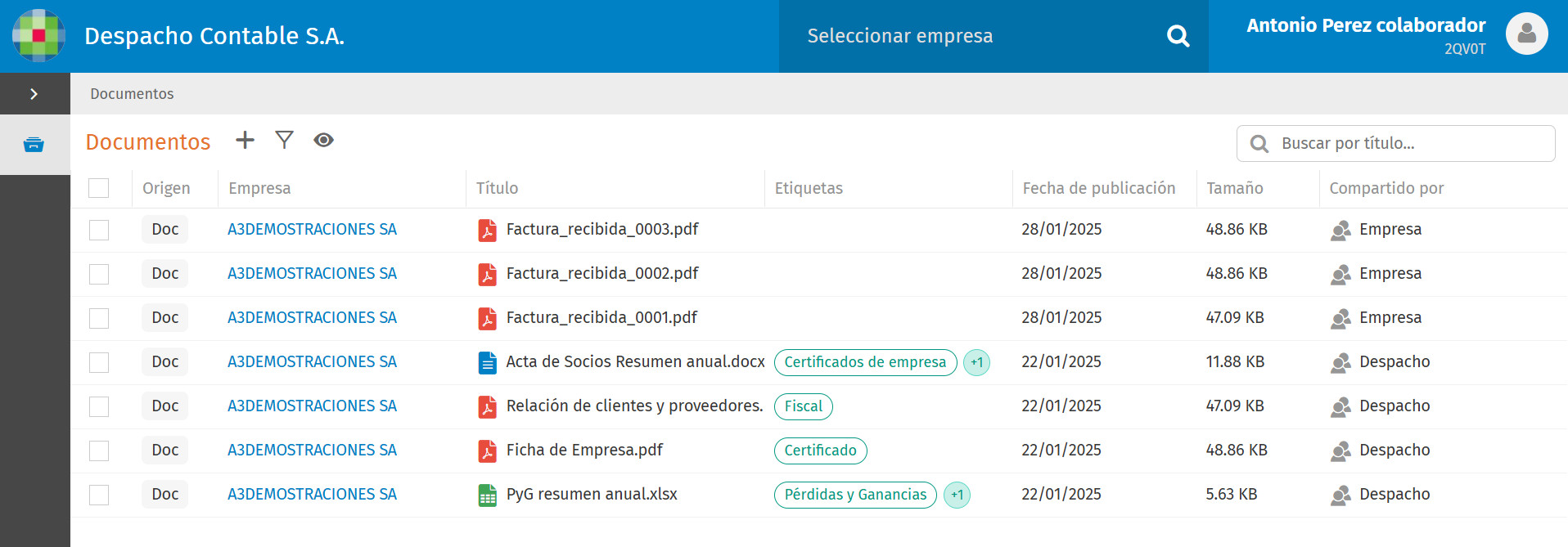
Al seleccionar uno o varios documentos se habilitan las opciones para descargar y compartir a partir de generar enlace de descarga.
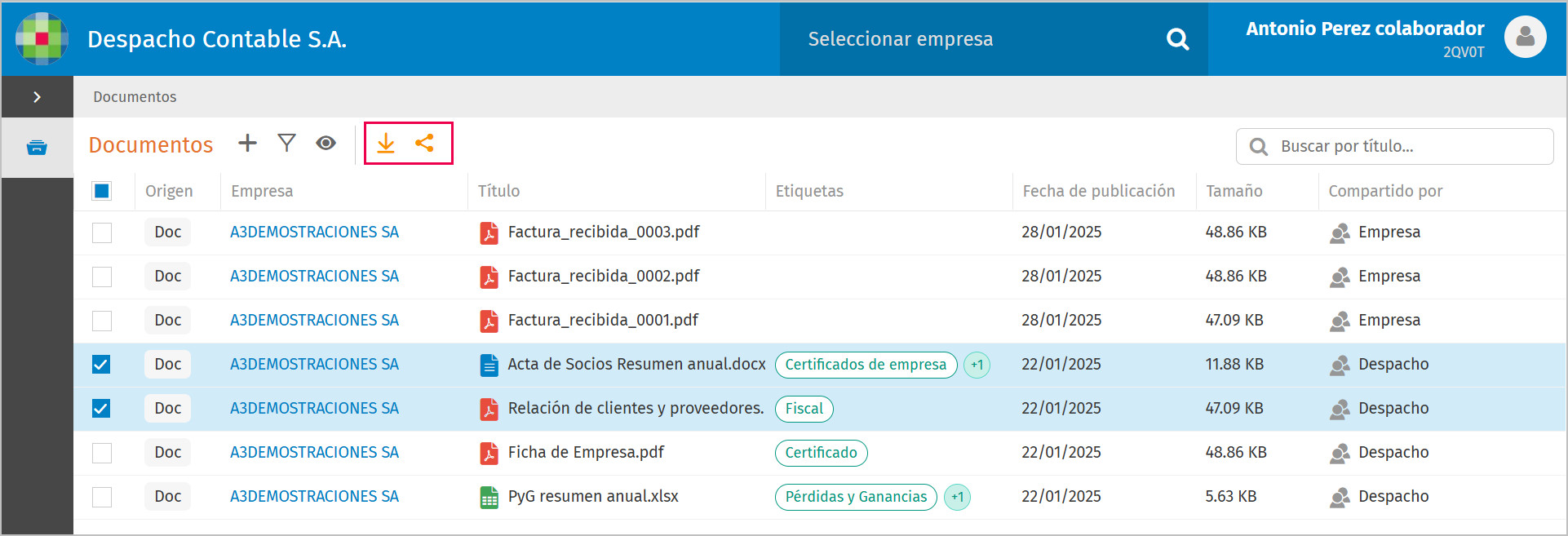
Al seleccionar uno o varios documentos subidos como empresa, además podrá borrar y etiquetar los documentos seleccionados.
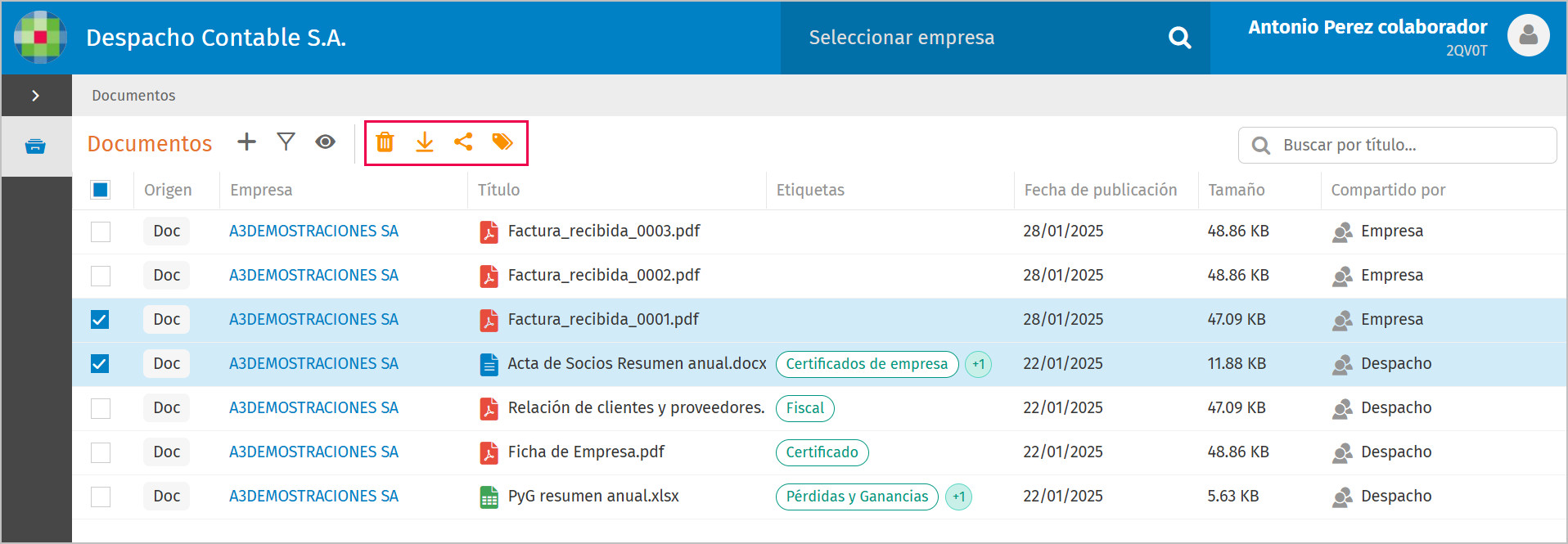
Al seleccionar un único documento subido como empresa, además de las opciones anteriormente detalladas podrá editar los atributos del documento para modificar cliente, titulo y fecha de documento, así como reemplazar documento.
En caso de realizar una selección de documentos donde se incluyen documentos de despacho y subidos como empresa, aunque se habilitan las opciones de borrar y etiquetar, solo se aplicarán a los documentos subidos como empresa.
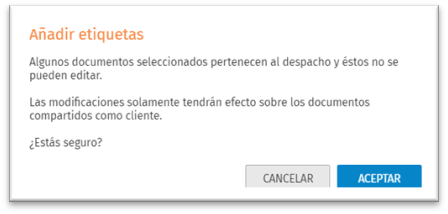
Al realizar la acción, se mostrará un mensaje de aviso informando que entre los documentos seleccionados se incluyen documentos del despacho que no se pueden borrar o cambiar etiquetas, por lo que las modificaciones únicamente se aplicarán a los documentos subidos como empresa.
Al subir documento, en el asistente en la opción para seleccionar el cliente únicamente podrá asignar los documentos a los clientes a los que el usuario tiene derecho, en el paso para clasificar los documentos con etiquetas solo se mostrarán la lista de etiquetas a las que tiene permiso.
5. Notificaciones por email de nuevos documentos compartidos
Cuando el despacho comparte documentación con sus clientes colaboradores, estos pueden recibir notificaciones periódicas por correo electrónico con el detalle de los nuevos documentos disponibles. Del mismo modo, el despacho recibirá avisos cuando sus clientes compartan nueva documentación. Puedes consultar el funcionamiento completo aquí.