
How To
Configura app de autenticación para MFA en 3 pasos
Cuenta Wolters Kluwer
Guía para configurar app de autenticación (MFA)
Configurar app de autenticación como método de MFA aumenta la seguridad en el acceso a tus soluciones Wolters Kluwer. Este es el método más recomendado, ya que es el más rápido y seguro.
Desde tu cuenta Wolters Kluwer, accediendo a "Doble sistema de autenticación (MFA)" en el apartado Seguridad, puedes iniciar la configuración.
A continuación, te explicamos en tres sencillos pasos cómo completarlo.
1. Instala una app de autenticación en tu móvil
Somos compatibles con Wolters Kluwer Authenticator, Microsoft Authenticator o Google Authenticator, entre otras.
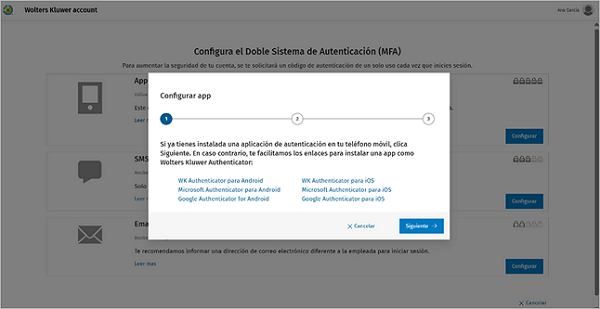
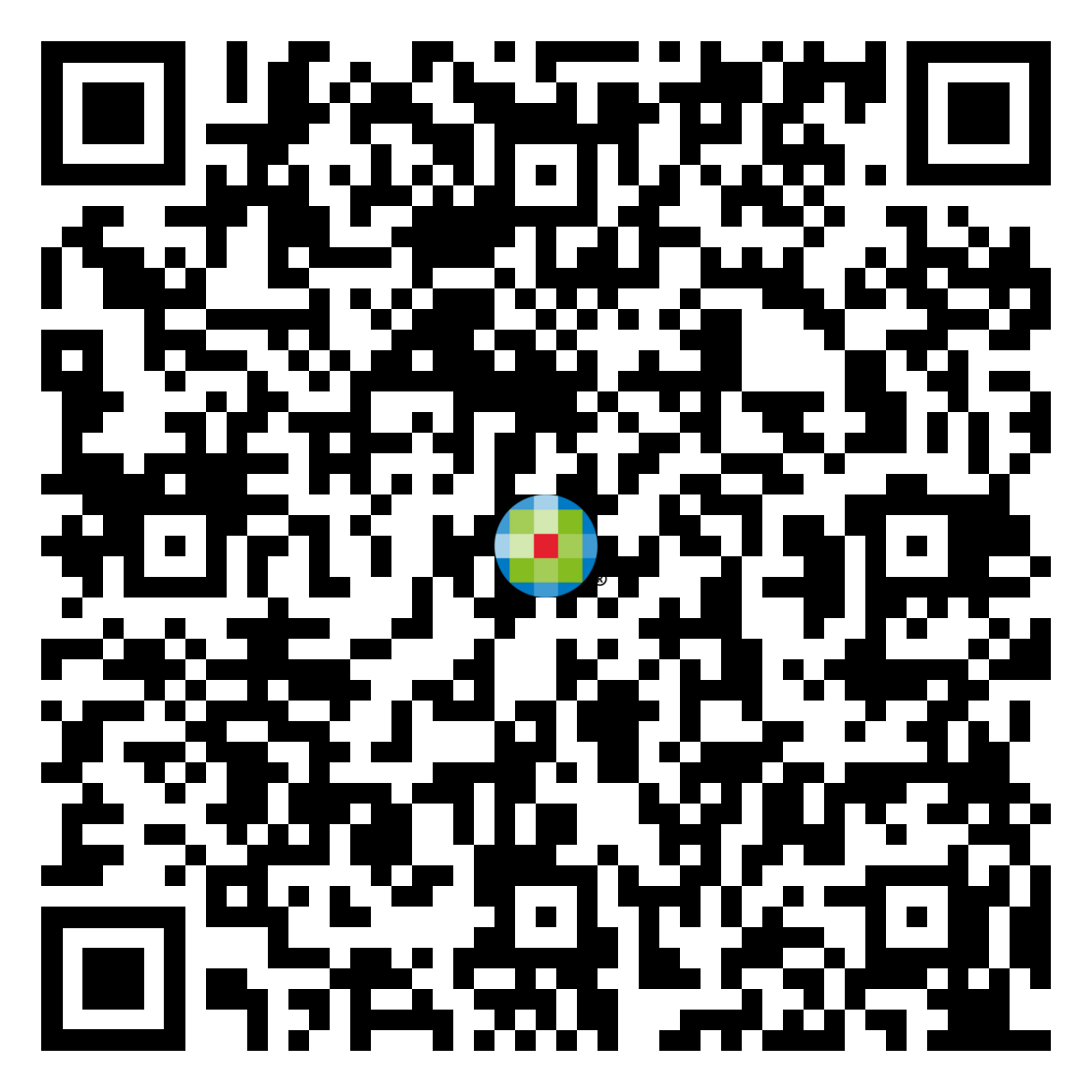
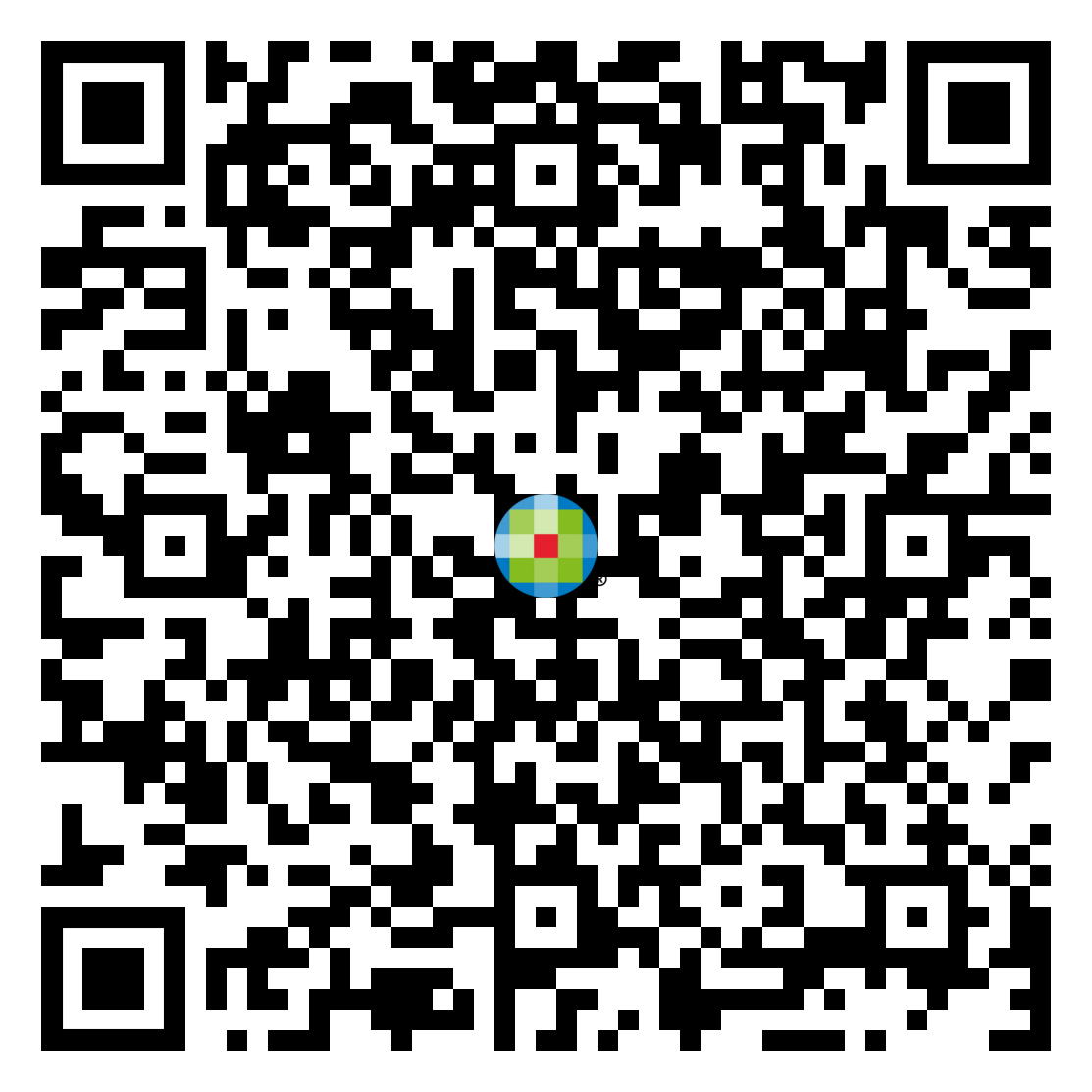
 Nota: Enlaces y códigos QR para descargar la app Wolters Kluwer Authenticator
- Para descargar Wolters Kluwer Authenticator para Android, pulsa aquí o escanea el código QR
- Para descargar Wolters Kluwer Authenticator paraiOS, pulsa aquí escanea el código QR
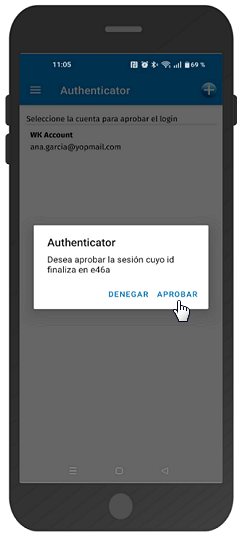
Si no tienes una aplicación de autenticación instalada, te recomendamos Wolters Kluwer Authenticator. El acceso con esta app es más rápido porque, tras introducir tu email y contraseña, recibirás una notificación y solo deberás aceptarla, sin necesidad de teclear códigos.
2. Vincula la app con tu Cuenta Wolters Kluwer
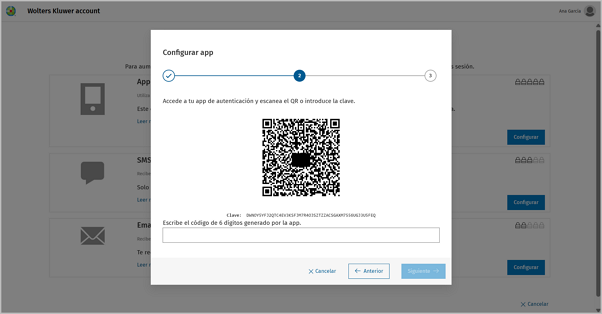
Cuando pulses "Siguiente" en el asistente de configuración, verás un código QR.
Desde tu teléfono móvil:
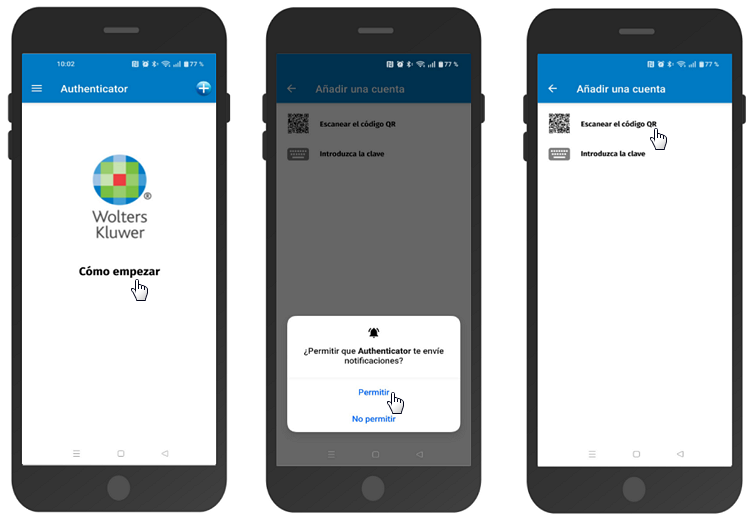
- Abre tu app de autenticación.
- Selecciona Añadir cuenta.
- Escanea el código QR que aparece en la pantalla del ordenador. Si lo prefieres, puedes introducir la clave manual que muestra el asistente.
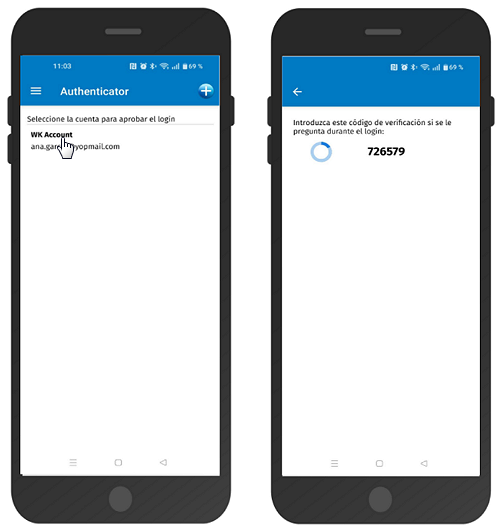
- La app generará un código temporal de 6 dígitos.
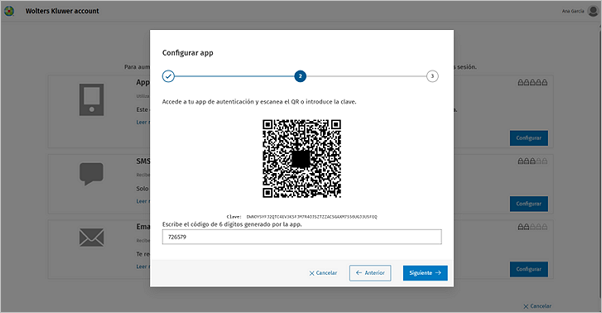
- Escríbelo en el asistente de configuración para completar la vinculación.
Este paso verifica que la app está correctamente asociada a tu cuenta.
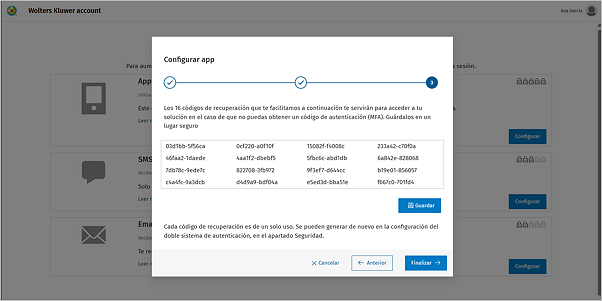
3.- Descarga tus códigos de recuperación
Al finalizar, el asistente te permitirá descargar tus códigos de recuperación. Guárdalos en un lugar seguro: te servirán para acceder si olvidas tu móvil.

Documentos relacionados
Vídeo: Qué es la cuenta Wolters Kluwer y qué ventajas tiene
La Cuenta Wolters Kluwer es una cuenta única que permite acceder al Área de Clientes y a todas las soluciones Wolters Kluwer mediante un solo inicio de sesión con email y contraseña. Facilita la gestión de datos, configuración de autenticación multifactor y ofrece navegación fluida entre servicios (single sign-on). Mejora la experiencia del usuario al proporcionar una identidad única para diferentes despachos y empresas, simplificando el acceso y facilitando la transición a la nube. Además, incluye un vídeo explicativo sobre sus ventajas.
Cómo crear la cuenta Wolters Kluwer: doble sistema (MFA)
Esta guía detalla el proceso para crear una cuenta Wolters Kluwer y configurar el doble sistema de autenticación (MFA). Primero, tras recibir la invitación por correo, se debe crear la cuenta siguiendo el enlace y completando los datos solicitados. Luego, se seleccionan los métodos MFA deseados, como correo electrónico, para recibir un código de autenticación. Tras ingresar este código, se deben guardar los códigos de recuperación para futuros accesos si se pierde el acceso al método MFA principal. Finalmente, se completa la configuración y la cuenta queda lista para usarse.
Cómo cambiar el administrador de la cuenta Wolters Kluwer
Este documento explica que solo un usuario administrador puede otorgar permisos de administrador en una cuenta Wolters Kluwer. Para ello, se debe acceder a la sección "Compañías" y activar las opciones "Puede administrar usuarios" y "Puede editar el perfil de la compañía" para el usuario deseado. Si no hay otro administrador, se recomienda contactar con soporte a través de "Mis casos" en a3responde. También se incluye un enlace para cambiar el correo electrónico de la cuenta y recursos adicionales relacionados.
Cómo dar de baja usuarios desde la Cuenta Wolters Kluwer
Este documento explica cómo eliminar usuarios desde la cuenta Wolters Kluwer, lo cual revoca su acceso a todas las soluciones vinculadas con esa cuenta (a3asesor, a3innuva, Wolters Kluwer academy, etc.). Se recomienda usar esta opción cuando un usuario deja la empresa para romper completamente su vinculación. La eliminación se realiza en la pestaña "Compañía" bajo "Usuarios" seleccionando el icono de eliminar. Solo el administrador o personas con derechos pueden hacer este proceso. Los usuarios eliminados pierden acceso a Mi Wolters Kluwer y todas las soluciones de la compañía.
Qué puedo hacer en el área Aplicaciones de Wolters Kluwer
El documento explica cómo acceder y gestionar las Aplicaciones de la Empresa dentro de la Wolters Kluwer Account, mostrando las aplicaciones disponibles según la empresa seleccionada. También detalla el proceso para cambiar de empresa en la cuenta, indicando que se debe usar el panel superior y seleccionar "Cambiar de compañía" para elegir la empresa deseada. Incluye imágenes ilustrativas para facilitar la comprensión.