
Configuración de los indicadores de cálculo para las pagas
Indicadores de cálculo de la ficha de empresa
La aplicación permite realizar diferentes tipos de cálculo según estén configurados los indicadores de cálculo de la empresa.
Para configurar estos indicadores, desde la ficha de empresa, accede al menú “Características/ Indicadores/ Cálculo”.
A continuación, te explicamos algunos de los indicadores de cálculo que puedes configurar:
 Permitir importe líquido negativo
Activar este indicador permite que el líquido de la nómina sea negativo. En caso contrario, si está desactivado, el líquido de la nómina será cero.
Para + información sobre qué hacer para que en la nómina no aparezca el importe líquido cuando tiene signo negativo, pulsa aquí >>.
Al marcar este indicador se mostrarán dos indicadores más:
Si la nómina es negativa generar descuento
Si se activa este indicador, se generará un descuento en la próxima paga con líquido positivo.
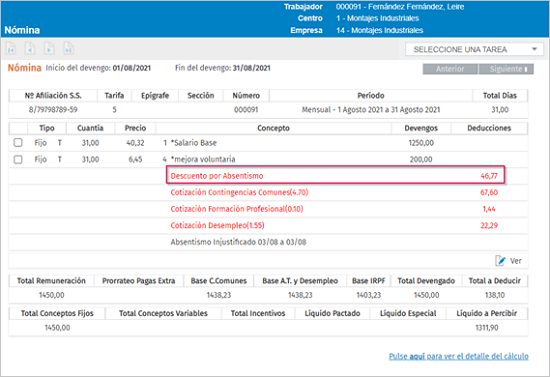
Absentismo injustificado/ suspensión de empleo y sueldo, conceptos de descuento
Si se activa este indicador, en el caso de tener informadas incidencias de absentismo injustificado o suspensión de empleo y sueldo, en lugar de descontar en la nómina la parte proporcional de cada concepto de cobro, se aplicará el importe a descontar en un concepto de descuento.
Mensual como diario 1er. Mes
Al activar este indicador, si el trabajador ha sido dado de alta durante el mes, en meses 28,29 ó 31 días, el cálculo de la nómina se hará como si fuera un trabajador de cobro diario. Para + información, pulsa aquí >>.
No descontar días de ERE/ERTE del saldo de vacaciones
Si se activa este indicador, no se descontarán del saldo de vacaciones del trabajador los días de ERE/ ERTE.
Para + información sobre cómo informar que no se descuenten días de ERTE en las vacaciones del finiquito, pulsa aquí >>.
SMI / IPREM
Para el cálculo de las exenciones parciales y los embargos, puedes prorratear el IPREM/ SMI según la jornada parcial del trabajador.
Para los trabajadores en situación de IT y absentismo puedes prorratear el importe del IPREM en función de los días efectivamente trabajados.
Para + información sobre el cálculo de embargos en trabajadores con jornada parcial, pulsa aquí >>.
Jornada parcial en función del centro de trabajo
Activando este indicador, en trabajadores con jornada parcial, el cálculo de los importes de los conceptos salariales se calculará en función de la jornada laboral del centro de trabajo. En caso contrario, si está desmarcado, se calculará en función de los días laborables que tenga el propio trabajador.
Para + información sobre el cálculo de retribuciones en trabajadores con jornada parcial, pulsa aquí >>.
Previsión IRPF varias empresas
Si se activa este indicador, para el cálculo del IRPF, se tendrán en cuenta las retribuciones del trabajador de las empresas que se indiquen.
Cobro para trabajadores mensuales en meses de 28, 29 ó 31 días, en situaciones de IT y ERE
En trabajadores de cobro mensual que durante meses distintos de 30 días se encuentren en alguna de las siguientes situaciones:
- Incapacidad Temporal (Enfermedad común, Accidente no laboral, Accidente laboral, Enfermedad profesional, Recaída, Permiso por nacimiento, Riesgo durante el embarazo) o
- ERE (Expediente Regulación Empleo) o ERTE (Expediente Regulación Temporal Empleo)
La cotización para las situaciones de IT, ERE y ERTE se realizará siempre según la Normativa vigente: 30 – días trabajados, pero se puede elegir el cálculo del cobro de los días trabajados y, para ello, dispones de varias opciones en el desplegable de este indicador.
Para + información sobre los días de cobro en trabajadores mensuales en situación de IT, ERE o ERTE, pulsa aquí >>.

Antigüedad en prorrata según importe de antigüedad en paga mensual
Si la paga extra se calcula considerando los cambios de antigüedad, al activar este indicador, la prorrata de las pagas extras se calculará según la antigüedad calculada en la paga mensual. Para + información, pulsa aquí >>.
Cálculo prorrata de paga extra en situación de reducción de jornada y tiempos parciales
- Si el indicador está activado: la prorrata se calculará dividiendo entre los días naturales del año (360 / 365 dependiendo de si el trabajador es de cobro diario o mensual) y multiplicando por los días naturales del mes si es diario o por 30 si es mensual.
- Si el indicador está desactivado: la prorrata se calcula en función de las horas cotizadas. Es decir, dividiendo entre las horas laborable del año y multiplicando por las horas laborables del mes.
Para + información sobre los indicadores de las Pagas Extras que intervienen en el cálculo de la prorrata, pulsa aquí >>.
Mensual pagas extras como diario
Al activar este indicador se calcularán los días de las pagas extras como si el trabajador fuese de cobro diario. Para + información, pulsa aquí >>.