Cómo puedo crear un portal del empleado diferente para cada empresa

El Portal del Empleado permite la gestión y configuración de distintos portales para cada empresa con un mismo código de cliente.

Para crear un portal del empleado específico para cada empresa, accede al menú "Utilidades/Gestión de Portales":
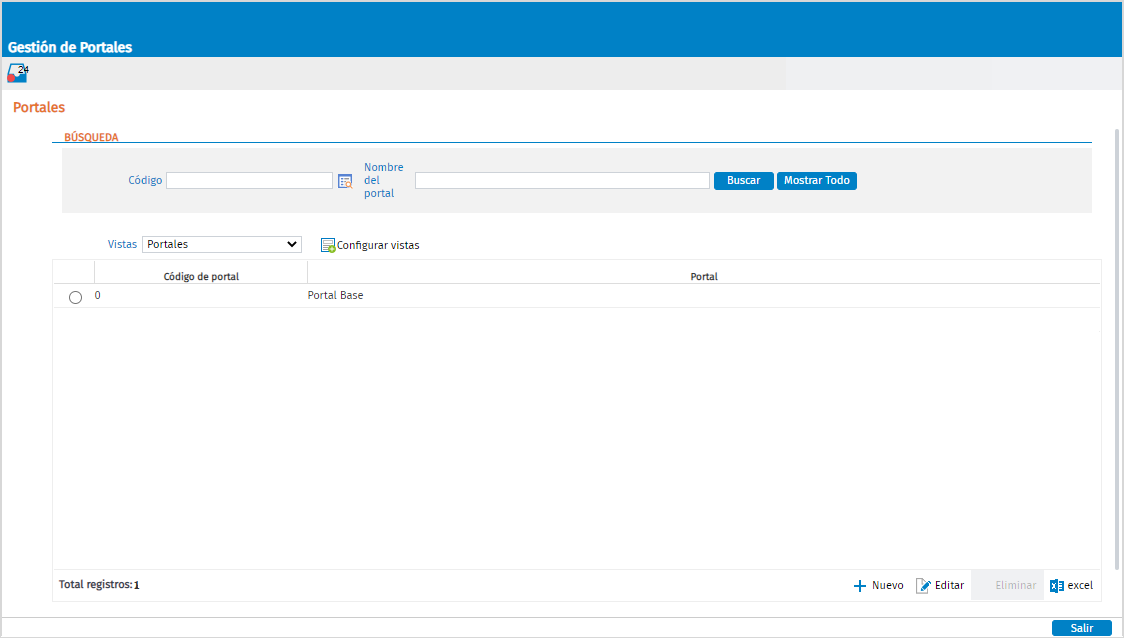

gestion_de_portales


Pulsa "Nuevo" e informa el código y nombre del portal. Pulsa "Aceptar":
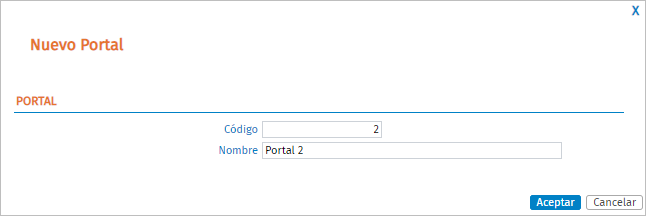
 

nuevo_portal


A continuación, añade las empresas que van a estar vinculadas a este portal:
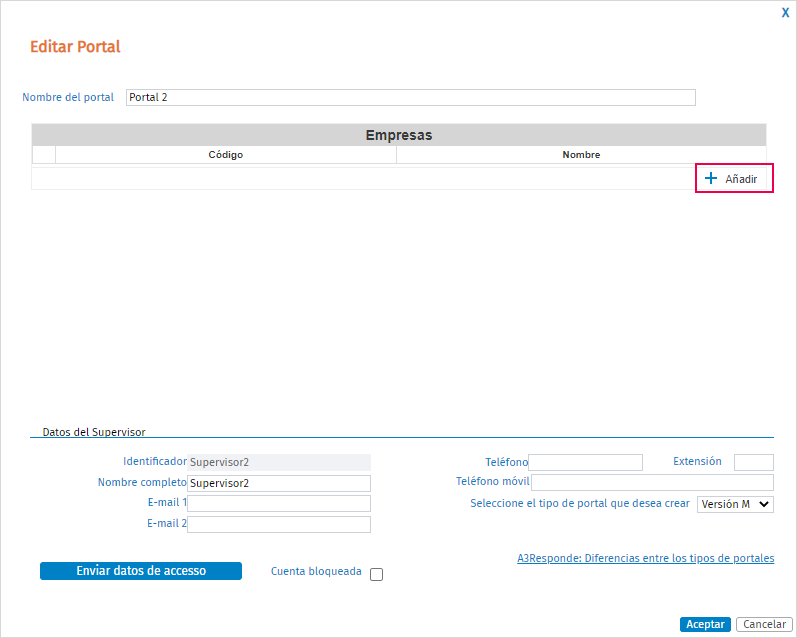

anadir empresas portal empleado

Recuperar contraseña A tener en cuenta: si accedes con el usuario "Supervisor" y deseas recuperar la contraseña de acceso al portal, accede a “Utilidades/ Gestión de Portales”, selecciona el portal y pulsa “Editar”. A continuación, clica en "Enviar datos de acceso" para recibir en el mail indicado los datos para la recuperación de la contraseña.


Si la empresa estaba asociada a otro portal, al seleccionar la empresa, se validará que no exista ninguna solicitud pendiente. En el caso de haber solicitudes pendientes, se mostrará el siguiente aviso y no se permitirá la migración.
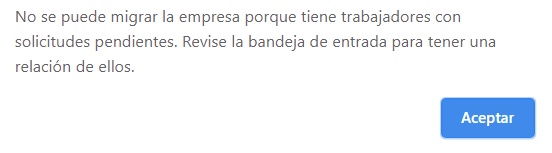
 

aviso portal

Una vez seleccionada la empresa, la aplicación propondrá la migración de perfiles, permitiendo seleccionar cualquiera de los perfiles estándar, o bien mantener el perfil de origen.

Existen 3 perfiles estándar:

  • Empleado
  • Mando
  • Administrador

La opción "Mantener/ Copiar Perfil" resulta especialmente útil para traspasar al nuevo portal aquellos nuevos perfiles personalizados por el usuario.
Pulsa "Aceptar" para finalizar el proceso:
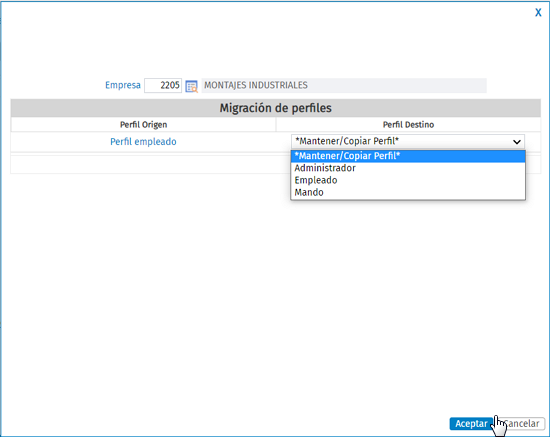
 

seleccionar_perfil destino en empresa portal

importante Muy importante:

Borrado de un portal multiempresa

La aplicación permite eliminar una empresa de un portal multiempresa. Sin embargo, debe tenerse en cuenta que, previo mensaje de aviso, al borrar una empresa de un portal multiempresa o del portal base, se perderán tanto los usuarios como todas las solicitudes asociadas a esa empresa.

Por lo tanto, si lo que se pretende es traspasar una empresa de un portal a otro, el proceso a seguir será el siguiente: 

  • Agregar la empresa al portal que corresponda realizando la equivalencia de perfiles.
    Es decir, para migrar empresas de un portal a otro, en ningún caso debes utilizar la opción "Eliminar" si antes no has añadido la empresa al portal destino correspondiente.

Acceso al Portal Multiempresa

Para acceder al portal informa los siguientes campos:

  • Código de cliente (para clientes con aplicación Saas).
  • Identificador: será “supervisorXXXXX” dónde XXXXX hace referencia al código del portal multiempresa creado.
  • Nombre completo.
  • E-Mail: informa el e-mail del usuario que será el supervisor de esta empresa. 

En nuestro ejemplo, como habíamos creado el portal 1, informaremos: supervisor1.

En el e-mail informado se recibirá un password aleatorio, que podrás modificar la primera vez que accedas al portal.

De esta forma, al logarse con el usuario supervisor de cada portal multiempresa, podrás configurar cada uno de los portales de forma independiente a los demás.

Creación de nueva empresa

Si tenemos creados varios portales, cuando creemos una empresa en el asistente podremos seleccionar el portal al que pertenecerá la empresa o dejarlo en blanco y asignarlo posteriormente.

Documentos relacionados

Acceso a la aplicación a3equipo con la Cuenta Wolters Kluwer
El documento explica cómo acceder a la aplicación a3equipo usando la cuenta Wolters Kluwer. Si ya tienes una cuenta, debes iniciar sesión con tu email y contraseña vinculados a la web de Wolters Kluwer. Si no, debes crear una cuenta completando los datos obligatorios y activar, opcionalmente, la doble autenticación. También se indica cómo gestionar y modificar la información personal desde la sección Utilidades/Usuarios/ Cambio de E-mail y Password. Finalmente, tras la activación se confirma el acceso a a3equipo con la cuenta Wolters Kluwer. Se incluyen capturas y enlaces relacionados para mayor detalle.
Activar el doble sistema de autenticación (MFA) en a3equipo
Este documento explica el sistema Wolters Kluwer Account, que unifica la autenticación de usuarios en todas las soluciones Wolters Kluwer mediante un único acceso con email y contraseña. Destaca la implementación del Doble Sistema de Autenticación (MFA) para mejorar la seguridad, ofreciendo tres métodos: app de autenticación, SMS y email. Se detalla el proceso que debe seguir el Supervisor (administrador) para activar MFA, incluyendo verificación del email, envío de invitaciones a usuarios y configuración de cuentas. Se recomienda planificar bien la activación por el tiempo que conlleva para todos los usuarios.
Cómo activar la autenticación MFA en el Portal del Empleado
El Portal del Empleado ofrece un doble sistema de autenticación (MFA) para aumentar la seguridad al acceder desde smartphones, tablets o navegadores. MFA solicita, además de usuario y contraseña, un código de un solo uso enviado por email. Para activarlo, se debe acceder a "Utilidades/Gestión de Portales" en la solución laboral y habilitar MFA. Al usarlo, el código se envía al email personal o profesional. La app requiere actualización para MFA y permite resetear la contraseña sin la versión web. Con MFA activo, la sesión expira a los 20 minutos, requiriendo nuevo login.
Cómo descargar convenios adquiridos en el área de clientes
Este documento explica cómo descargar convenios para trabajar con la solución a3convenios. Indica que debe accederse al área de clientes de la web y seguir instrucciones específicas según la solución laboral contratada (a3asesor Nom, a3innuva Nómina, a3equipo o a3asesor RR.HH.), con enlaces directos a las guías correspondientes. Además, se recuerda que está disponible el canal de soporte online a3responde para resolver dudas de forma rápida y sencilla.
Cómo descargar un convenio desde nuestra página Web
El documento explica que para aplicar correctamente un convenio colectivo en la aplicación es necesario realizar dos pasos: descargar el convenio desde la web de Wolters Kluwer y asignarlo al trabajador en la aplicación. Proporciona enlaces a artículos detallados sobre cómo acceder y descargar el convenio desde la plataforma, así como cómo actualizarlo y traspasarlo a la ficha del trabajador. Siguiendo estas instrucciones se garantiza la correcta gestión del convenio y su aplicación en los cálculos de nómina.