Proceso para informar el logo y sello de tu empresa en la ficha

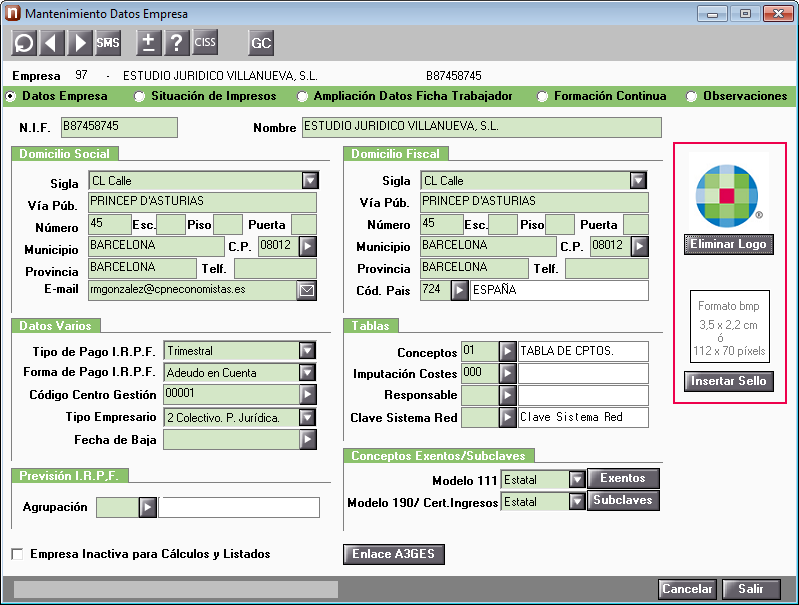
En el apartado “Datos Empresa” de la ficha de la empresa dispones de la posibilidad de visualizar el logo y el sello de la empresa (o firma electrónica).

Para ello, únicamente debes informar, a través de los botones "Insertar Logo" e "Insertar Sello", el camino donde se encuentra el logotipo y el sello de la empresa, respectivamente.

A tener en cuenta:  si trabajas en red, los sellos y los logos deben ubicarse en un directorio del servidor ya que, si la aplicación está en el servidor y los sellos y logos en un ordenador local, el resto de terminales no podrán visualizarlos desde la aplicación. 

Para poder visualizar correctamente estas imágenes, deben cumplir con las medidas y formato indicado en cada uno de ellos. Los ficheros a insertar como logo o sello no pueden contener en su nombre ni espacios ni guiones.
 

183644 - alert attention caution error  Importante: para visualizar las imágenes correctamente, en la ruta donde se encuentran los logos y los sellos, no debe haber espacios en los nombres de las carpetas, ni en los nombres de los sellos o logos.
 

Ejemplos:

W:\a3\a3nomv5e\sellos empresas\sello.bmp --> 183624 - close delete outline remove Mal
W:\a3\a3nomv5e\sellos_empresas\sello.bmp --> 183719 - accept check ok outline tick  Bien
W:\a3\a3nomv5e\sellos_empresas\sello empresa.bmp --> 183624 - close delete outline remove Mal
W:\a3\a3nomv5e\sellos_empresas\sello_empresa.bmp --> 183719 - accept check ok outline tick Bien

Para eliminar un logotipo o el sello de la empresa, utiliza los botones "Eliminar Logo" y  "Eliminar Sello":
 

insertar o incluir o poner logo o sello en las nominas

Los listados en los que aparecerá el logotipo de la empresa serán:

  • Hojas de Salario
  • Resumen de Nómina
  • Imputación de Costes
  • Ficha Histórico Anual
  • Promedio de Plantilla

Los listados en los que aparecerá el sello o firma serán:

  • Hoja de Salario
  • Certificado de Ingresos y retenciones
  • Comunicación de datos al pagador (modelo 145)

276507 - document file from outline pa  Artículos relacionados que te pueden interesar:   

Documentos relacionados

Historial de correcciones incluidas en las versiones de a3asesor Nom
Relación correcciones incluidas en las versiones y actualizaciones de a3asesor Nom.
Actualización de la versión 5.33.10 de a3asesor Nom, de 26 de octubre: Correcciones
En este artículo se relacionan las correcciones incluidas en la actualicación de 26 de octubre 5.33.10 para a3asesor Nom.
Historial de comunicaciones de a3asesor Nom
En este artículo encontrarás el histórico de comunicados enviados a los clientes de esta solución. Los comunicados incluyen novedades, mejoras, cambios legales, correcciones y otras comunicaciones relevantes.
¿Cómo tramitar movimientos de afiliación online desde a3asesor Nom?
Te mostramos los pasos que tienes que seguir para tramitar movimientos de afiliación online desde a3asesor Nom.
Funcionalidad SEPE: Presentación directa de contratos y certificados
Te mostramos los pasos que tienes que seguir para realizar la presentación directa en el SEPE de los siguientes documentos: Contratos y Certificados de empresa