
Facturas a contabilizar en a3asesor Scan desde a3doc cloud
Flujo de facturas entre a3doc cloud y a3asesor Scan
A partir de la versión 3.50 de a3asesor Scan puedes subir las facturas a a3doc cloud y después importarlas directamente en a3asesor Scan.
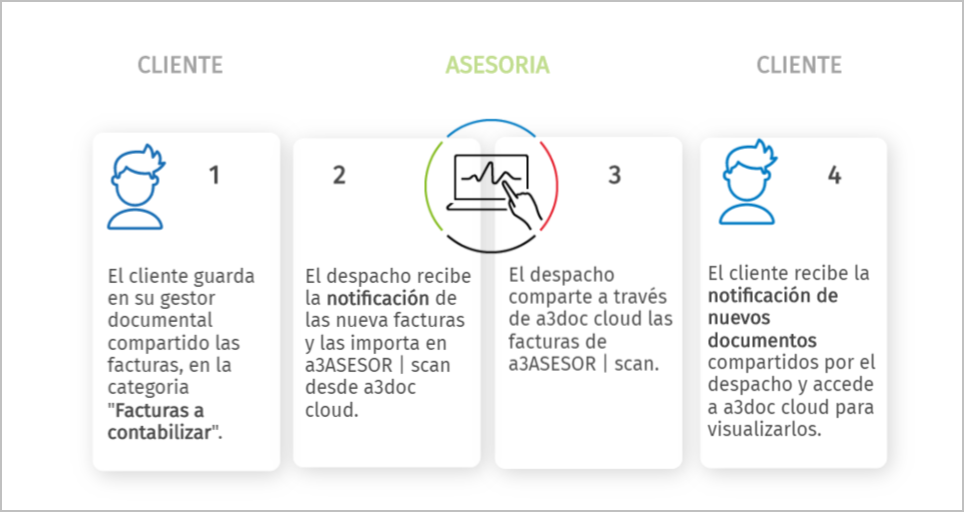
El proceso es muy sencillo, te mostramos los pasos que tienes que seguir:
 1.El cliente del despacho sube las facturas desde el interface web
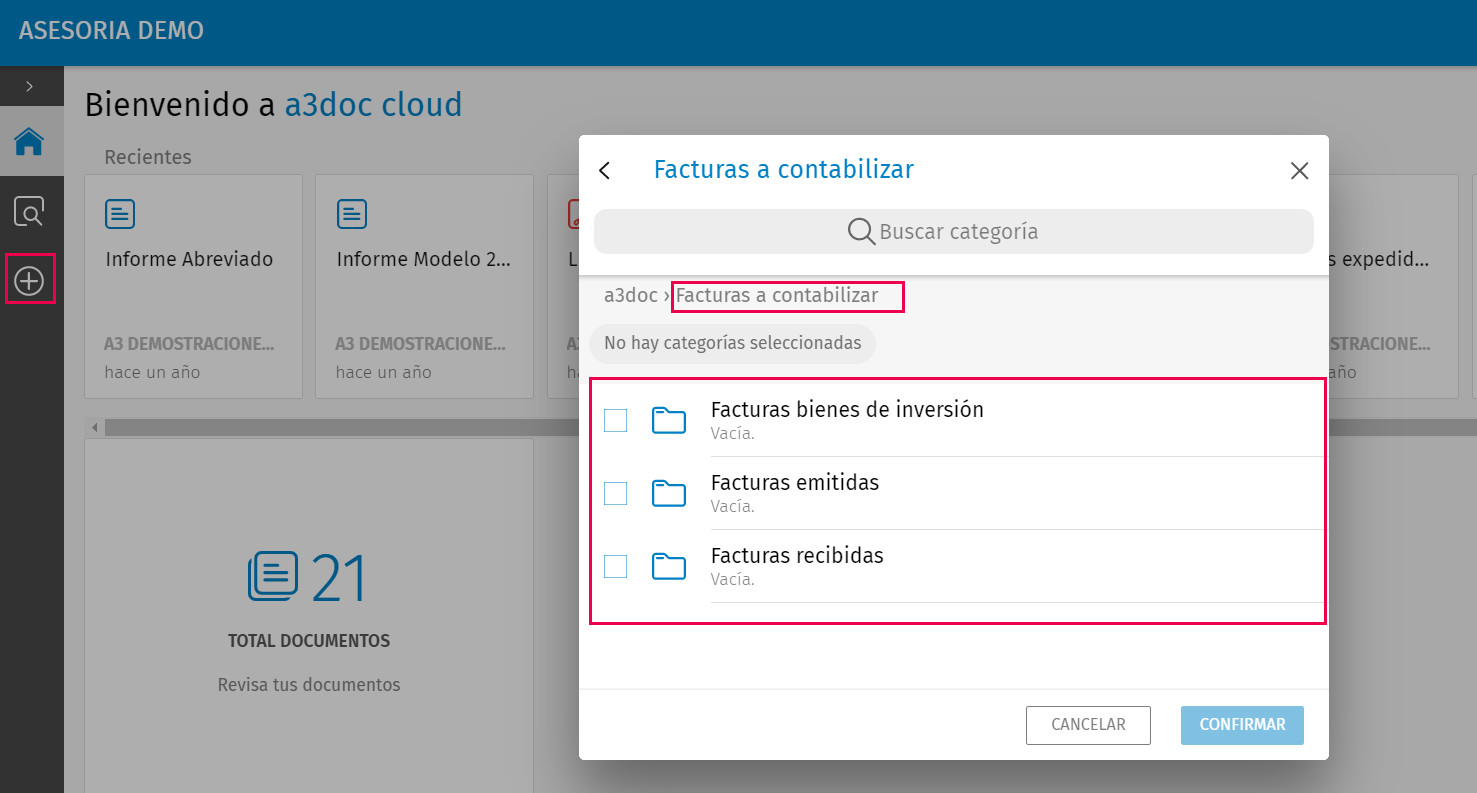
El cliente del despacho sube las facturas a la categoría "Facturas a contabilizar", en alguna de la siguiente subcategoría, según corresponda.
- Facturas emitidas.
- Facturas recibidas.
- Bienes de inversión.
 2.El despacho importa esas facturas en a3asesor Scan
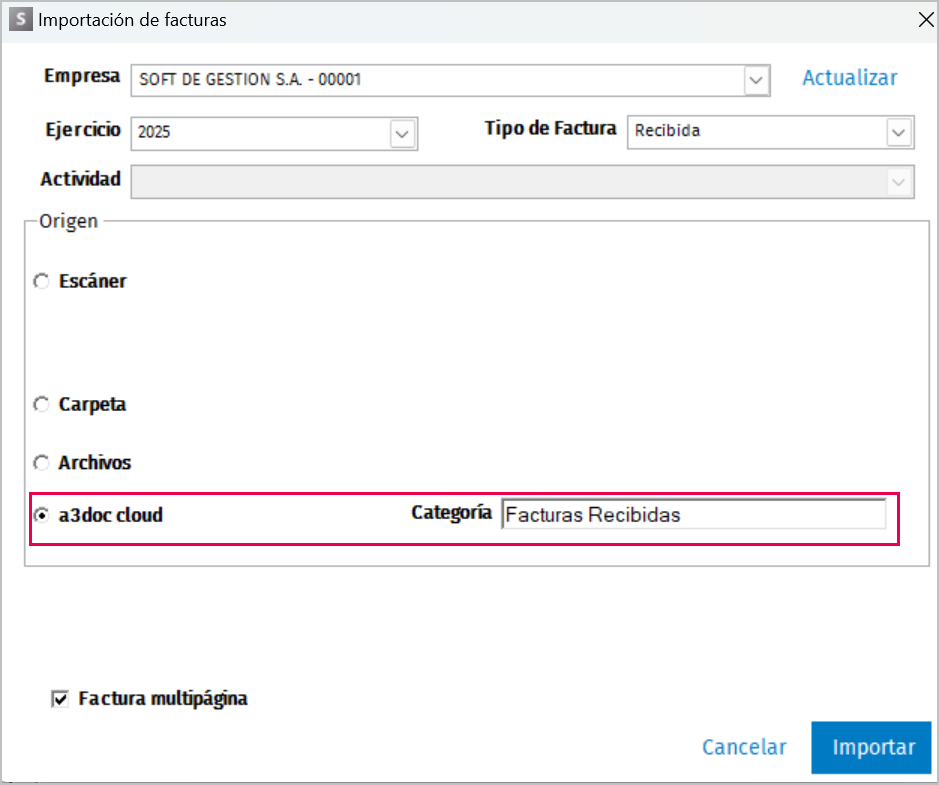
El despacho, desde a3asesor Scan cuando recibe la notificación de nuevos documentos subidos, puede realizar la importación de las facturas, tiene la opción de seleccionar el origen: "a3Doc".
- Por ejemplo, si seleccionas el tipo de factura "recibida" se importarán las facturas de la categoría "Facturas a contabilizar / Facturas recibidas" de a3doc cloud.

Después de la importación, las facturas ya no estarán disponibles en a3doc cloud, se eliminarán de la categoría "Facturas a contabilizar".
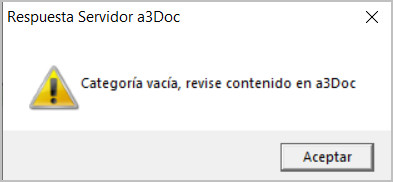
Si no existen facturas en a3doc cloud en la categoría seleccionada, aparecerá el siguiente aviso.
>> Exportar datos a a3asesor Eco o a3asesor Con
Después de analizar e interpretar las facturas en a3asesor Scan puedes exportarlas a la aplicación de contabilidad a3asesor Eco o a3asesor Con, donde se contabilizarán automáticamente y además podrás visualizar la imagen escaneada.
 3.El despacho comparte las facturas de a3asesor Scan
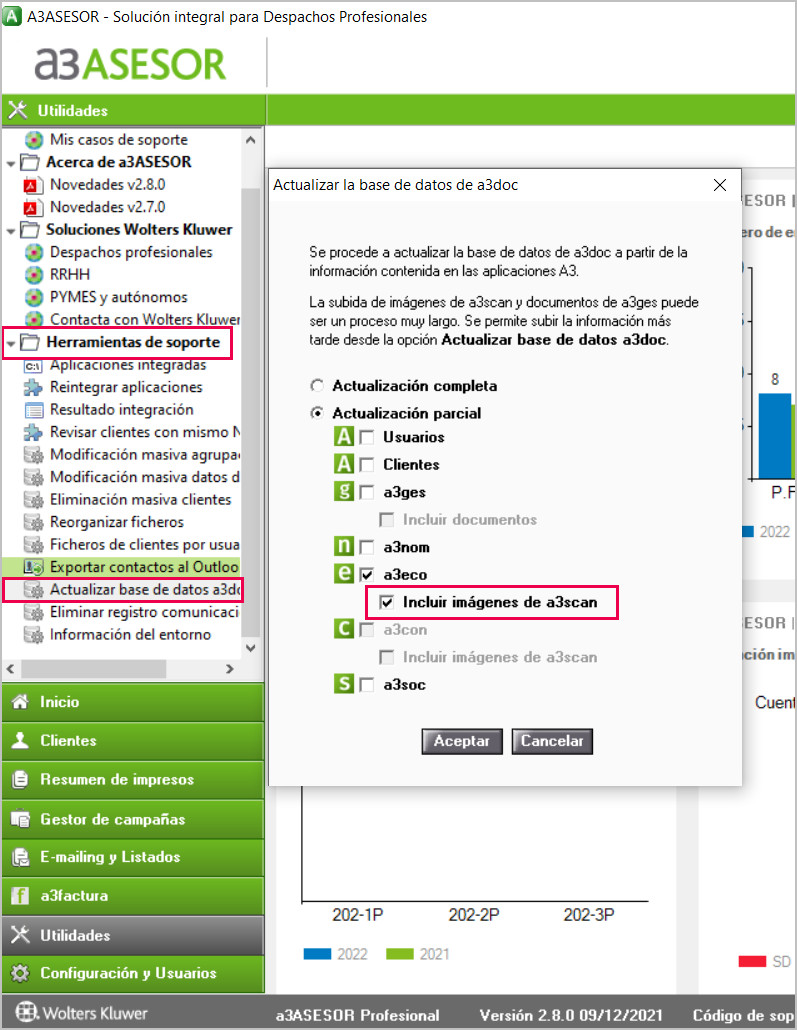
Desde la solución a3asesor el despacho puede subir las facturas de a3asesor Scan, para ello accede a "Utilidades / Herramientas de soporte / Actualizar base de datos de a3doc" y selecciona "Incluir imágenes de a3scan".
 4.El cliente del despacho tiene acceso a las facturas subidas
A continuación, selecciona las facturas y añade la marca “Visible para el cliente”.
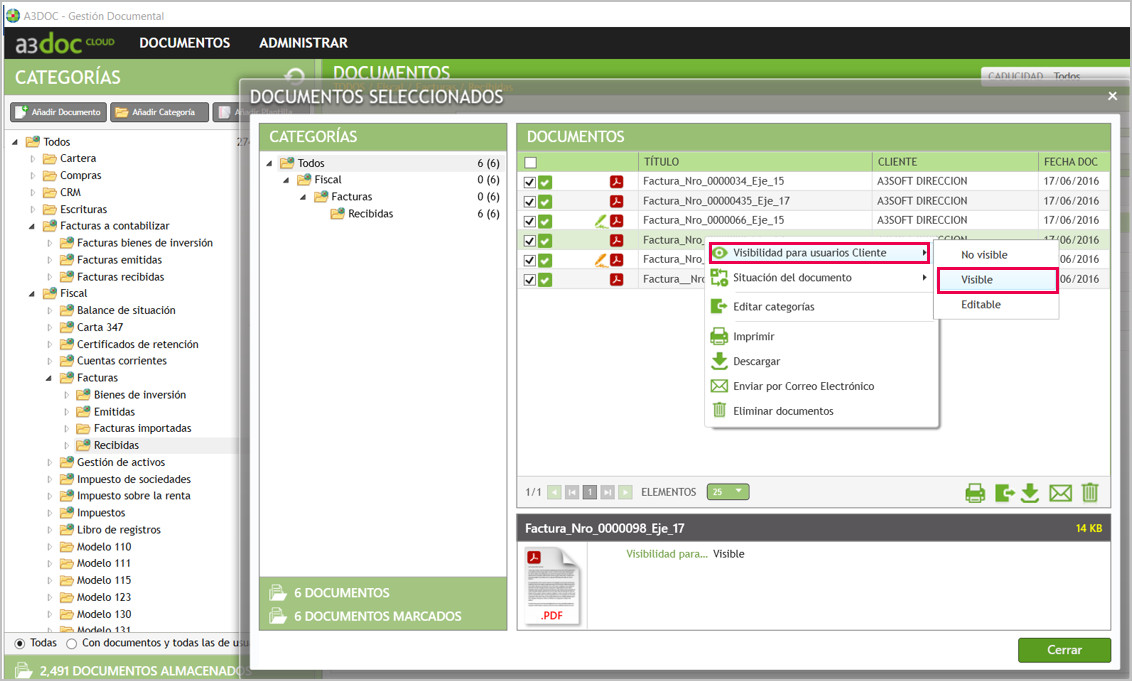
Ahora el cliente del despacho ya tiene disponibles las facturas subidas al a3asesor Scan.