
Cómo generar el enlace contable desde la aplicación
Antes de generar el enlace contable, desde la ficha de empresa debes parametrizar el asiento que corresponda.

- Cómo generar el enlace contable
- Cómo importar el fichero de enlace contable en las aplicaciones a3asesor Con o a3asesor Eco
- Cómo importar el fichero de enlace contable en a3innuva | Contabilidad
> Cómo generar el enlace contable
Para realizar un enlace contable, accede a "Utilidades/ Enlace Contable", e informa los siguientes parámetros.
- Empresa a enlazar.
- Tipo de descarga. Directa o mediante A3Drive en el directorio.
- Selecciona el tipo de enlace: "Aplicación A3CON", "Fichero ASCII (SUENLACE.DAT)" o "Fichero IMPORTIA" e informa el código de empresa contable.
- El Tipo de paga (mensual, extra, atrasos de convenio) y el mes y año de cobro de la misma.
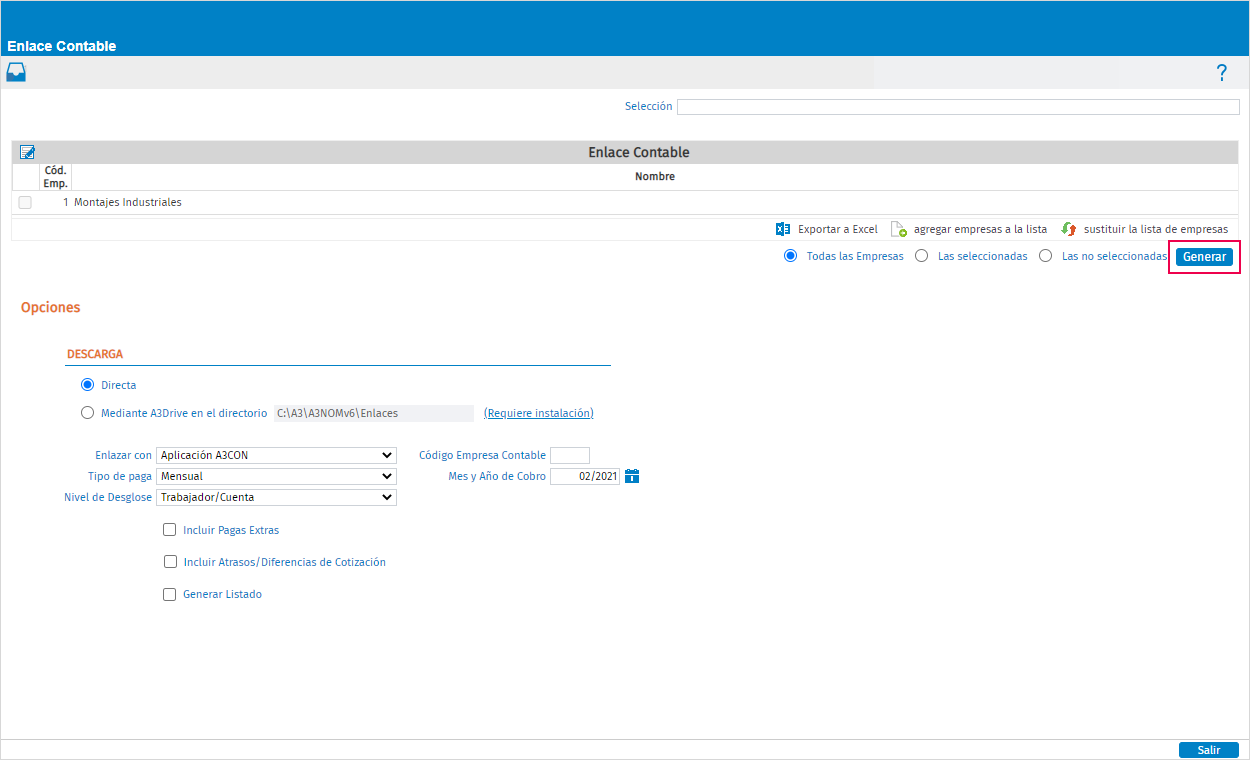
- Si informas como tipo de enlace "Aplicación A3CON" o "Fichero ASCII (SUENLACE.DAT)", selecciona el Nivel de desglose con el que deseas generar el enlace:
- Trabajador/ Cuenta. Se emite una línea por trabajador y cuenta.
- Código de Imputación/ Cuenta. Se emite un asiento por código de imputación.
- Total Empresa / Cuenta. Genera un único asiento para toda la empresa.
- Centro de Trabajo/ Cuenta. Se emite un asiento contable por cada centro de trabajo.
- Sin Desglose. Podrás generar el enlace contable volcando todos los valores del trabajador sin un desglose concreto y, posteriormente, trabajar esta información mediante aplicaciones externas.
- También puedes optar por incluir, junto con la paga mensual, las pagas extras o los atrasos de convenio calculados en el período de devengo, marcando los indicadores "Incluir Pagas Extras" y/o "Incluir Atrasos/Diferencias de Cotización".
- Asimismo, si deseas generar un listado con el enlace contable, activa el indicador “Generar Listado”.
Una vez informados los datos, pulsa el botón "Generar" para ejecutar el proceso del enlace.
> Cómo importar el fichero de enlace contable en las aplicaciones a3asesor Con o a3asesor Eco
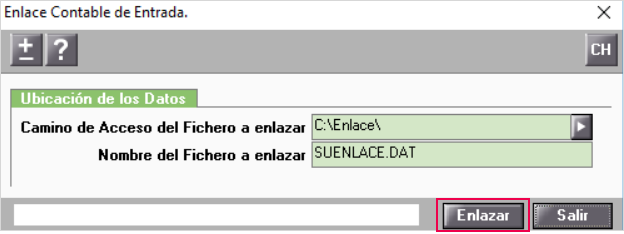
Para importar el fichero "SUENLACE.DAT" generado desde la aplicación de nómina, en a3asesor Con o a3asesor Eco, accede al menú “Utilidades/ Importar Exportar/ Enlace Contable”.
A continuación, informa la ruta donde has generado el fichero, el nombre del fichero a enlazar y pulsa “Enlazar”.
Recuerda que: la longitud de la cuenta contable informada en el asiento contable, deberá coincidir con la longitud de la cuenta contable de las aplicaciones a3asesor Con o a3asesor Eco.
> Cómo importar el fichero de enlace contable en a3innuva | Contabilidad
Para importar el fichero de enlace contable a a3innuva Contabilidad, previamente tienes que haber generado el enlace contable desde a3innuva Nómina con la opción "Sin Desglose".
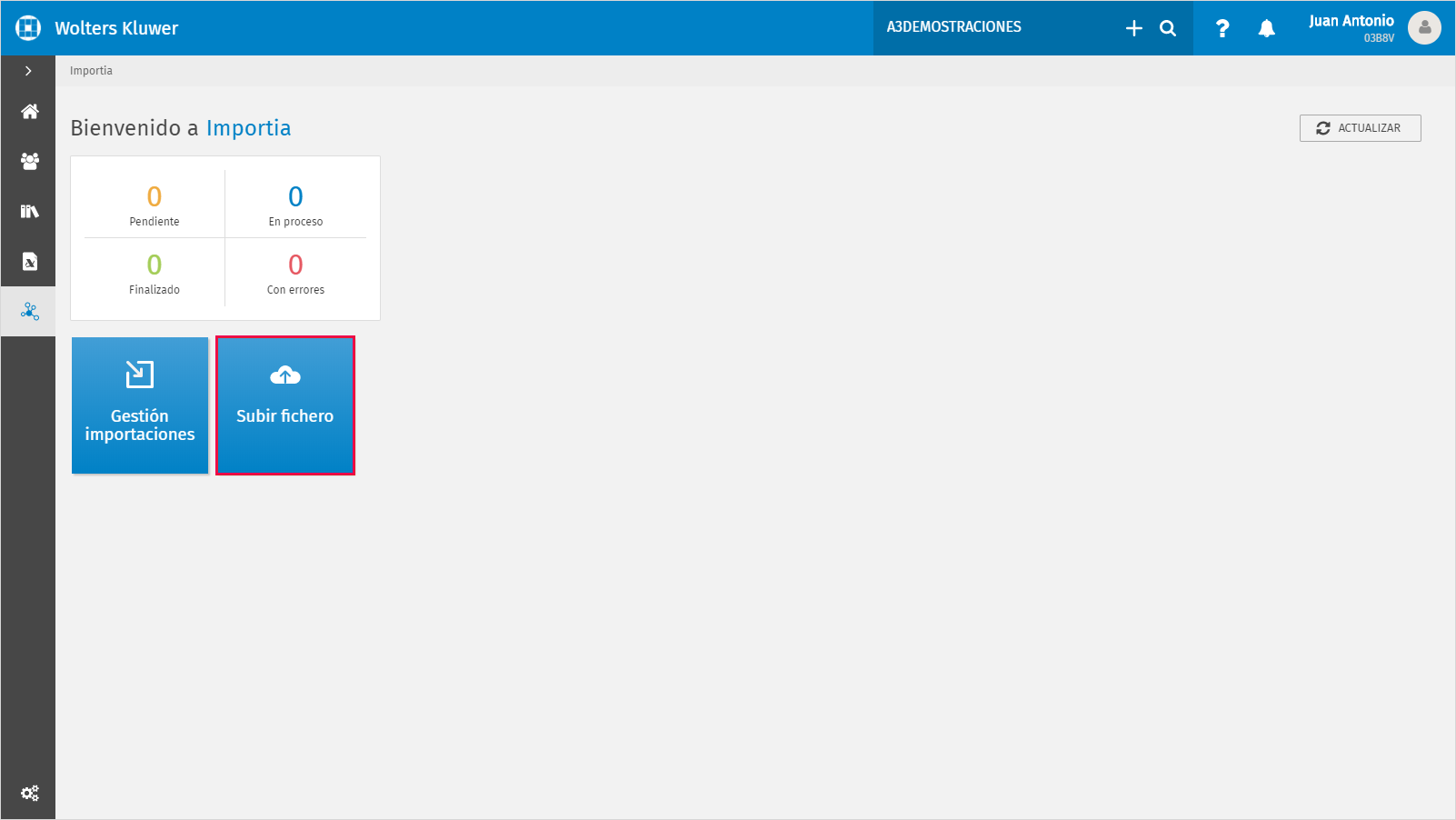
Una vez generado el enlace contable, para realizar la subida de la información contable de los clientes accede a a3innuva Importia y pulsa “Subir fichero”.
Para más información sobre la importación del fichero de enlace contable en a3innuva Contabilidad, pulsa aquí.