Importa y contabiliza facturas desde a3innuva Doc con a3asesor Scan
A partir de la versión 4.3 de a3asesor Scan, ya es posible importar directamente las facturas que tus clientes comparten en a3innuva Doc, permitiendo un proceso más ágil y automatizado para la contabilización.
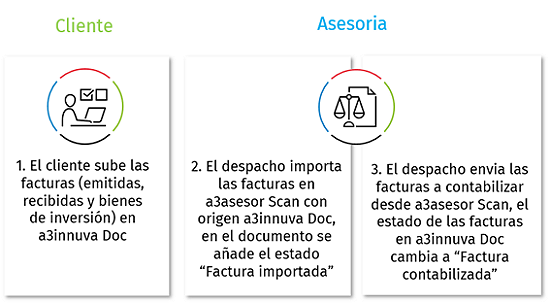
infografía con el flujo de la automatización cliente despacho
Te lo explicamos, paso a paso: 

1. El cliente sube las facturas a a3innuva Doc

El cliente (usuario colaborador) incorpora sus facturas en a3innuva Doc.
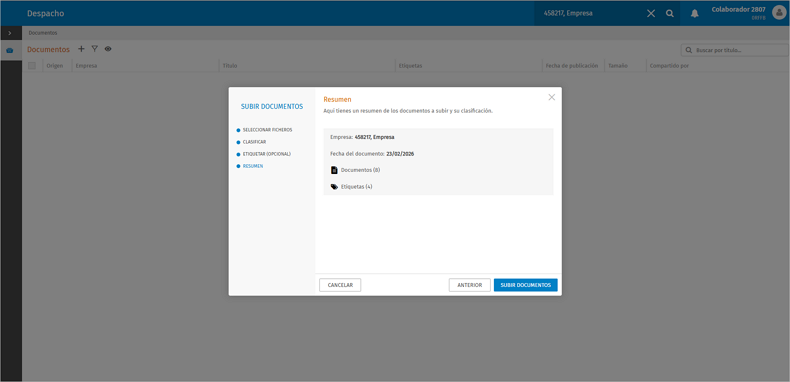
interfaz de subida de documentos

relación de documentos del cliente


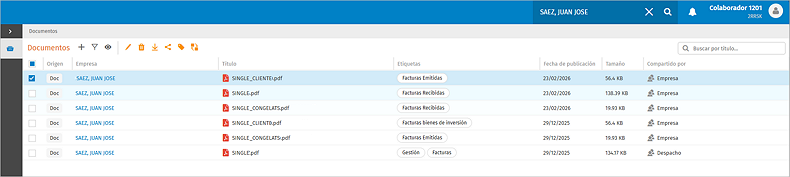
Al acceder a a3innuva doc y filtrar por el cliente, podrás ver los documentos que ha subido con las respectivas etiquetas que identifican el tipo de factura:

  • Facturas emitidas
  • Facturas recibidas
  • Facturas de bienes de inversión

Cada documento aparece correctamente etiquetado según su tipo.

Listado de facturas con sus respectivas etiquetas 

2. Importación en a3asesor Scan

En a3asesor Scan, dentro del origen de documentos, ya es posible seleccionar:

  • Origen: a3innuva Doc
  • Etiqueta: tipo de factura a importar (ej. facturas emitidas)
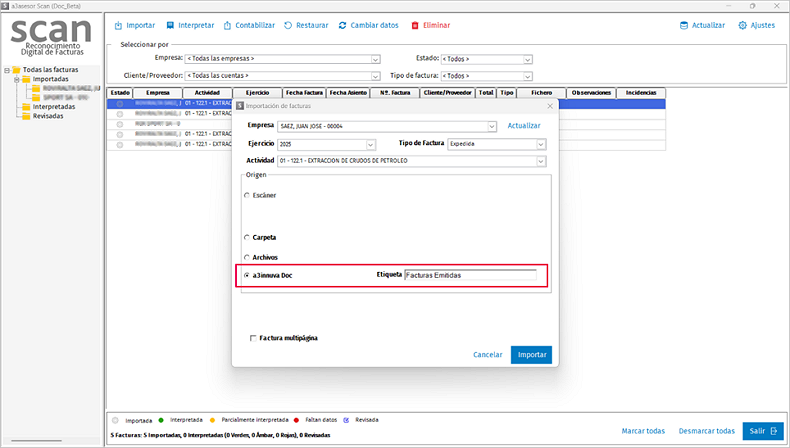
Pantalla de selección del origen del proceso de importación 

Al pulsar “Importar”, la aplicación busca automáticamente en iDoc las facturas emitidas pendientes de importar en a3asesor Scan para iniciar el flujo habitual de contabilización.
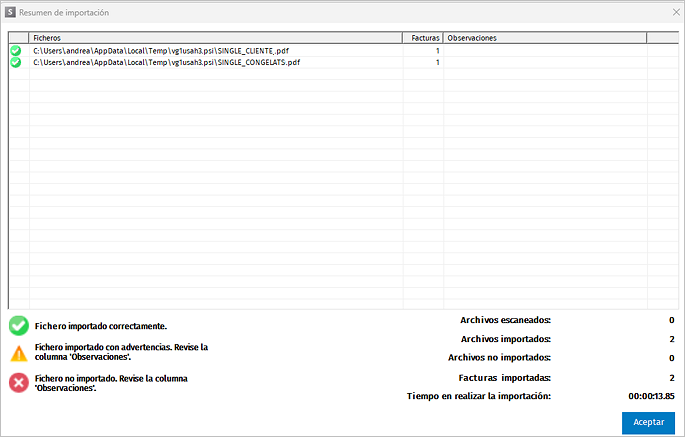
pantalla resumen con la relación de documentos a importar

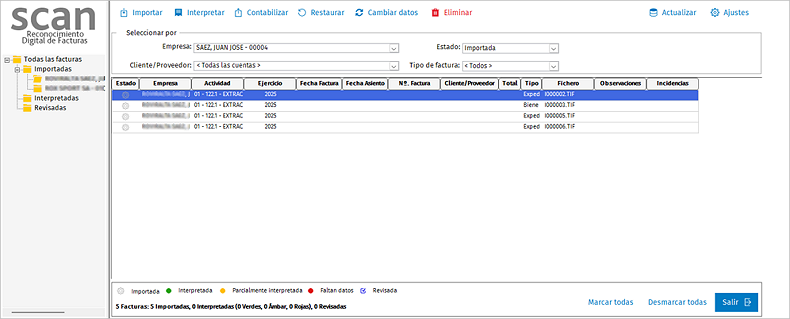
pantalla con la interfaz de las facturas importadas

3. Sincronización automática de estados

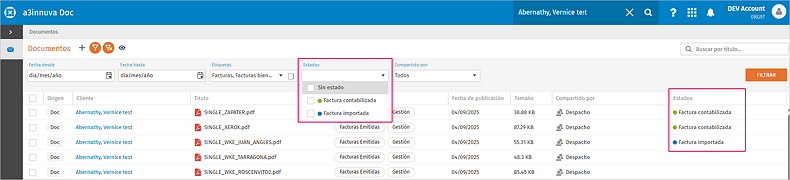
Una vez importadas en a3asesor Scan, en a3innuva Doc aparece una columna de estado que refleja la situación del documento.

Estados disponibles
  • Sin estado: Facturas subidas a a3innuva Doc que aún no se han importado en a3asesor Scan.
  • Factura importada: Facturas importadas desde a3innuva Doc a a3asesor Scan, pendientes de contabilizar.
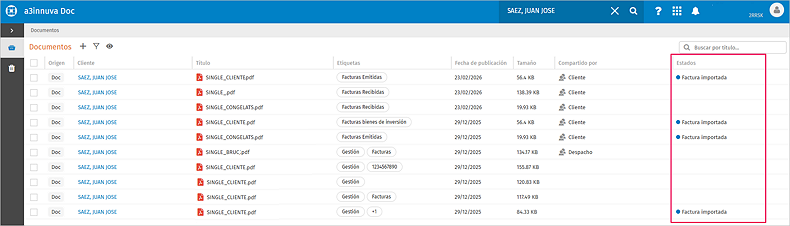
pantalla con estado de facturas importadas a a3Scan

  • Factura contabilizada: Facturas ya contabilizadas en a3asesor Eco tras pasar por a3asesor Scan.

pantalla con facturas en estado importada

Mensaje de atención Importante
  • Si se borra una factura en a3asesor Scan antes de contabilizarla, en a3innuva Doc volverá a aparecer como “Sin estado”.
  • Una vez contabilizada, la factura no puede cambiar de estado y solo podrá borrarse desde a3innuva Doc.

4. Consultas útiles dentro de a3innuva Doc

Ver todas las facturas de un cliente
  1. Selecciona el cliente.
  2. Aplica el filtro de etiquetas seleccionando facturas: emitidas, recibidas y bienes de inversión.
  3. Revisa la columna Estado.

ejemplo de filtro de facturas por estado en Doc 

Ver las facturas importadas de un estado en concreto
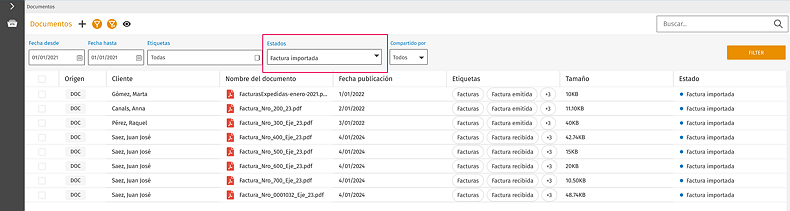
Veamos un ejemplo de facturas importadas pendientes de contabilizar. Para ello, aplicamos el filtro de Estado: Factura importada.

imagen de facturas con filtro estado aplicado  

5. Detalle, trazabilidad e historial

En el detalle del documento (acceso con el botón botón de acceso al detalle ) puedes ver:

  • El Estado actual.
  • En el Historial, puedes ver la trazabilidad de la factura, dónde se registran:
    • Importación
    • Contabilización
    • Acciones realizadas por el usuario

La trazabilidad aparece en orden cronológico.
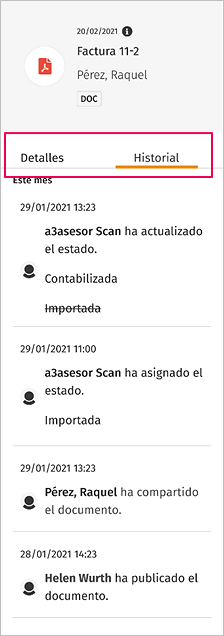
Imagen del detalle e historial del documento 

6. Acciones permitidas según el estado

Una vez que las facturas han sido importadas en a3asesor Scan y tienen un estado asignado, desde a3innuva Doc podrás realizar las siguientes acciones:

  • Borrar
  • Descargar
  • Compartir
  • Editar etiquetas
  • Ver detalle e historial
Para realizar las acciones de "reemplazarla o editar los atributos", tendrás que borrarla en a3asesor Scan, ya que es necesario que se encuentre sin estado en a3innuva Doc.
Una vez las facturas ya han sido contabilizadas no se pueden borrar en a3asesor Scan. Por lo tanto, no pueden reemplazarse ni editarse en a3innuva Doc. 
¿Cómo lo verá el cliente del despacho que ha subido las facturas a a3innuva Doc?

El cliente seguirá viendo sus facturas en a3innuva Doc una vez iniciado el proceso con a3asesor Scan. Sin embargo, no verá el estado de la misma.
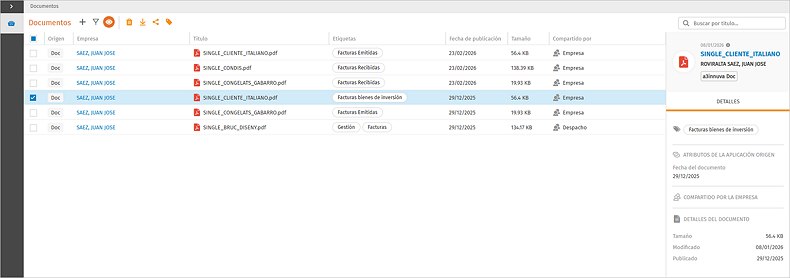
ejemplo de pantalla del documento con detalle

Documentos relacionados

¿Cómo tramitar movimientos de afiliación online desde a3asesor Nom?
Te mostramos los pasos que tienes que seguir para tramitar movimientos de afiliación online desde a3asesor Nom.
Funcionalidad SEPE: Presentación directa de contratos y certificados
Te mostramos los pasos que tienes que seguir para realizar la presentación directa en el SEPE de los siguientes documentos: Contratos y Certificados de empresa
Proceso para realizar la presentación directa de los modelos a la AEAT
Se explican los pasos a seguir para realizar la presentación directa del modelo 111 a la AEAT.
Guía interactiva: Primeros pasos de gestión documental
Esta guía interactiva de puesta en marcha de a3innuva Doc facilita a los usuarios conocer el funcionamiento básico y las principales funcionalidades de la aplicación. Incluye contenidos sobre activación de la aplicación, primeros pasos y puntos clave para empezar a trabajar con la solucion. 
Cómo informar credenciales para vincular a3HRGO con a3innuva Doc
El documento explica cómo vincular la solución con a3innuva Doc para automatizar la publicación de documentos desde a3asesor Nom, facilitando la gestión de empresas y trabajadores.