
Guía paso a paso para subir y clasificar documentos
Subida de documentos en a3innuva Doc
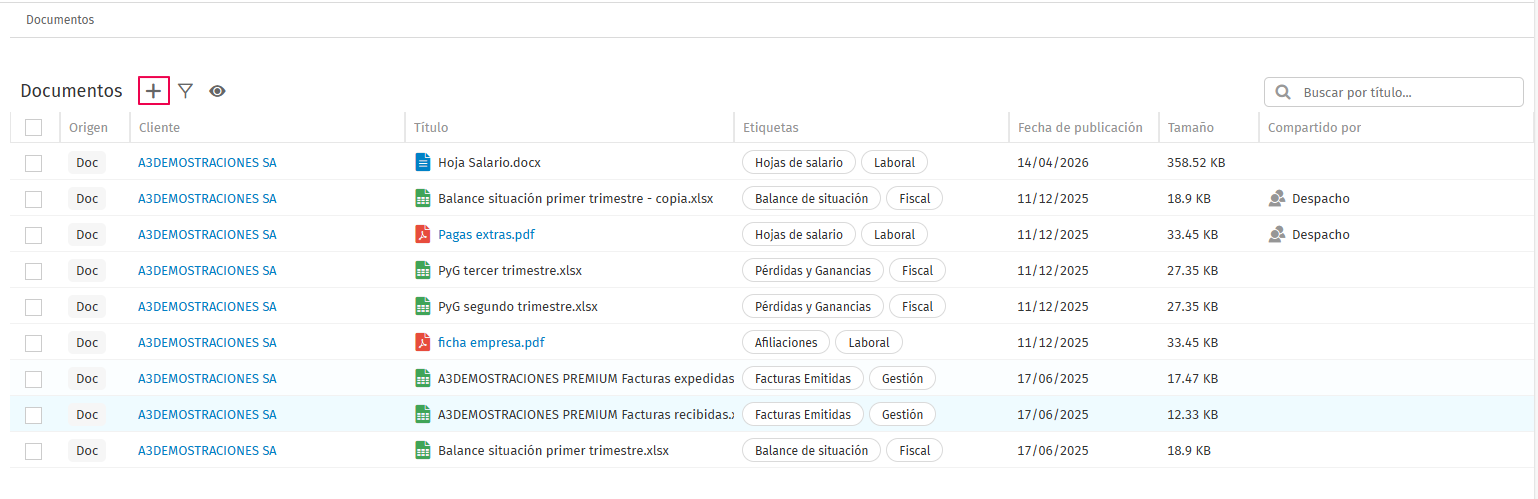
Para subir los documentos a a3innuva Doc, arrastra los ficheros a la pantalla principal de relación de documentos o pulsa +
para comenzar con el asistente de subida de documentos.
Asistente de subida de documentos
El proceso de subida de documentos es muy sencillo, dispones de un asistente con tres pasos que te ayudarán en el proceso:
Sube
Clasifica
Publica
1. Sube los ficheros
Puedes añadir los archivos mediante selección o arrastrándolos directamente al asistente. Además, durante este proceso podrás:
Detectar automáticamente documentos con formatos no compatibles o malicioso.
Eliminar documentos no válidos antes de continuar.
Identificar y eliminar documentos duplicados.
Añadir nuevos documentos sin necesidad de abandonar el asistente de subida.
Revisar la documentación cargada antes de pasar a la fase de clasificación.

Cuando ya se han seleccionado todos los documentos, pulsa siguiente para ir al paso 2. Clasifica.
2. Clasifica
Puedes realizar una clasificación masiva sobre todos los documentos seleccionados.
Desde un único punto podrás asignar:
Cliente.
Fecha del documento.
Etiquetas:
A partir del tipo de documento
Seleccionándolas de forma individual
Permitiendo definir la etiqueta principal

Una vez informados los datos, podrás utilizar la opción “Aplicar a todos” para clasificar automáticamente todos los documentos incluidos en la subida, evitando tener que realizar la misma acción documento por documento.
Modificación individual de documentos
Tras aplicar una clasificación global, cada documento puede revisarse y ajustarse individualmente cuando sea necesario. Para cada documento podrás modificar:
Título, cliente, fecha, tipo.
Etiquetas asociadas y etiqueta principal.
De este modo, es posible combinar la rapidez de la clasificación masiva con la precisión de una revisión individual.

Etiqueta principal
La etiqueta principal permite destacar la clasificación más representativa del documento y se mostrará de forma prioritaria tanto en los listados como en el detalle documental, facilitando su identificación y consulta posterior.
También en este paso, es posible eliminar documentos de forma individual y restaurar datos de forma masiva e individual.
Cuando ya tengas todos los documentos clasificados, pulsa siguiente para ir al paso 3. Resumen.
3. Resumen
Antes de finalizar el proceso, el asistente muestra un resumen completo de todos los documentos preparados para publicar.
Desde esta pantalla podrás:
Revisar la clasificación aplicada.
Eliminar documentos que no deban publicarse.
Volver a pasos anteriores para realizar correcciones.
Decidir qué documentos se compartirán con el cliente de forma masiva o individual.
Verificar toda la información antes de la publicación definitiva.

Cuando completes tu revisión, pulsa “Publicar” para subir todos los documentos en a3innuva Doc .
Publicación y revisión en el gestor documental
Durante el proceso de publicación se muestra un panel lateral con indicación de los documentos que se están subiendo y si, además, durante la publicación se detecta alguna incidencia, como archivos con posibles problemas de seguridad o errores de procesamiento, el sistema incluye controles mostrando un aviso y en las notificaciones cuales documentos no se han subido y porqué, para facilitar su seguimiento y resolución.
Proceso de subida de documentos.

Aviso de documento no subido.

Desde notificaciones puedes ver el motivo.

Una vez publicada la documentación:
Los documentos quedarán disponibles en tu gestor documental listos para ser consumidos cuando lo necesites.
Podrás identificar fácilmente qué documentos han sido compartidos con el cliente.
La etiqueta principal se visualizará de forma destacada.
La fecha de publicación se reflejará en el historial y la clasificación en el detalle del documento.