Proceso para modificar masivamente datos de la ficha de los trabajadores

A través de los formatos de exportación podrás realizar modificaciones masivas de los datos de los trabajadores, y también podrás generar listados con la información incluida en dichos formatos.

Desde el punto “Personal/ Plantilla” tienes la posibilidad de introducir o modificar datos del trabajador, de forma masiva. Para ello, pulsa el botón "importar/exportar":
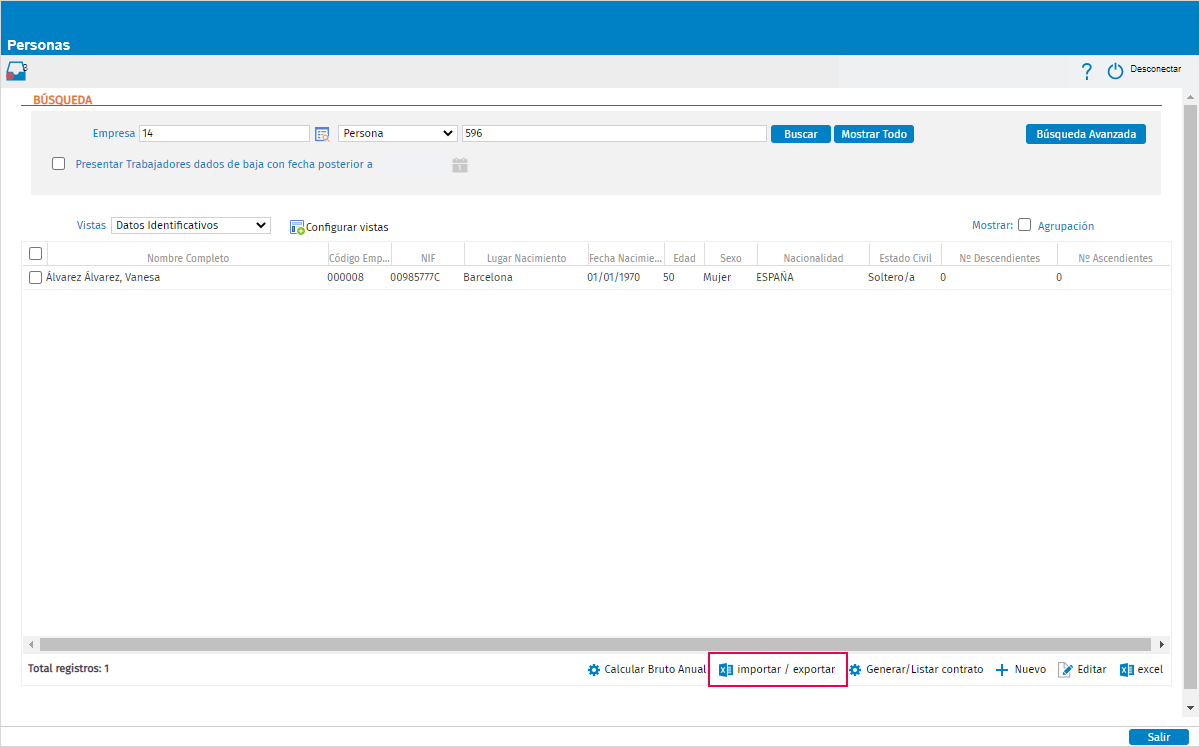
 

importar exportar ficha trabajador


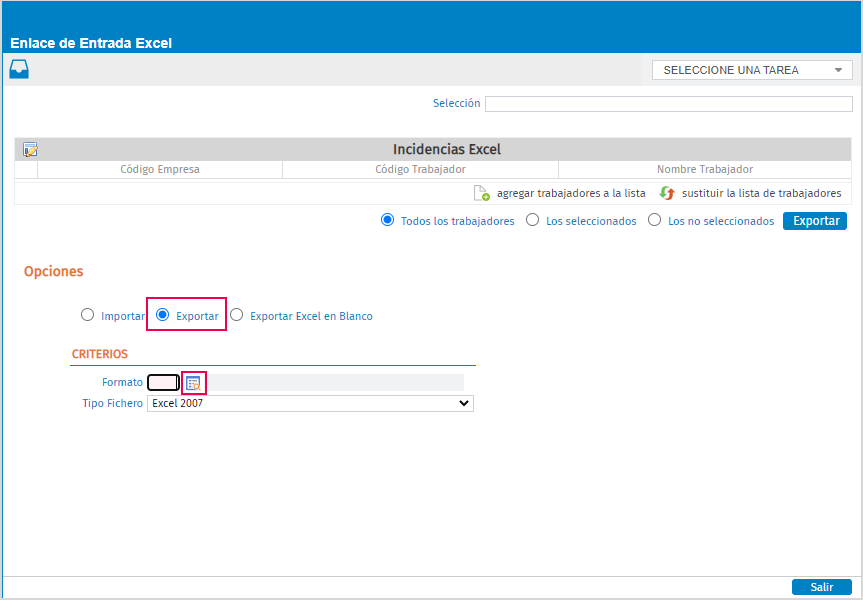
En la ventana "Enlace de Entrada Excel", activa el indicador "Exportar" y, para visualizar todos los formatos de exportación, pulsa el botón boton buscar:

 enlace_entrada excel

En función de los datos que desees modificar, selecciona el formato que corresponda. 
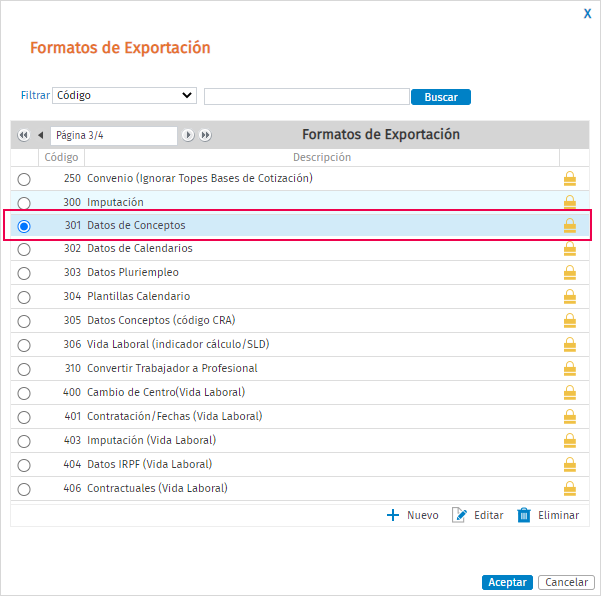
En nuestro ejemplo, escogeremos el formato "301 – Datos de Conceptos". Con el formato 301, podrás informar nuevos conceptos salariales, modificar los conceptos salariales y generar un listado para visualizar los conceptos salariales que tienen en ficha los trabajadores: el importe y los datos configurados en cada concepto.
 

formato_301


Recuerda que: desde la ventana “Formatos de Exportación” puedes crear nuevos formatos a través del botón "Nuevo" y, además, puedes crear un nuevo formato uniendo varios formatos estándar. Por ejemplo, si queremos unir en un único Excel los formatos “MA - Alta sucesiva” y “MB - Baja”, seleccionaríamos estos dos formatos:
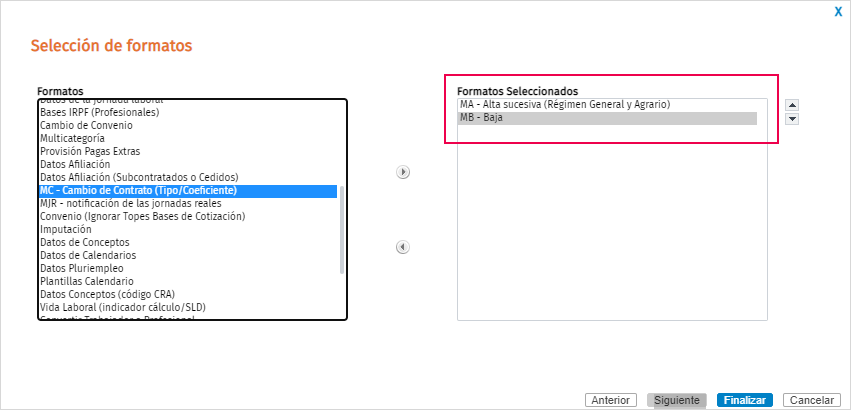
 

unir formatos exportar importar


Al exportar a Excel, nos generaría un único Excel con tantas hojas como formatos estándar hayamos seleccionado. A continuación, podrás realizar las modificaciones necesarias y, posteriormente, hacer la importación del fichero Excel:
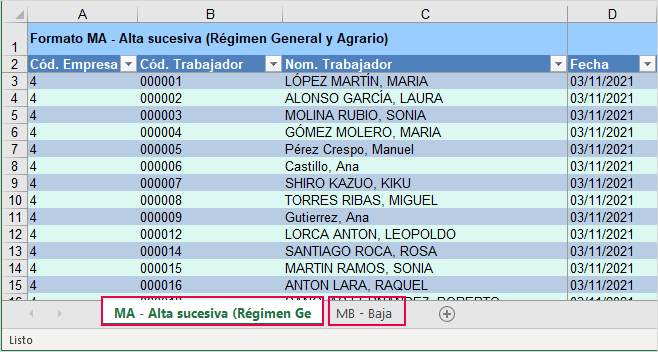
 

excel importar exportar


Continuando con el proceso, agrega los trabajadores que correspondan y pulsa "Exportar".
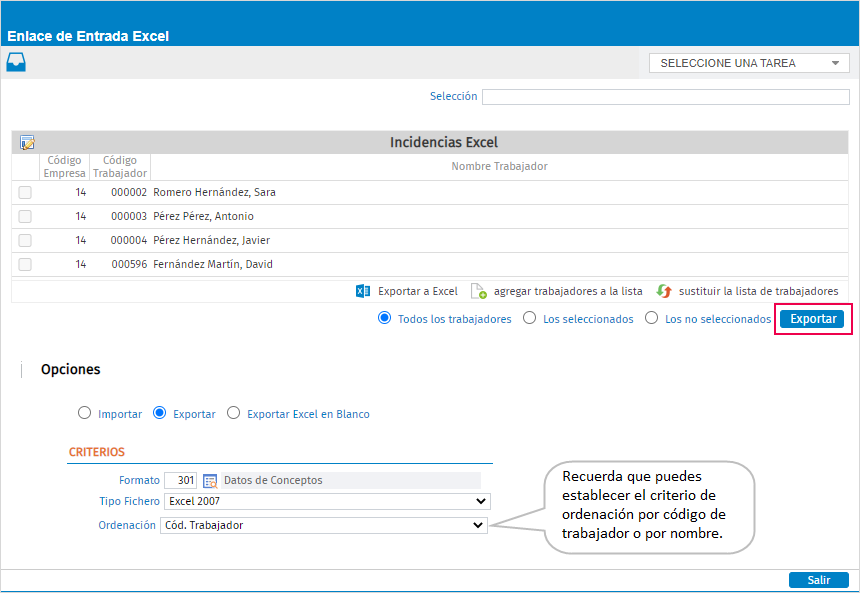
exportar formato 301

A continuación, se abrirá un fichero Excel en el que debes cumplimentar, o bien modificar los datos.


excel datos conceptos
 

Una vez realizados los cambios, guarda el formato de Excel y, en la ventana "Opciones" de la aplicación, activa el indicador "Importar" y selecciona el archivo. Por último, pulsa "Importar".
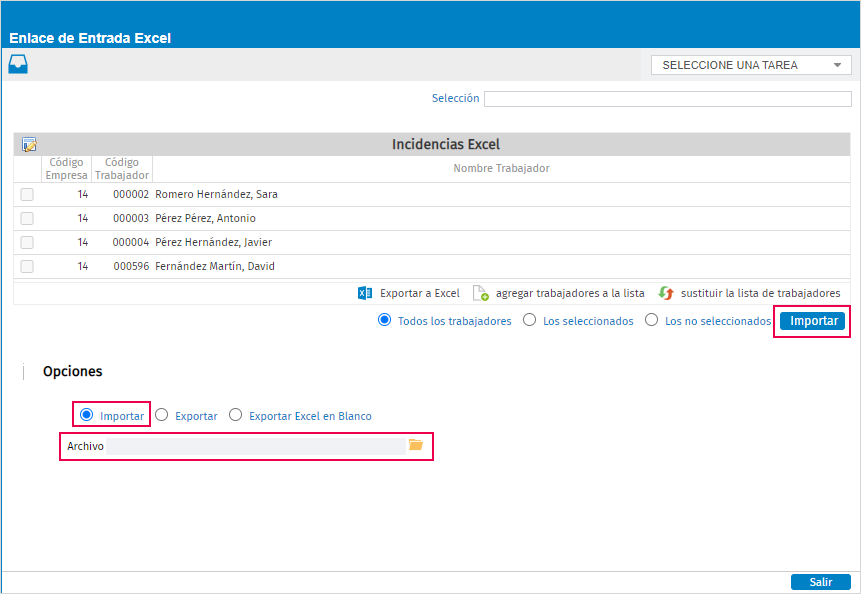
 

importar formato excel

Recuerda que: Para listar los importes calculados dispones de los listados resumen de nómina, imputación de costes o históricos.


276511 - document file outline page pa Artículos relacionados que te pueden interesar:

Documentos relacionados

Acceso a la aplicación a3equipo con la Cuenta Wolters Kluwer
El documento explica cómo acceder a la aplicación a3equipo usando la cuenta Wolters Kluwer. Si ya tienes una cuenta, debes iniciar sesión con tu email y contraseña vinculados a la web de Wolters Kluwer. Si no, debes crear una cuenta completando los datos obligatorios y activar, opcionalmente, la doble autenticación. También se indica cómo gestionar y modificar la información personal desde la sección Utilidades/Usuarios/ Cambio de E-mail y Password. Finalmente, tras la activación se confirma el acceso a a3equipo con la cuenta Wolters Kluwer. Se incluyen capturas y enlaces relacionados para mayor detalle.
Activar el doble sistema de autenticación (MFA) en a3equipo
Este documento explica el sistema Wolters Kluwer Account, que unifica la autenticación de usuarios en todas las soluciones Wolters Kluwer mediante un único acceso con email y contraseña. Destaca la implementación del Doble Sistema de Autenticación (MFA) para mejorar la seguridad, ofreciendo tres métodos: app de autenticación, SMS y email. Se detalla el proceso que debe seguir el Supervisor (administrador) para activar MFA, incluyendo verificación del email, envío de invitaciones a usuarios y configuración de cuentas. Se recomienda planificar bien la activación por el tiempo que conlleva para todos los usuarios.
Cómo activar la autenticación MFA en el Portal del Empleado
El Portal del Empleado ofrece un doble sistema de autenticación (MFA) para aumentar la seguridad al acceder desde smartphones, tablets o navegadores. MFA solicita, además de usuario y contraseña, un código de un solo uso enviado por email. Para activarlo, se debe acceder a "Utilidades/Gestión de Portales" en la solución laboral y habilitar MFA. Al usarlo, el código se envía al email personal o profesional. La app requiere actualización para MFA y permite resetear la contraseña sin la versión web. Con MFA activo, la sesión expira a los 20 minutos, requiriendo nuevo login.
Cómo descargar convenios adquiridos en el área de clientes
Este documento explica cómo descargar convenios para trabajar con la solución a3convenios. Indica que debe accederse al área de clientes de la web y seguir instrucciones específicas según la solución laboral contratada (a3asesor Nom, a3innuva Nómina, a3equipo o a3asesor RR.HH.), con enlaces directos a las guías correspondientes. Además, se recuerda que está disponible el canal de soporte online a3responde para resolver dudas de forma rápida y sencilla.
Cómo descargar un convenio desde nuestra página Web
El documento explica que para aplicar correctamente un convenio colectivo en la aplicación es necesario realizar dos pasos: descargar el convenio desde la web de Wolters Kluwer y asignarlo al trabajador en la aplicación. Proporciona enlaces a artículos detallados sobre cómo acceder y descargar el convenio desde la plataforma, así como cómo actualizarlo y traspasarlo a la ficha del trabajador. Siguiendo estas instrucciones se garantiza la correcta gestión del convenio y su aplicación en los cálculos de nómina.