Organigrama: Cómo definir el organigrama de la empresa
Proceso para dar de alta un organigrama en la empresa
En este artículo veremos paso a paso cómo crear el Organigrama de nuestra empresa y asignar la posición a los trabajadores.
Para seguir el proceso, lo desglosaremos en varios puntos:
- Cómo crear la estructura del Organigrama
- Datos de la unidad organizativa
- Cómo asignar la posición a los trabajadores
 Cómo crear la estructura del Organigrama
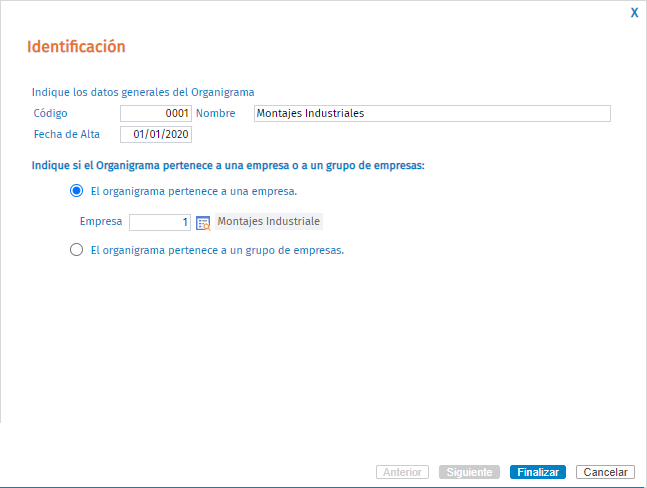
Para definir el organigrama de la empresa, accede a "Organización/ Organigramas" y pulsa el botón "Nuevo" para darlo de alta. En la pantalla "Identificación", informa la descripción del organigrama, una fecha de alta y si el organigrama va a ser utilizado para una empresa o para varias empresas. Una vez rellenados los datos, pulsa "Finalizar":
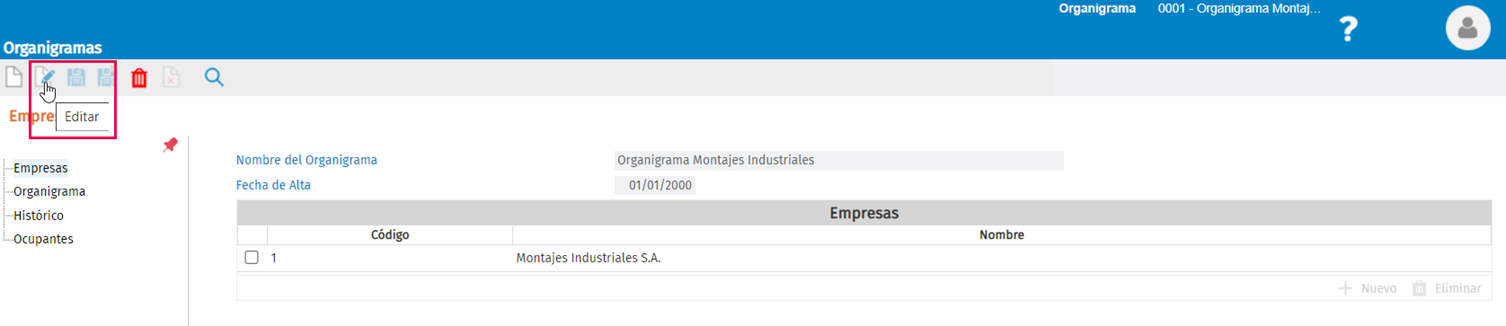
Posteriormente, se mostrará la ventana "Empresas" con la empresa o empresas asociadas al organigrama.
En esta misma ventana puedes editar los datos para añadir o eliminar empresas del organigrama:


 Cómo se define la estructura del árbol del Organigrama
A continuación, veremos como se define la estructura del árbol del organigrama. Para ello, accede al menú "Organigrama" pulsa "Editar" para acceder en modo edición y selecciona "Nueva Unidad Org":
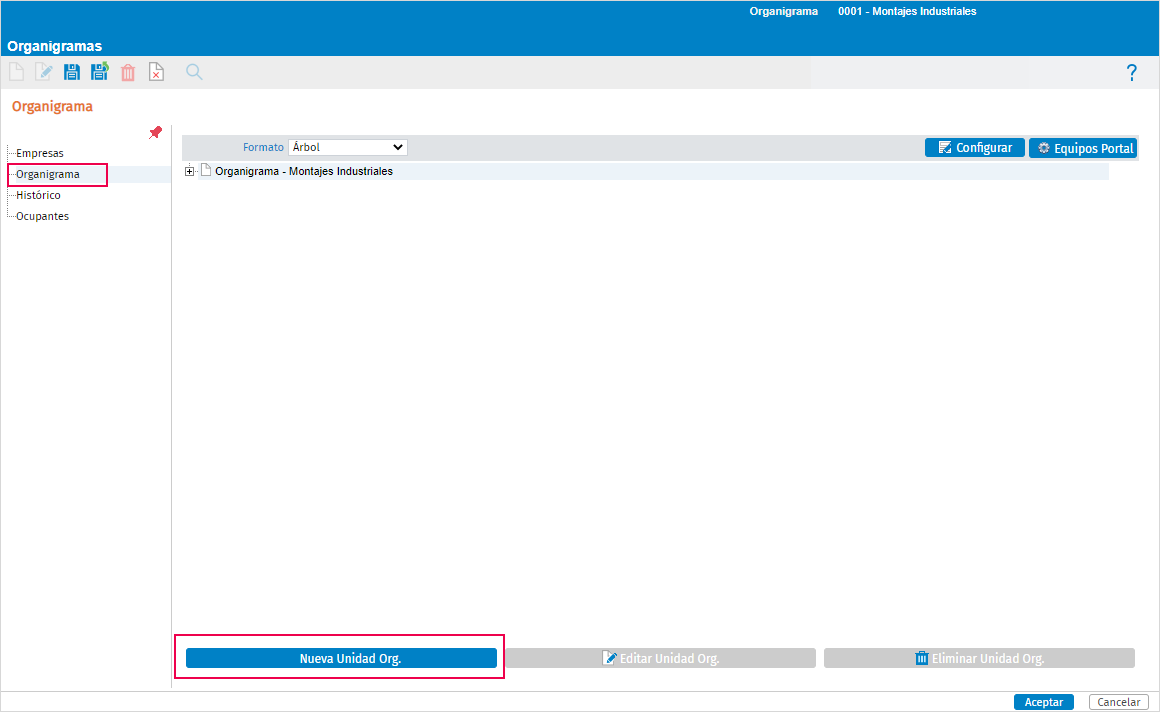
Informa el Tipo y la descripción de la unidad. En Tipo, selecciona alguna de las siguientes unidades:
- Dirección
- Área
- Unidad de Negocio
- Unidad de Servicio
- Departamento
- Delegación
- Producto
Para crear nuevos tipos deberás estar posicionado en la línea del Organigrama.
Una vez creado el primer nivel del organigrama, posicionado en el nivel que deseemos crearlo, crearemos el segundo nivel. Y así sucesivamente con cada nivel del organigrama hasta crear el árbol organizativo.
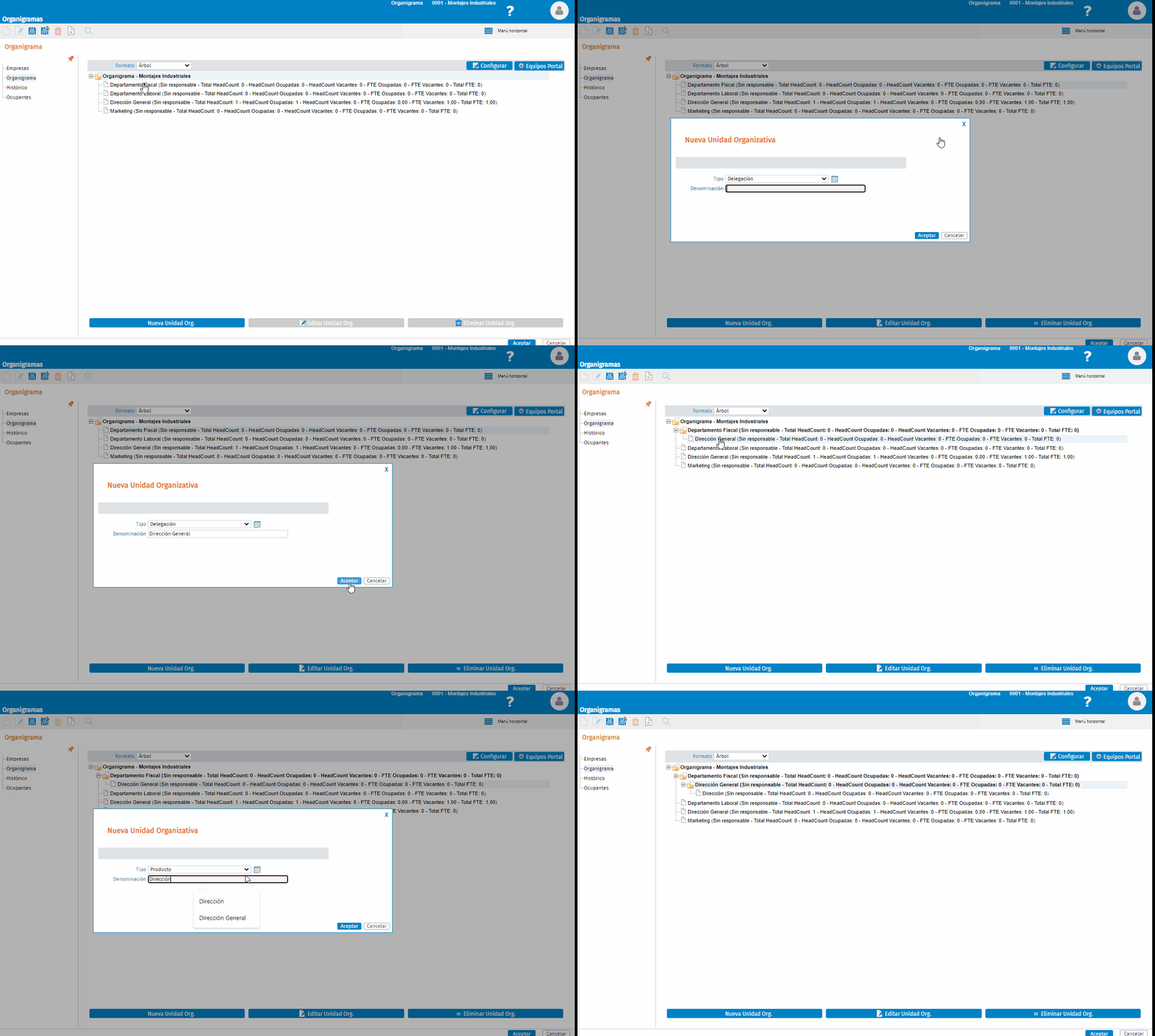
La estructura, por defecto, se muestra en formato "Árbol", pero puedes cambiar el formato a vista "Organigrama":

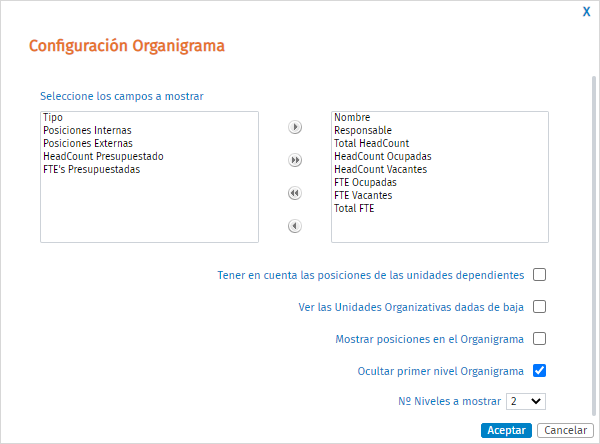
Además, desde el botón "Configurar", puedes modificar los datos que se mostrarán:

Si dispones del módulo del Portal del Empleado, mediante el botón "Equipos Portal" puedes crear los equipos de trabajo del portal con la misma estructura del organigrama.
 Datos de la unidad organizativa
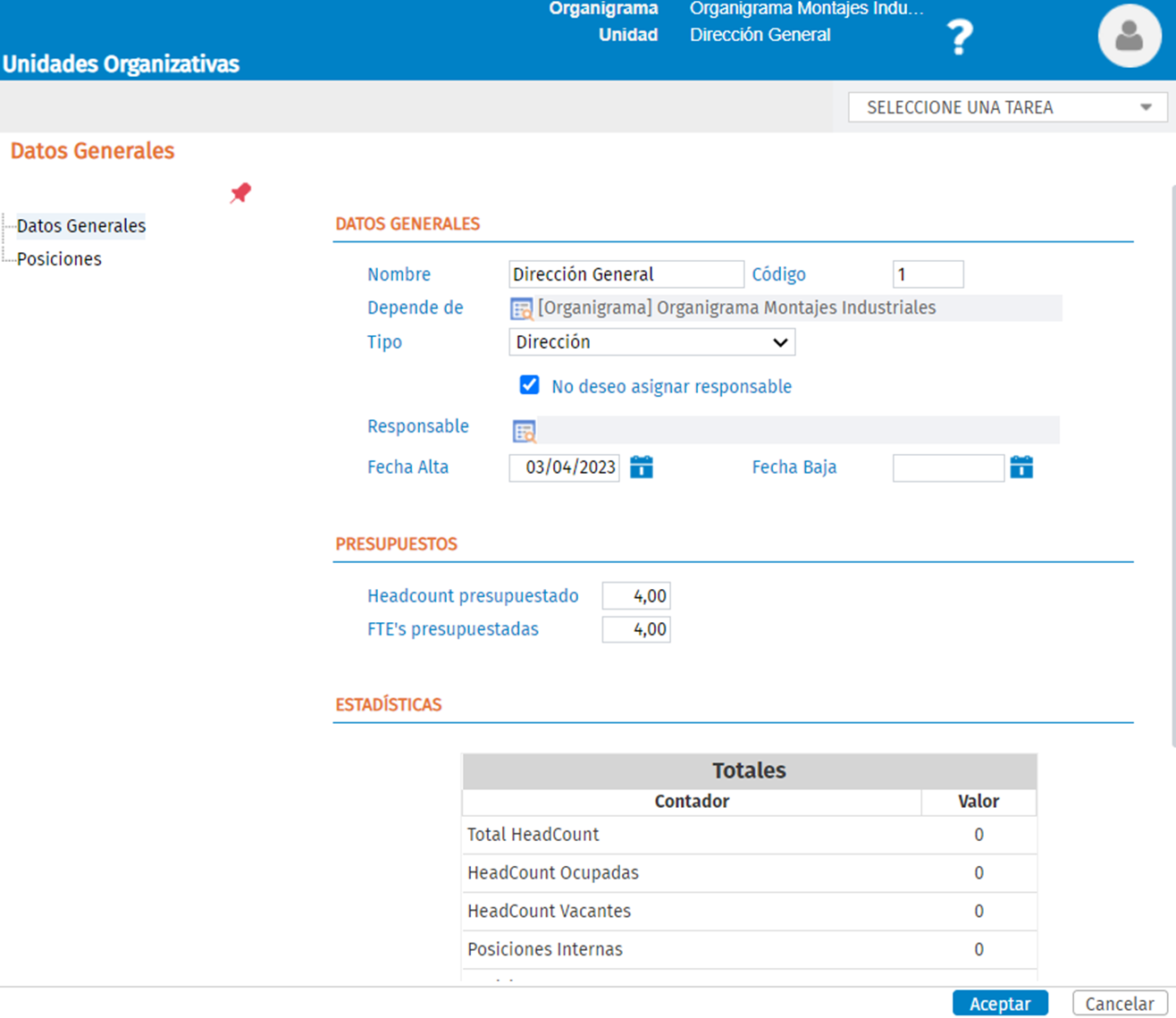
Para definir los datos de la unidad organizativa y las posiciones, selecciona el nivel o subnivel y pulsa "Editar Unidad Org.":
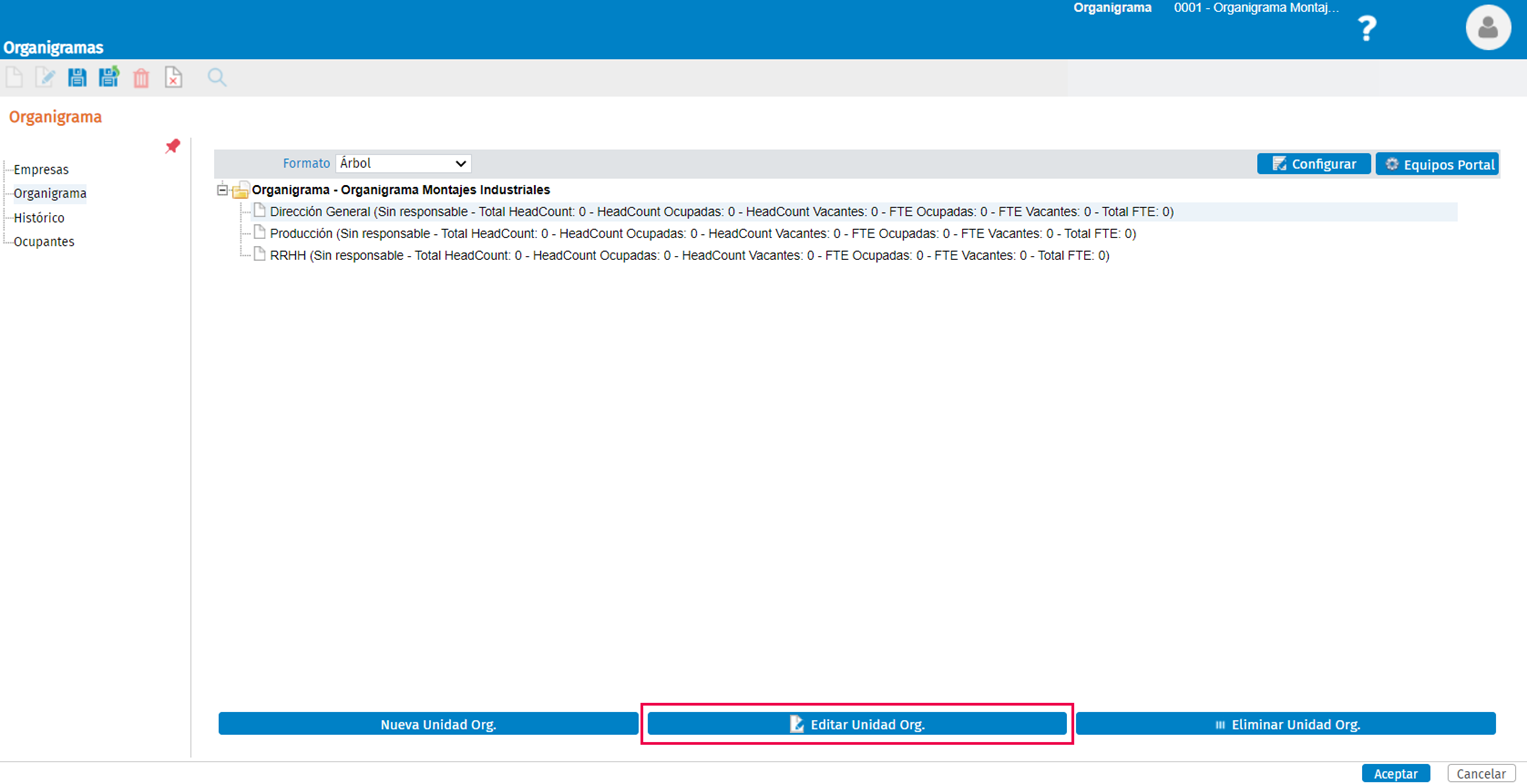
En la pantalla que se muestra a continuación, definiremos los siguientes datos:
Datos Generales:
- Código del nivel.
- No deseo asignar responsable: en el caso de desactivar este indicador deberemos asignar un responsable de la unidad.
- Fecha de alta y/ o baja.
Presupuestos:
- Headcount presupuestado.
- FTE’s presupuestadas.
Estadísticas
Según se vayan informando las posiciones dentro de la unidad organizativa y los trabajadores que ocuparán dichas posiciones, se irán contabilizando los datos del apartado de estadísticas.
 Cómo crear las posiciones dentro del Organigrama
En el menú "Posiciones" pulsa el botón "Nuevo" para dar de alta las posiciones de la unidad organizativa.
También puedes, previamente, dar de alta las posiciones desde el menú "Organización/ Posiciones".

En la ventana que se mostrará, tendrás que cumplimentar los siguientes datos:
- Puesto de Trabajo.
- Descripción de Puesto de Trabajo.
- Tipo: posición interna o externa.
- FTE Teórico de la posición.
Las siglas FTE (Full Time Employee) hacen referencia a la jornada teórica del puesto de trabajo. Siendo 1,00 equivalente a jornada completa, 0,5 igual a media jornada, etc.. - Fecha de alta: es importante definir la fecha de alta de la posición, ya que será la fecha a partir de la cual se pueda cubrir la vacante.
- Crear la posición sin ocupante: podemos crear la posición sin asignar ningún trabajador y, posteriormente, asignarlo en el propio organigrama, o bien desde la ficha del trabajador.
- Crear la posición con ocupante: si activas esta opción, tendrás que informar el trabajador que ocupará la posición.
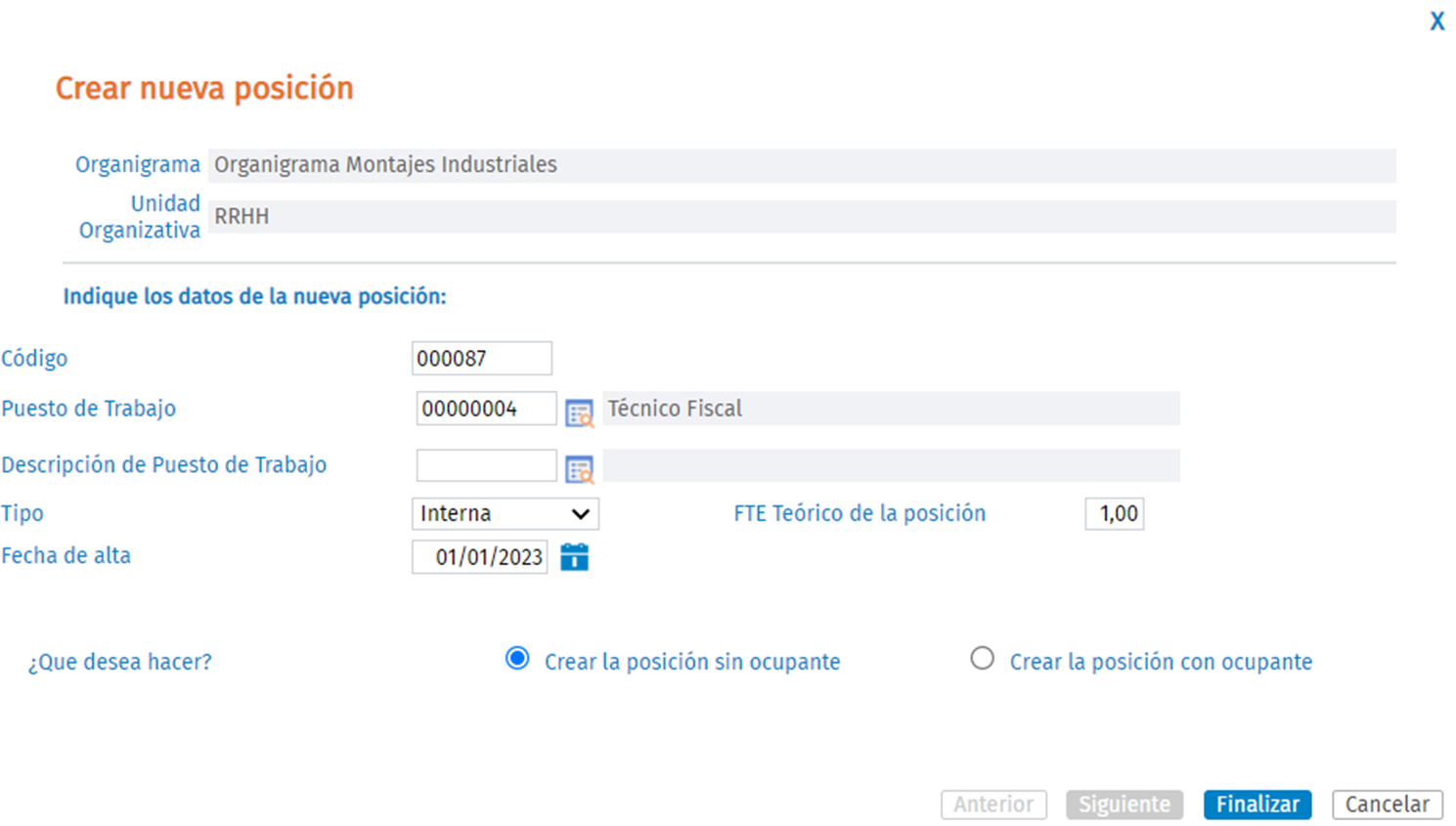
Una vez definidos los datos de la posición, pulsa "Finalizar".
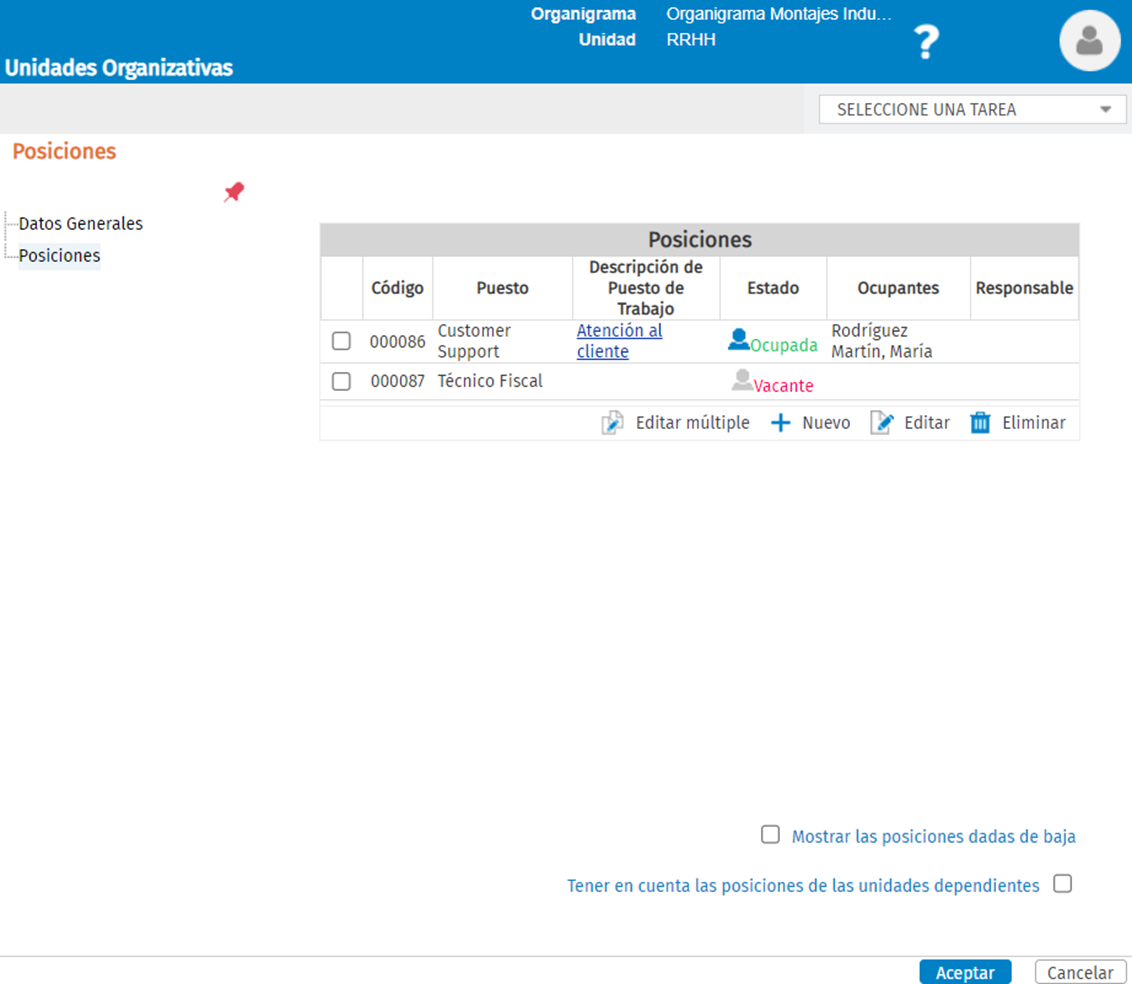
Además, puedes:
- Activar el indicador "Mostrar las posiciones dadas de baja", para visualizar aquellas posiciones que tengan informada una fecha de baja.
- Activar el indicador "Tener en cuenta las posiciones de las unidades dependientes" para visualizar, además de las posiciones de la unidad organizativa seleccionada, las posiciones de las unidades dependientes.
Por último, pulsa "Aceptar".
Una vez creados los diferentes niveles del organigrama y definidas las posiciones en el organigrama, se mostrarán los FTES ocupados, vacantes, etc.:

Si creas las posiciones sin ocupante, puedes informarlas masivamente a través del formato de Excel.
Para ello, accede al menú "Personal/ Plantilla" y pulsa "Importar/ Exportar":
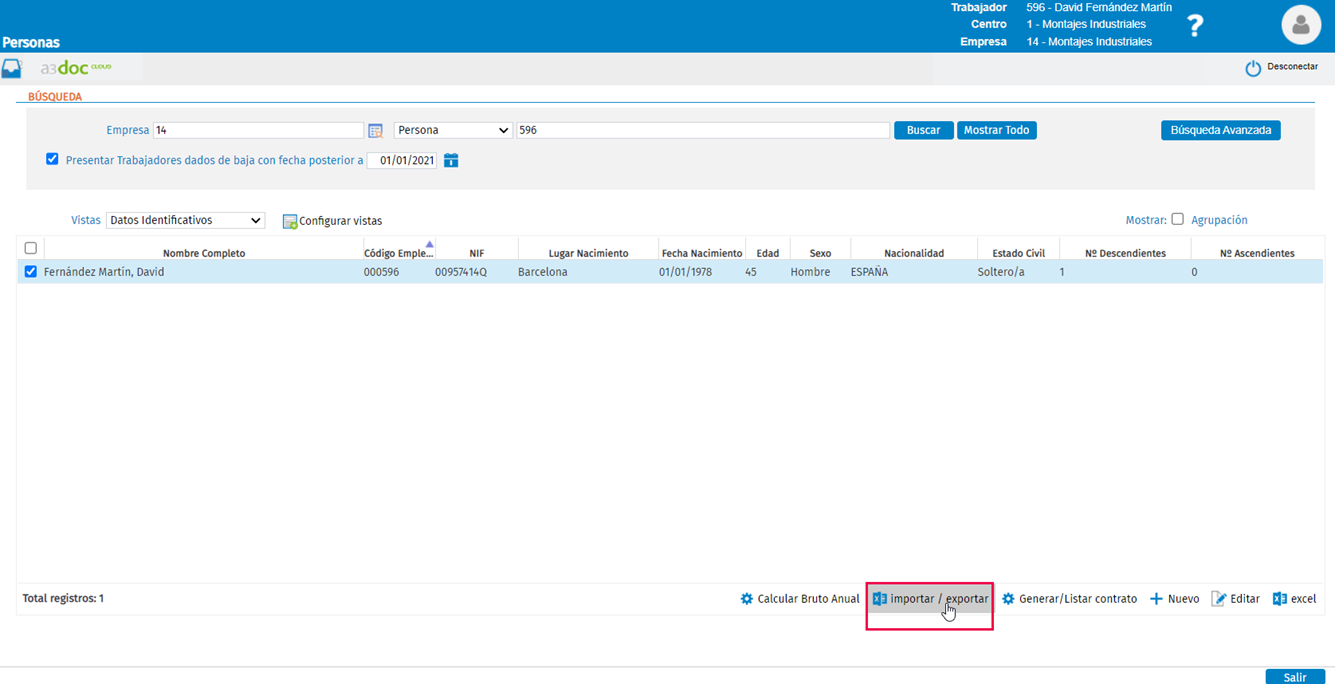
Selecciona los trabajadores y, en el aparatado "Opciones", marca "Exportar" y selecciona el formato 109 – Datos Contractuales:
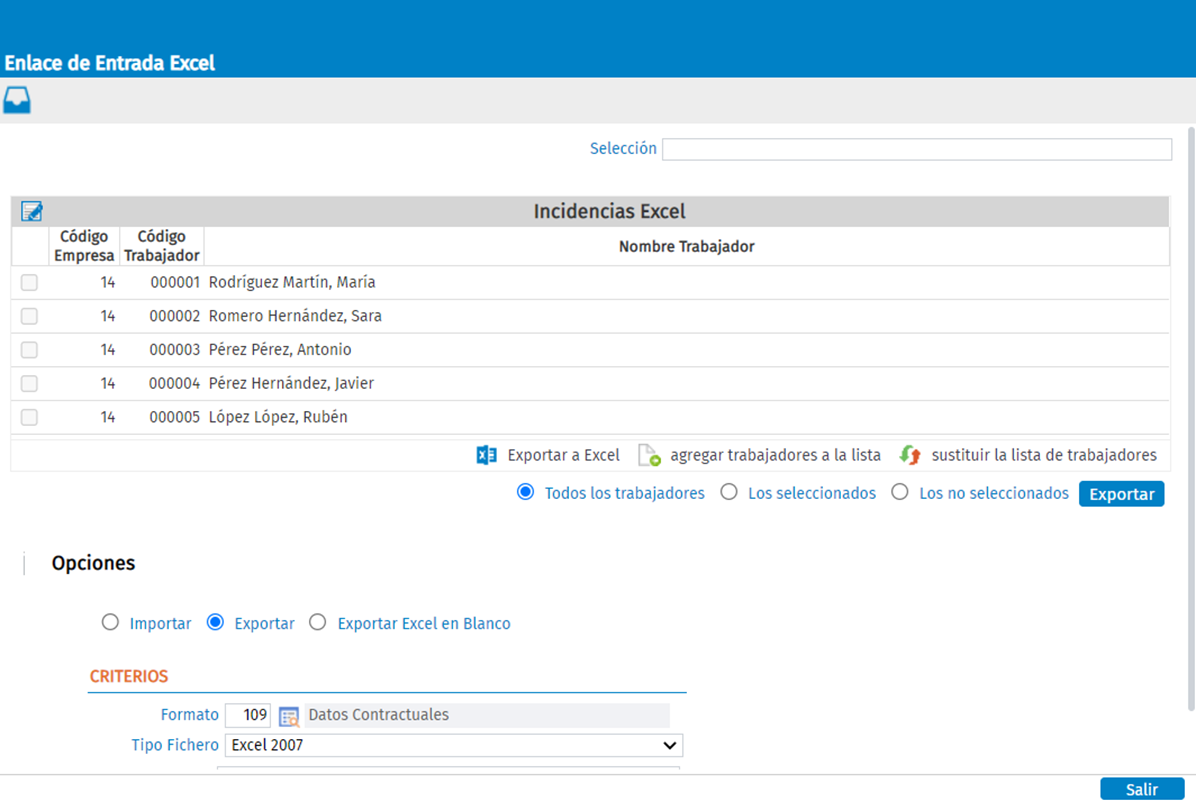
A continuación, pulsa "Exportar" y se abrirá un Excel donde tendrás que informar el código de la posición:

Una vez informados los datos, guarda el Excel y, en el apartado "Opciones", marca "Importar" y selecciona el archivo para importarlo.
 Cómo asignar la posición a los trabajadores
Para asignar la posición al trabajador de forma individual tendrás que acceder a su ficha ("Personal/ Plantilla"). A continuación, edita la ficha del trabajador y, en el menú "Posiciones", pulsa "Asignar nueva posición":
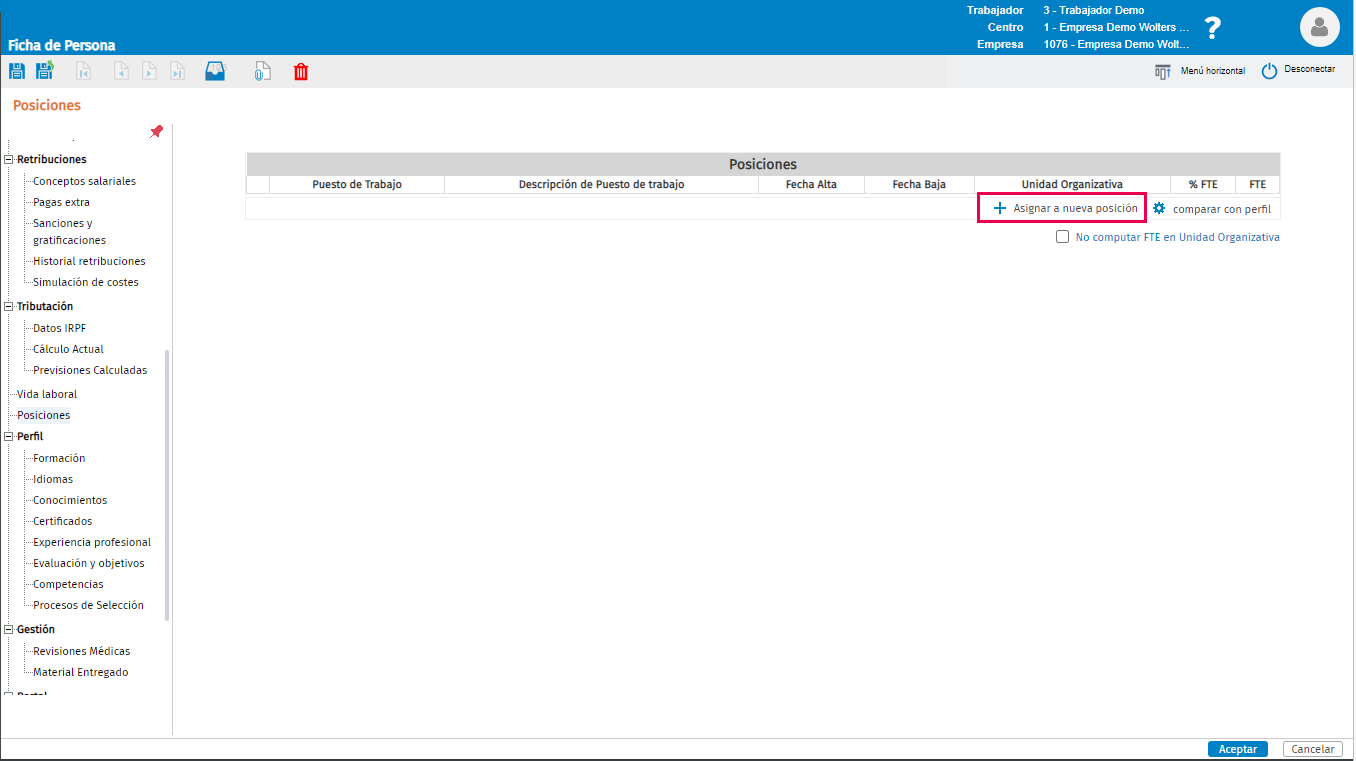
Para saber más sobre cómo asociar los puestos de trabajo o posiciones en la ficha del trabajador, pulsa aquí.
A tener en cuenta: para generar un listado con las posiciones de los trabajadores, accede a "Organigrama/ Posiciones", selecciona el organigrama y/ o puesto de trabajo, código de la posición u otros criterios de búsqueda, pulsa "Buscar" y el resultado de la búsqueda lo podrás exportar a Excel para generar el listado.
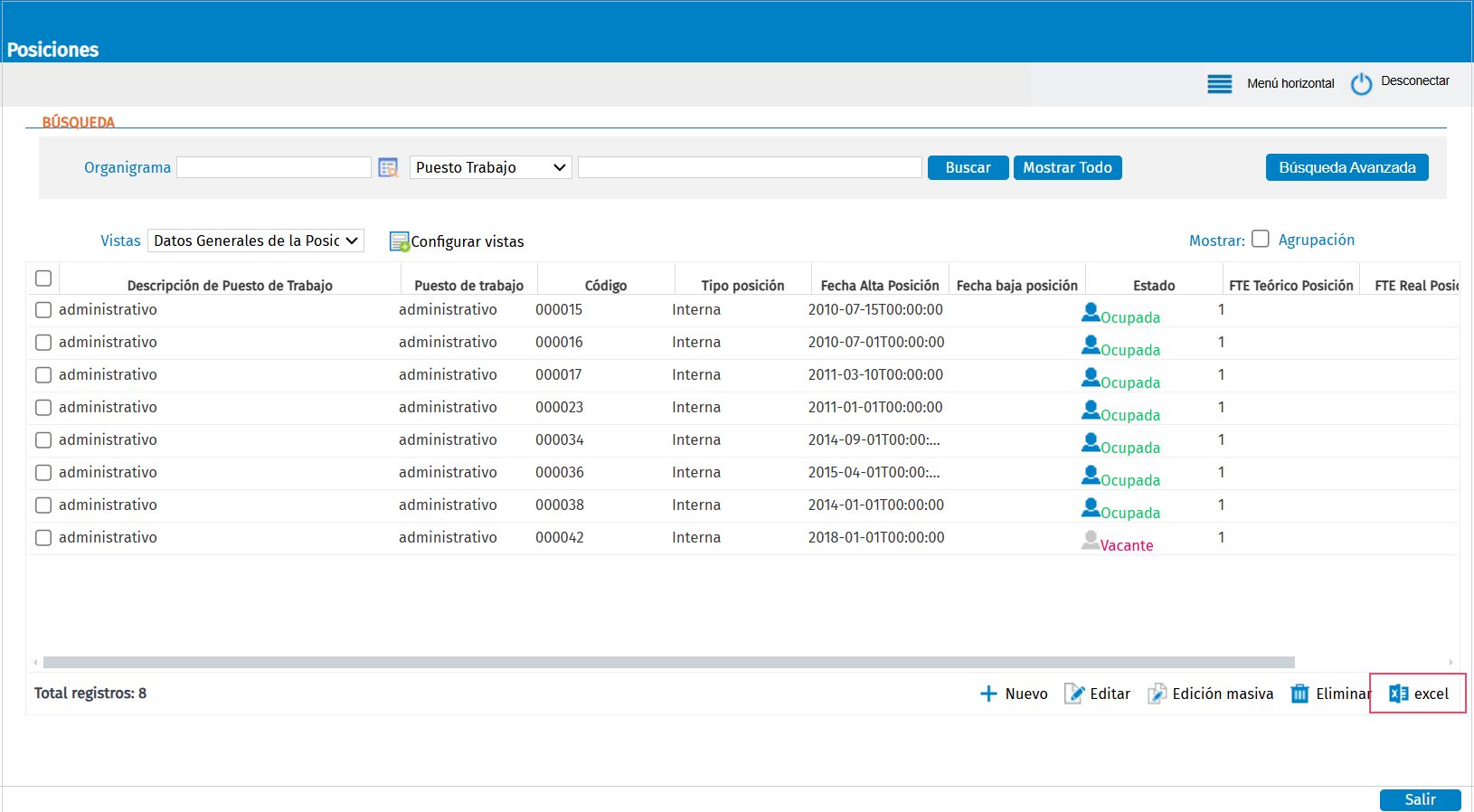
También, puedes generar un listado de las posiciones de los trabajadores creando una vista, desde el menú "Personal/ Plantilla".