El Portal del Empleado está disponible para smartphones y tablets.


Con la app del Portal del Empleado, los usuarios pueden tramitar sus solicitudes de vacaciones y ausencias, visualizar  las hojas de salario, certificados de retenciones o cualquier otro documento de forma mucho más ágil. Como mando, además, es posible aprobar o denegar las solicitudes del equipo.

Para ello, el usuario administrador debe realizar una sencilla configuración desde la Administración del Portal.


A continuación, te indicamos los pasos a seguir:
 

Proceso para configurar la app del Portal del Empleado


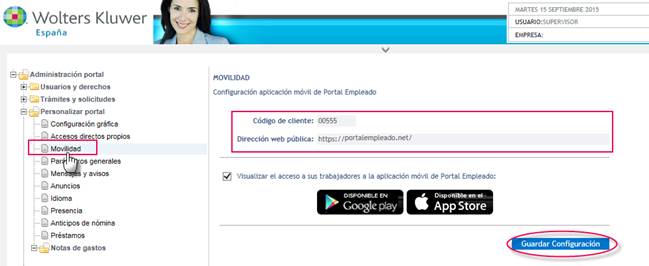
Accede al punto  “Personalizar Portal/ Movilidad” y, dependiendo de si la instalación es SaaS o Intranet, cumplimenta los campos que correspondan.

  • Instalaciones Intranet
    El “Código de cliente” estará informado de forma automática y, por lo tanto, únicamente será necesario indicar la “Dirección web pública”. Es decir, la URL a través de la cual los trabajadores acceden al Portal del Empleado.

    Publicar dirección Web A tener en cuenta:
    Para poder acceder a la app del Portal del Empleado es imprescindible tener publicada la dirección web a Internet. En caso de no tenerla publicada, o bien si no conoce este dato, es recomendable que hables con tu informático. 


    Esta URL externa, debe estar siempre sin el /index.html. Puedes ampliar la información mediante la consulta Configuración interna de la aplicación para trabajar con URL personalizada. 

    Para más información sobre cómo configurar la aplicación en instalaciones intranet,  pulsa aquí.
     
  • Instalaciones SaaS
    Tanto el “Código de cliente” como la “Dirección web pública” (www.portalempleado.net) se consignarán automáticamente.

A continuación, activa el indicador “Visualizar el acceso a sus trabajadores a la aplicación móvil de Portal Empleado” y pulsa el botón Guardar configuración .

Guardar configuración 


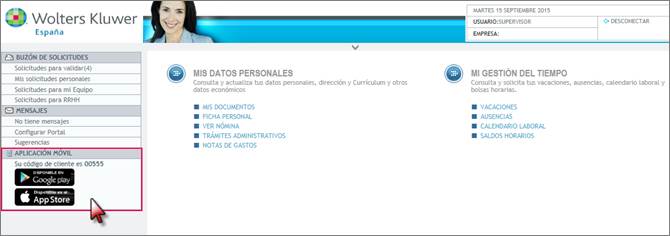
De esta forma, cuando el trabajador acceda al Portal del Empleado, podrás ver el apartado denominado “APLICACIÓN MÓVIL”, en el que se mostrará el código de cliente (el mismo que utilizas habitualmente para acceder al Portal) y el acceso directo a la instalación de la app (Acceso a Google Play y Acceso a App Store).
 

aplicacion-movil

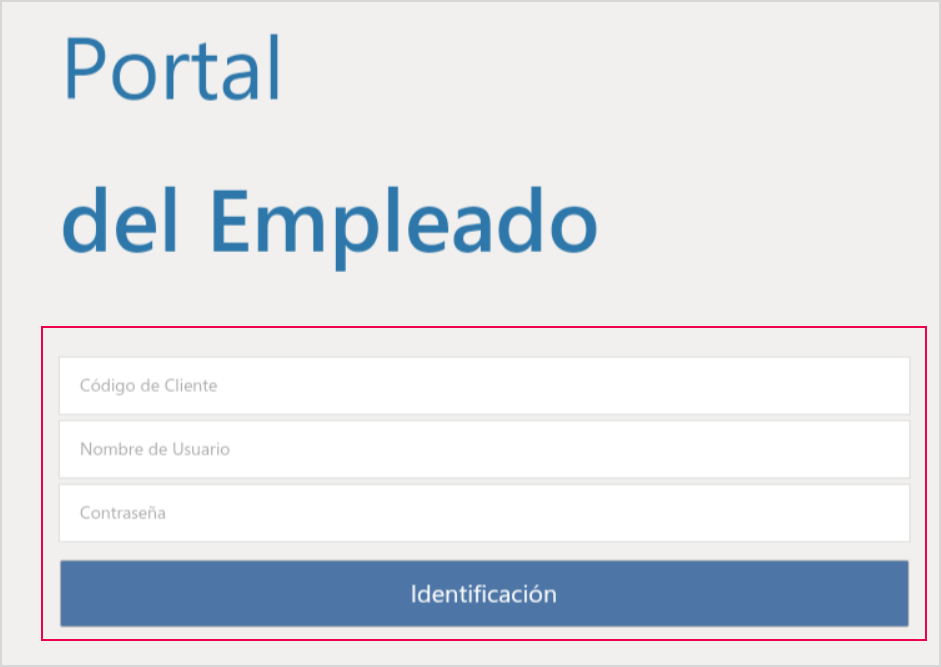
Una vez realizada la instalación, para acceder al portal desde un dispositivo móvil, el empleado deberá informar el "Código de Cliente", "Nombre de Usuario" y "Contraseña", con los mismos datos que utiliza para acceder a la web de Portal del Empleado, y pulsar "Identificación".  
 identificacion-portal

Documentos relacionados

Acceso a la aplicación a3equipo con la Cuenta Wolters Kluwer
El documento explica cómo acceder a la aplicación a3equipo usando la cuenta Wolters Kluwer. Si ya tienes una cuenta, debes iniciar sesión con tu email y contraseña vinculados a la web de Wolters Kluwer. Si no, debes crear una cuenta completando los datos obligatorios y activar, opcionalmente, la doble autenticación. También se indica cómo gestionar y modificar la información personal desde la sección Utilidades/Usuarios/ Cambio de E-mail y Password. Finalmente, tras la activación se confirma el acceso a a3equipo con la cuenta Wolters Kluwer. Se incluyen capturas y enlaces relacionados para mayor detalle.
Activar el doble sistema de autenticación (MFA) en a3equipo
Este documento explica el sistema Wolters Kluwer Account, que unifica la autenticación de usuarios en todas las soluciones Wolters Kluwer mediante un único acceso con email y contraseña. Destaca la implementación del Doble Sistema de Autenticación (MFA) para mejorar la seguridad, ofreciendo tres métodos: app de autenticación, SMS y email. Se detalla el proceso que debe seguir el Supervisor (administrador) para activar MFA, incluyendo verificación del email, envío de invitaciones a usuarios y configuración de cuentas. Se recomienda planificar bien la activación por el tiempo que conlleva para todos los usuarios.
Cómo activar la autenticación MFA en el Portal del Empleado
El Portal del Empleado ofrece un doble sistema de autenticación (MFA) para aumentar la seguridad al acceder desde smartphones, tablets o navegadores. MFA solicita, además de usuario y contraseña, un código de un solo uso enviado por email. Para activarlo, se debe acceder a "Utilidades/Gestión de Portales" en la solución laboral y habilitar MFA. Al usarlo, el código se envía al email personal o profesional. La app requiere actualización para MFA y permite resetear la contraseña sin la versión web. Con MFA activo, la sesión expira a los 20 minutos, requiriendo nuevo login.
Cómo descargar convenios adquiridos en el área de clientes
Este documento explica cómo descargar convenios para trabajar con la solución a3convenios. Indica que debe accederse al área de clientes de la web y seguir instrucciones específicas según la solución laboral contratada (a3asesor Nom, a3innuva Nómina, a3equipo o a3asesor RR.HH.), con enlaces directos a las guías correspondientes. Además, se recuerda que está disponible el canal de soporte online a3responde para resolver dudas de forma rápida y sencilla.
Cómo descargar un convenio desde nuestra página Web
El documento explica que para aplicar correctamente un convenio colectivo en la aplicación es necesario realizar dos pasos: descargar el convenio desde la web de Wolters Kluwer y asignarlo al trabajador en la aplicación. Proporciona enlaces a artículos detallados sobre cómo acceder y descargar el convenio desde la plataforma, así como cómo actualizarlo y traspasarlo a la ficha del trabajador. Siguiendo estas instrucciones se garantiza la correcta gestión del convenio y su aplicación en los cálculos de nómina.