
Procedimiento para alta de trabajador por Sistema Red
Explicación del proceso
El movimiento de alta de un trabajador por Sistema Red puedes realizarlo desde dos apartados diferentes:
1. Desde la ficha del trabajador, al cumplimentar los datos de su ficha (acceso “Datos/ Trabajadores/ Mantenimiento Datos”).
2. Desde la ventana de Afiliaciones (acceso “Seguridad Social/ Afiliaciones”).
1. Alta desde la ficha de Trabajador
Pulsa el botón “Ir a…” de la barra superior para acceder al desplegable en el que tienes que escoger la opción: “Afiliación Sistema Red”.
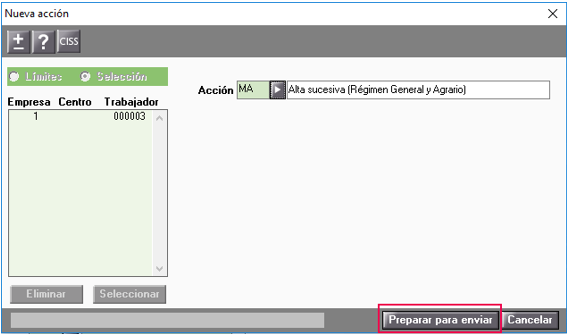
Despliega las opciones del campo “Acción”. Selecciona la opción: “MA – Alta Sucesiva”, y pulsa el botón “Preparar para enviar”.
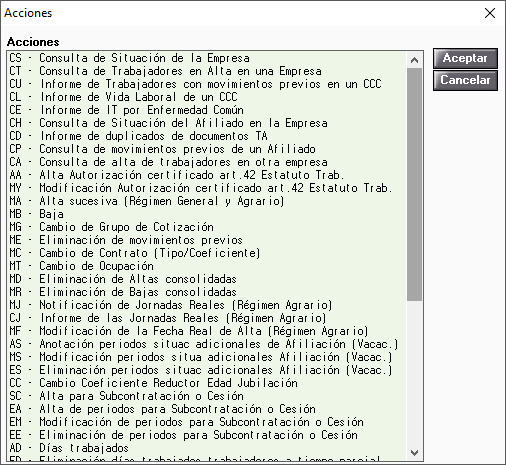
Observa que, de la misma forma, puedes proceder para realizar cualquier otra acción que se relacione en la siguiente lista de acciones.
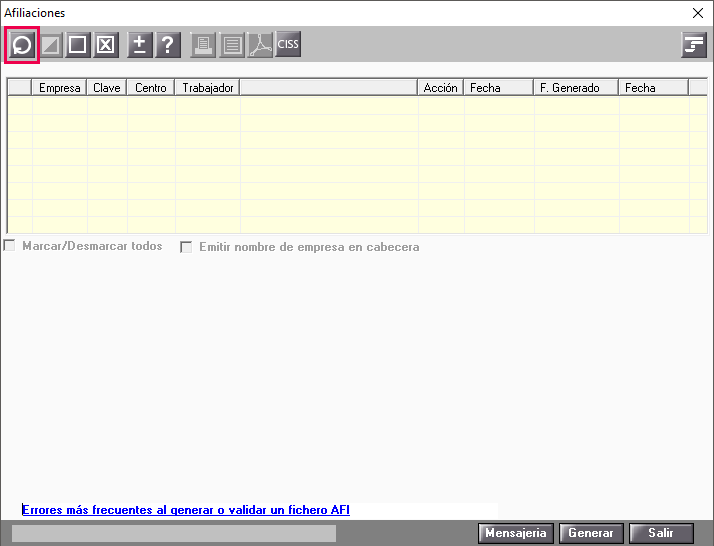
En este momento la acción se acumula en una “bolsa” en espera de tramitarla. Esta “bolsa” de acciones preparadas para enviar, puedes consultarla y enviarla cuando lo necesites.
Para ello, accede al punto “Seg.Social/ Afiliaciones”, y pulsa el botón “Búsqueda” ( 
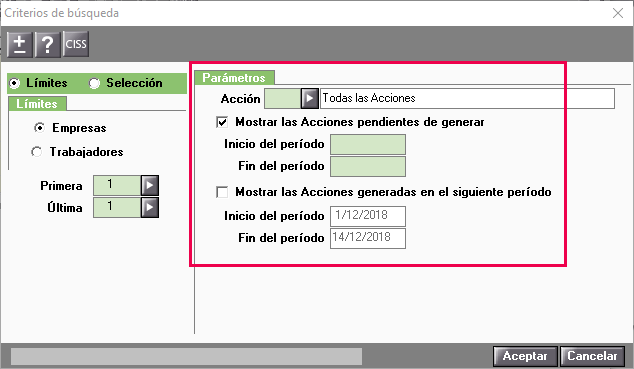
En la ventana que aparece a continuación, selecciona los trabajadores a tratar e indica la acción a procesar “Ma – Alta sucesiva (Régimen General y Agrario)”. Pulsa “Aceptar”.
A tener en cuenta: Si deseas consultar las acciones generadas en un periodo determinado, marca el indicador “Mostrar las Acciones generadas en el siguiente periodo” e indica el intervalo de fechas.
A continuación, se mostrará la relación de acciones preparadas para enviar y pendientes de generar.
En la acción de Afiliación MA se debe informar obligatoriamente el código de convenio a aplicar en el trabajador. Para ello, al preparar la acción MA dispones del campo "Código Convenio" para informar el convenio a aplicarle al trabajador.
A tener en cuenta: si desde el centro de trabajo tienes informado el código de convenio (apartado "Identificación"), al preparar la acción MA se cumplimentará de forma automática el campo "Código Convenio".
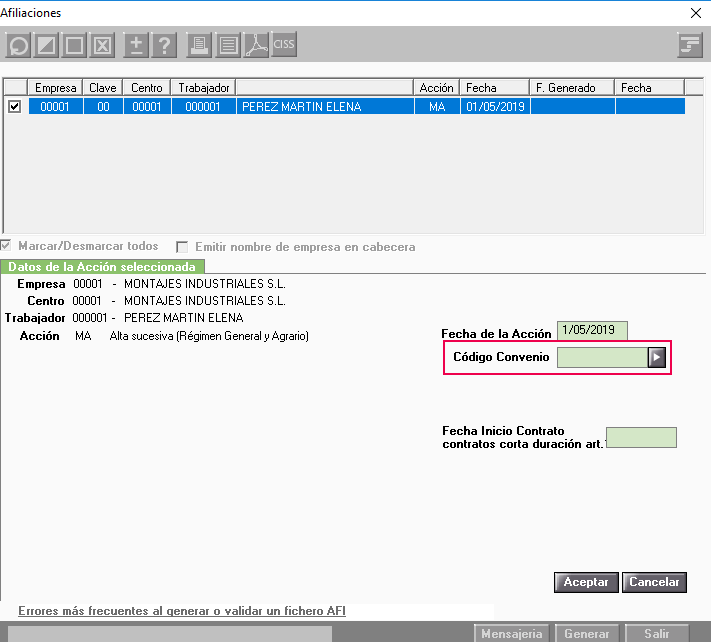
Por último, selecciona a los trabajadores de los que quieres generar el parte de alta y pulsa el botón “Generar”.
Se creará un fichero AFI en la ruta donde tienes instalado Siltra en la carpeta RED/ VIPTC2/ AFI.
A continuación, ya podrás acceder a Siltra y realizar el envío desde el apartado "Procesos remesas Afiliación"
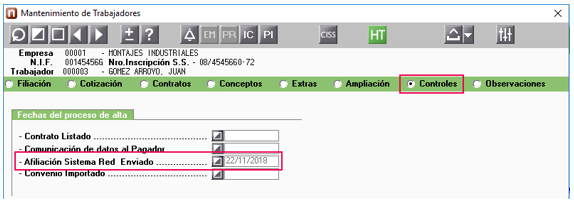
Una vez generada el alta, desde el apartado de “Controles” de la ficha del trabajador, podrás ver la fecha en qué se generó la acción en el campo “Afiliación Sistema Red Enviado”.
2. Alta desde la ventana de Afiliaciones
Desde el punto “Seguridad Social/ Afiliaciones” pulsa el botón “Nuevo”.
Selecciona el trabajador o los trabajadores a tratar e indica la acción a procesar: “MA – Alta Sucesiva” junto con la fecha del alta (se tendrán en cuenta todos los trabajadores con fecha de ingreso comprendida entre las fechas que aquí se indican). Pulsa el botón “Preparar para enviar”.
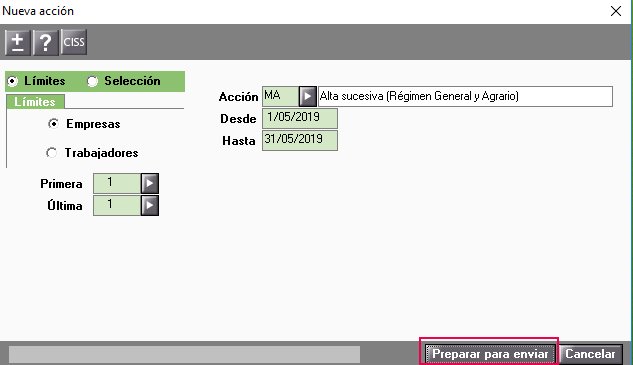
Observa que en la lista se muestran todas las acciones que han sido preparadas para enviar y que están pendientes de envío.
Por último, para realizar su envío a la Tesorería de la Seguridad Social selecciona los trabajadores a los que quiere generar el parte de alta y pulsa “Generar”.

Se creará un fichero AFI en la ruta donde tienes instalado Siltra en la carpeta RED/ VIPTC2/ AFI.
A continuación, ya podrás acceder a Siltra y realizar el envío desde el apartado "Procesar remesas Afiliación".