
Qué hacer en el área Compañías de Wolters Kluwer Account
Diferentes gestiones en el área Compañías de Wolters Kluwer Account
En el área Compañías de Wolters Kluwer Account, siempre que dispongas de permisos, puedes:
- Modificar los datos identificativos de la Empresa
- Establecer reglas avanzadas de seguridad
- Administrar los usuarios de la Empresa: activar/ deshabilitar usuarios, establecer permisos a los usuarios en la Empresa, eliminar usuarios y enviar invitaciones.
Para acceder a tu Cuenta Wolters Kluwer, pulsa aquí
Modificar los datos de tus compañías
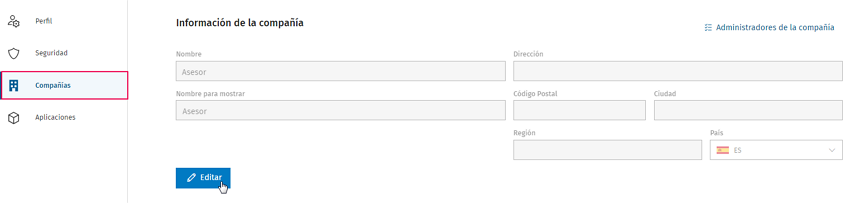
En el apartado "Información de la compañía" puedes modificar los datos correspondientes al nombre y la dirección de la Empresa pulsando el botón “Editar”.
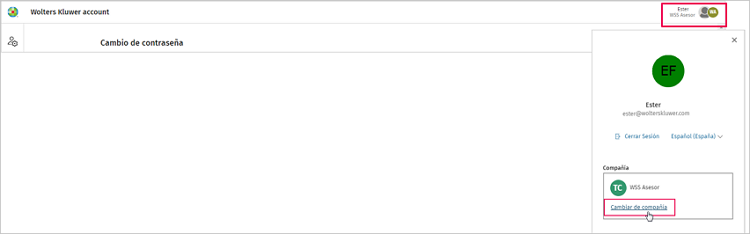
Recuerda que: si tienes acceso a varias compañías, para cambiar de empresa deberás acceder al panel superior, pulsar “Cambiar de compañía” y seleccionar la compañía que quieres utilizar.
Establecer reglas avanzadas de seguridad
En el apartado reglas avanzadas de seguridad, pulsando el botón “Editar”, un administrador puede:
- Permitir iniciar sesión en Wolters Kluwer Account mediante los proveedores de autenticación Google, Facebook, o Microsoft.
- Establecer la duración de la contraseña: la duración de la contraseña indica el tiempo que pasará hasta que el sistema requiera que el usuario cambie la contraseña.

Administrar los usuarios de la empresa
En el apartado "Usuarios" se ven los usuarios de todas las aplicaciones de la compañía que utilizan la cuenta Wolters Kluwer.
Desde aquí puedes:
- Editarlos (icono del lápiz): para darles derechos de administrador de la compañía.
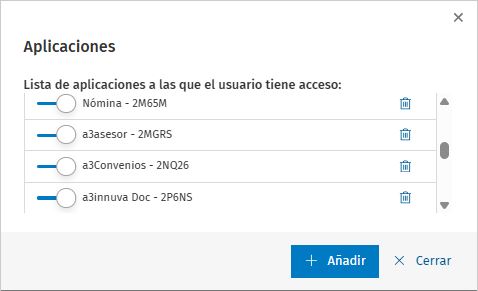
- Ver a qué aplicaciones tiene acceso (icono de la llave inglesa): desde aquí también puedes dar acceso a alguna solución, en concreto a: a3Convenios, a3BOE Laboral, a3BOE Fiscales y Wolters Kluwer Academy (para más detalles, pulsa aquí)
- Eliminarlos (icono de la papelera): al eliminar un usuario éste perderá el acceso a todas las aplicaciones de la compañía. Por ello, recomendamos hacerlo desde este punto, únicamente, cuando el usuario deje la compañía (de esta forma el usuario se desvinculará de la compañía).
- Reenviarles el mail de invitación (icono de la flecha circular): esta opción se habilitará cuando el estado sea "Invitado".
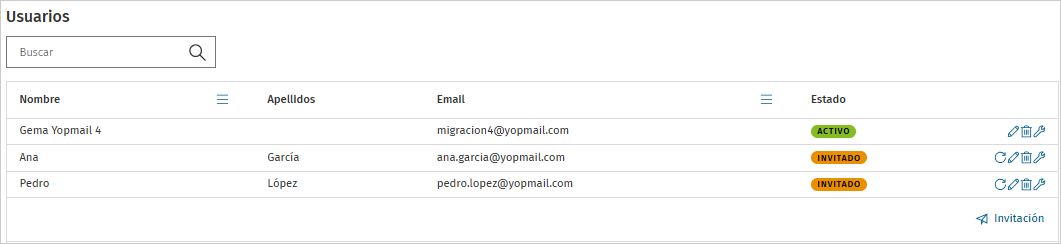
Además, desde el apartado "Usuarios" puedes enviar la invitación a los usuarios de tu empresa, para que accedan a las soluciones mediante la cuenta Wolters Kluwer.
¿Cómo enviar una invitación a la cuenta Wolters Kluwer?
El usuario administrador de la cuenta Wolters Kluwer puede enviar invitaciones de acceso a la cuenta Wolters Kluwer desde la ventana "Compañías". Sin embargo, estas invitaciones son únicamente para acceder a la cuenta Wolters Kluwer.
Las invitaciones de acceso a las distintas soluciones deben gestionarse y enviarse desde la propia aplicación (por ejemplo, si queremos enviar una invitación a a3innuva, accederemos al punto "Mi a3innuva" de la aplicación y daremos de alta el tipo de usuario "Empleado" o "Colaborador", según corresponda).
Para crear un usuario y enviar la invitación, tan solo tienes que pulsar el botón "Invitación" y cumplimentar los datos:
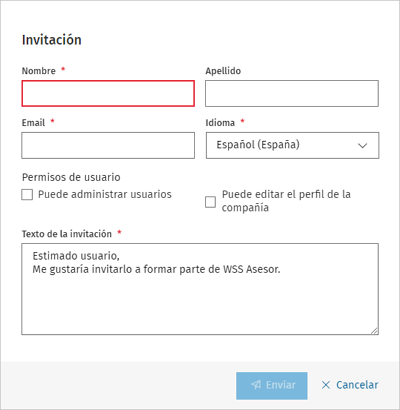
Una vez realizada la invitación, en la columna de “Estado” se mostrará si el usuario ha aceptado la invitación (estado “Activo”) o aún está pendiente de aceptar (estado “Invitado”). También veremos el estado de la invitación ("Activo" o "Invitado") cuando invitamos a un usuario desde cualquier aplicación.
- Solicitudes de acceso: permite generar un enlace desde el cual cualquier usuario externo puede solicitar acceso a la compañía. Esta opción facilita la incorporación masiva de usuarios. Para más información, pulsa aquí