
Resumen de Nómina: Cómo crear y personalizar formatos
El listado de resumen de nómina permite configurar un listado personalizado por el usuario, con datos del trabajador, de las pagas calculadas, de la Seguridad Social, IRPF, etc.
Este listado te será especialmente útil para ver datos de varios meses y sus variaciones, cuadrar con los Seguros Sociales, etc.
Cómo personalizar un formato de Resumen Nómina
Accede al menú "Listados/ Documentos de gestión/ Resumen de Nómina" y, en el apartado "Opciones", en el punto "Formato", pulsa el botón 
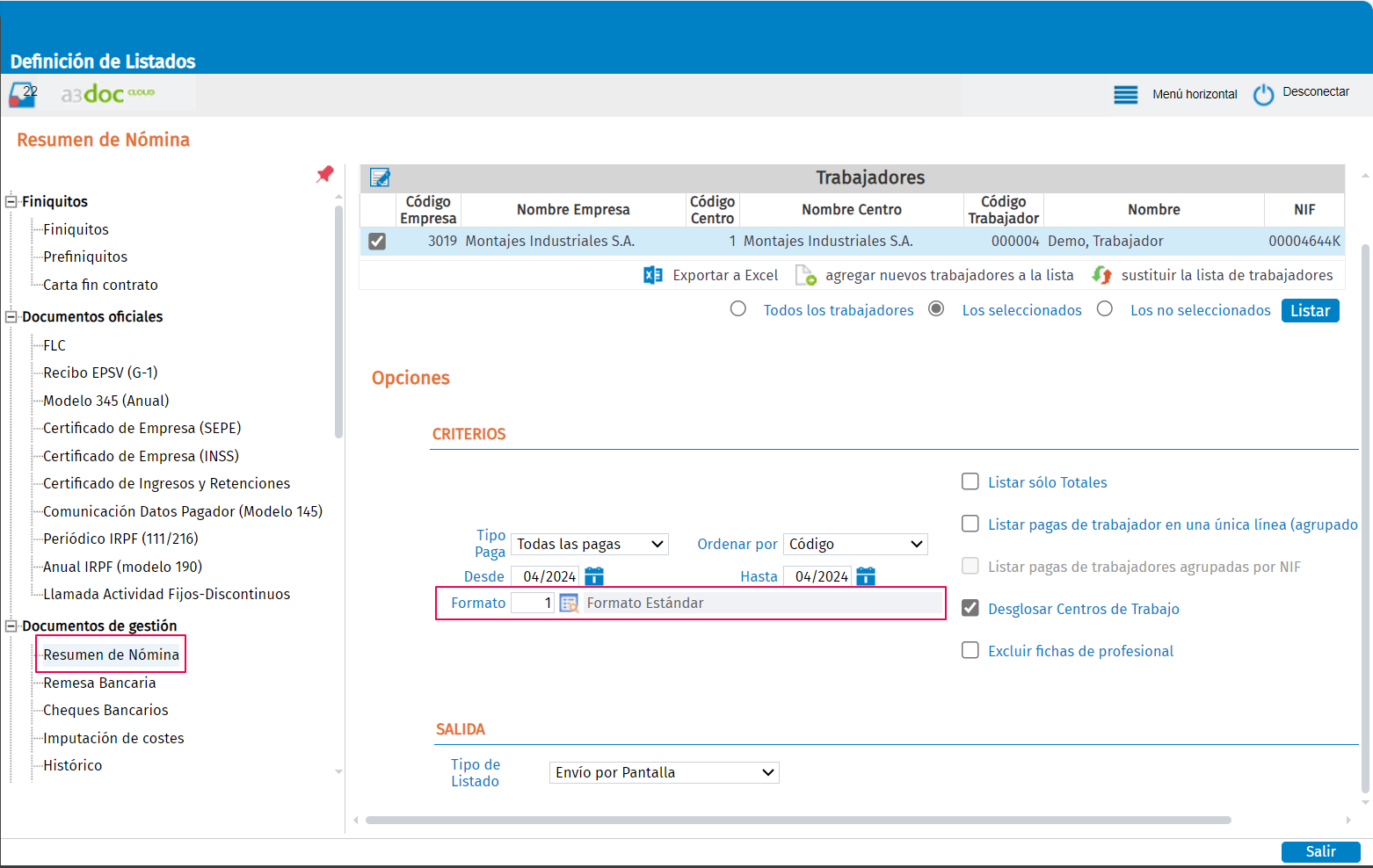
El “Formato estándar” es un formato que viene creado por defecto en la aplicación. No obstante, puedes dar de alta un formato nuevo. Para ello, sigue los pasos que se indican a continuación:
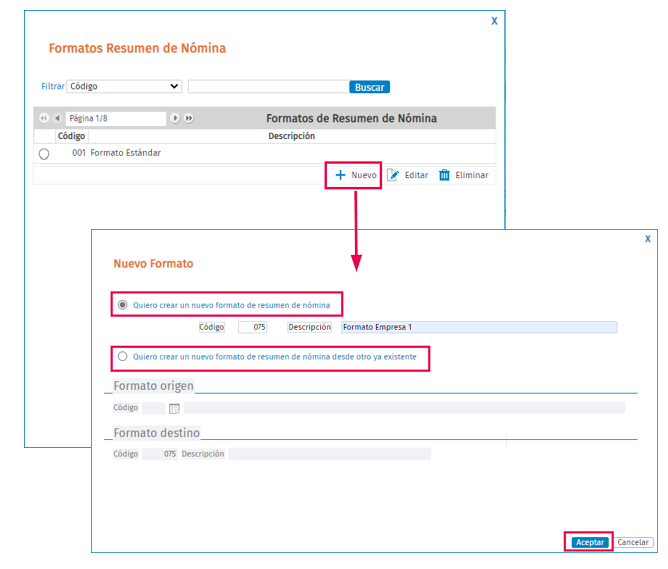
Pulsa el icono “Nuevo” y desde la opción "Quiero crear un nuevo formato de resumen de nómina" informa código y descripción del formato a crear.
También tienes la opción de dar de alta un formato nuevo copiando los datos de otro ya existente. Para ello, selecciona la opción "Quiero crear un nuevo formato de resumen de nómina desde otro ya existente".
A continuación, pulsa “Aceptar".
Aparecerá entonces la siguiente ventana, donde debes seleccionar los campos que se incluirán en el formato.
Con la finalidad de facilitar la búsqueda de los datos que formarán parte del formato de Resumen de Nómina, se ha establecido una clasificación que agrupa los campos disponibles según su tipología.
En caso de querer realizar la búsqueda de un dato, escribe el nombre del campo a buscar en el espacio destinado a ello y pulsa el botón "Buscar".
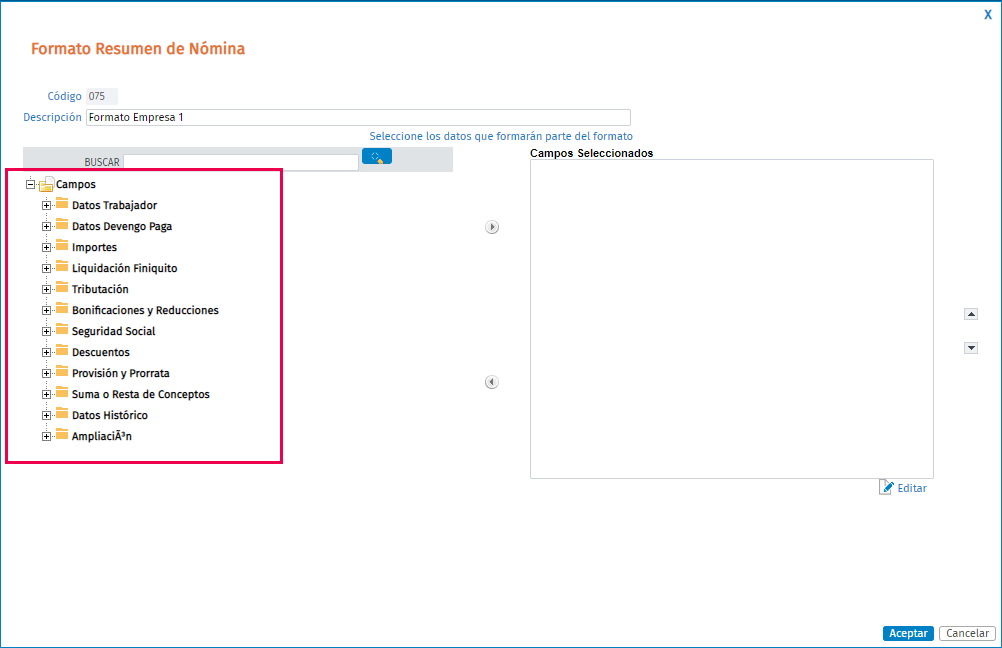
Para seleccionar un campo, debes situarte sobre el que proceda y, a continuación, hacer un doble “clic” o pulsar sobre el botón 
Al contrario, para quitar un campo ya seleccionado, sitúate sobre el campo y, al pulsar sobre el botón 
Puedes modificar, si lo deseas, la descripción de alguno de los campos que has seleccionado. Para ello, sitúate sobre el campo que corresponda y pulsa el botón “Editar”. Realiza la modificación y pulsa “Aceptar” para que se quede grabada.
Además, mediante el campo “Suma o Resta de Conceptos”, puedes crear operaciones sumando o restando varios campos de datos.
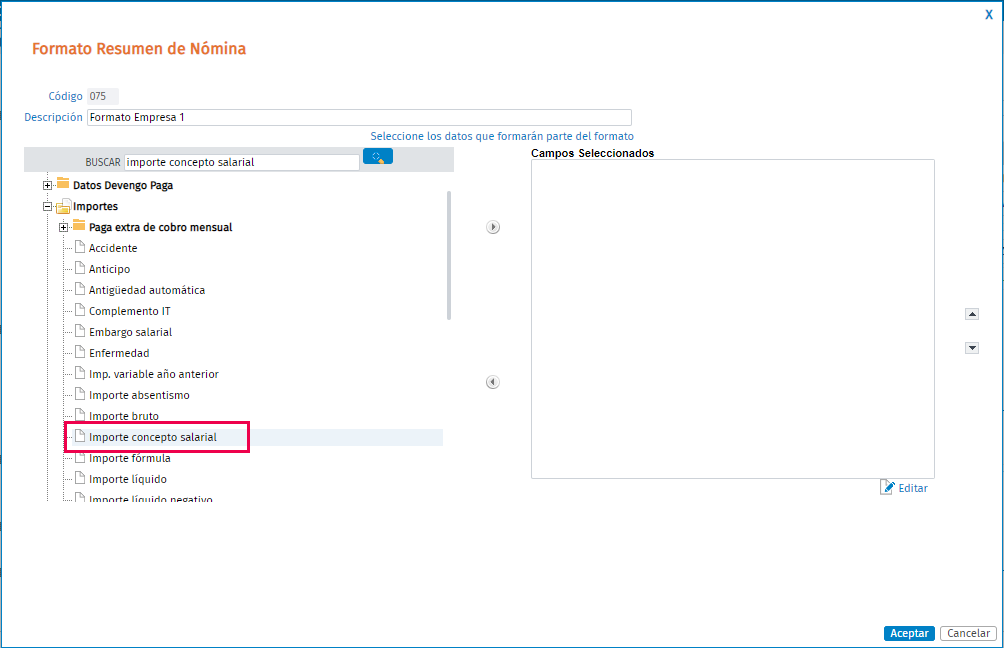
En nuestro ejemplo, listaremos el importe de diferentes conceptos salariales. Para ello, hemos seleccionado "Importes/ Importe concepto salarial", seleccionamos la empresa, el concepto y la descripción.
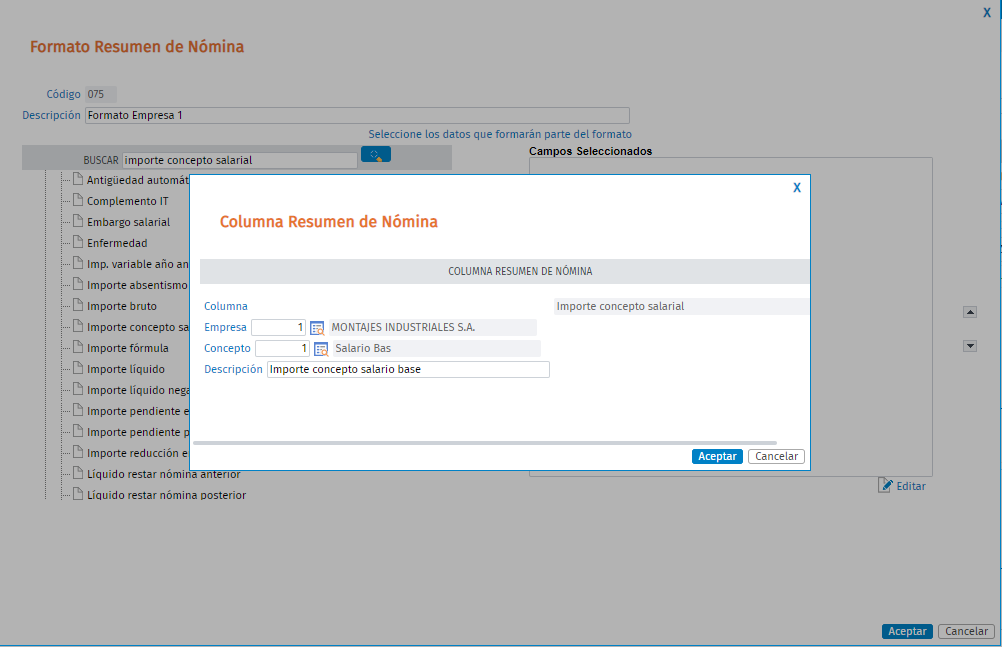
Cuando hayas acabado de dar de alta las columnas, pulsa “Aceptar” para salir del formato.
Para listar el Resumen de Nómina que acabas de crear, selecciona la empresa o trabajadores que correspondan e informa el formato.
En la selección de trabajadores debes tener en cuenta lo siguiente:
- Búsqueda simple: si no marcamos finiquitados, incluirá en el listado los finiquitados en el mes en curso, excepto los finiquitados anteriormente. Para que no incluya los trabajadores finiquitados en el mes en curso hay que activar el indicador "Presentar dados trabajadores dados de baja" y una fecha de mes posterior. Por ejemplo, estamos en julio y tengo un trabajador finiquitado el 07/07/2021, al listar el resumen de nómina lo incluirá aunque no esté marcado el indicador de presentar dados de baja, sino quiero que lo incluya, poner presentar dados de baja con fecha posterior al 01/08/2021.
- Búsqueda avanzada: pueden establecer otros filtros con diferentes campos, por ejemplo, clave de percepción para no incluir a las profesionales y seleccionar solo trabajadores.
Una vez configurado el formato y seleccionados los trabajadores, establece los criterios del listado:
- Tipo de paga: puedes listar todas las pagas o seleccionar la paga que desees (mensual, mensual + finiquitos, extra, finiquito, atrasos o anticipos).
Para listar la paga de atrasos deberás informar el día, mes y año de la fecha de cobro con la que se calculó la paga de atrasos.
En el caso de que selecciones un periodo, por ejemplo, de un mes, se listarán todas las pagas de atrasos que se incluyan en el periodo seleccionado.
- Listar sólo Totales: con este indicador activado se listarán los importes totales de cada campo, sin desglosar por trabajador.
- Listar pagas de trabajador en una única línea: si el trabajador tiene varias pagas en el periodo seleccionado y se marca este indicador, se listarán los importes de las pagas sumados en una única línea.
- Listar pagas de trabajadores agrupadas por NIF: este indicador te permitirá acumular en una única línea del listado los datos que tenga el trabajador en las diferentes fichas con el mismo N.I.F. para el periodo indicado.
- Desglosar por Centros de Trabajo: al activar este indicador se generará el listado en Excel, con una hoja diferente por cada centro de trabajo.
- Desglosar por Imputación de Costes: al activar este indicador se generará el listado a partir del nivel de imputación indicado.
En el caso de que haya trabajadores seleccionados a los que no se les calculara la paga con nivel de imputación informado, se generará el listado de los datos del trabajador “Sin nivel de imputación”.
En el caso de que no ninguno de los trabajadores seleccionados tenga la paga calculada con nivel de imputación, se mostrará el siguiente aviso y no generará el listado:
"No hay pagas para la selección realizada"
- Excluir fichas de profesional: al activar este indicador no se incluirán en el listado las fichas que estén creadas como profesionales.
En el caso de que haya fichas creadas como trabajadores con clave G y queramos excluirlos del listado, se deberá realizar la selección mediante una búsqueda avanzada.
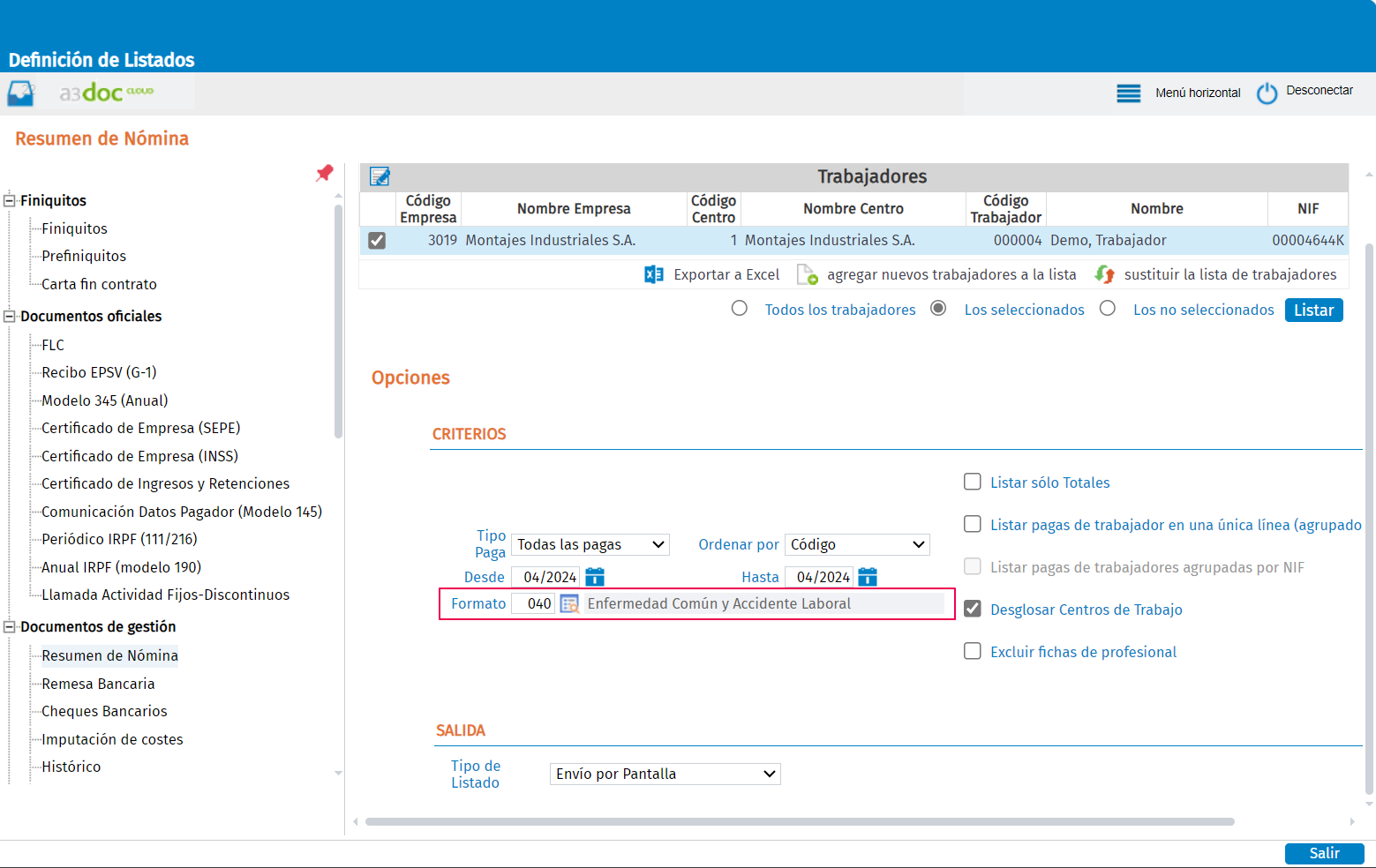
A tener en cuenta: Si el formato seleccionado contiene datos del trabajador deberás listar el resumen nómina con los indicadores "Listar sólo Totales" y "Listar pagas de trabajador en una única línea" desmarcados, ya que sino no se mostraría la información en el resumen nómina. Estos indicadores únicamente actúan cuando el formato de resumen nómina contiene datos relacionados con importes.
Por último, pulsa “Listar” y se genera el listado en Excel en la bandeja de entrada, si tienes seleccionado “Envío por Pantalla”, en el tipo de listado de “Salida”.
También, puedes generar el listado seleccionando el tipo de salida:
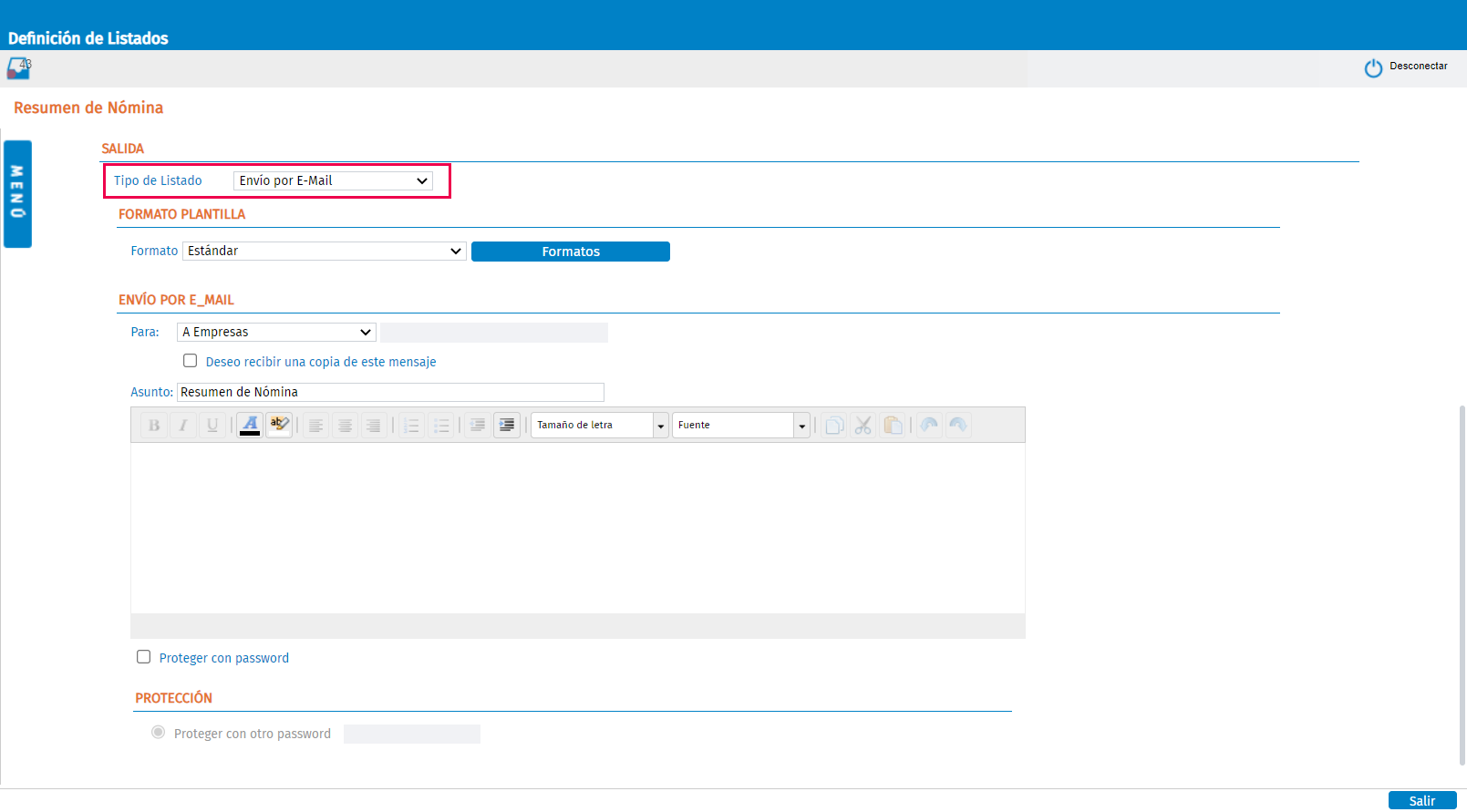
- Envío por E-Mail:
Puedes crear un formato de plantilla para enviar el e-mail o bien, escribir el contenido del e-mail antes de enviar el listado.
Seleccionar si el envío se realizará a la dirección informada en la empresa o a una dirección de e-mail y si el fichero adjunto se protegerá con password.
- Envío por a3doc (si dispones de este módulo).
Cómo añadir, modificar o eliminar campos del formato del resumen de nómina
Una vez creado el formato de resumen de nómina, puedes realizar modificaciones, añadiendo, modificando o eliminando campos.
Para ello, abre el desplegable de formatos, selecciona el formato y pulsa “Editar”.
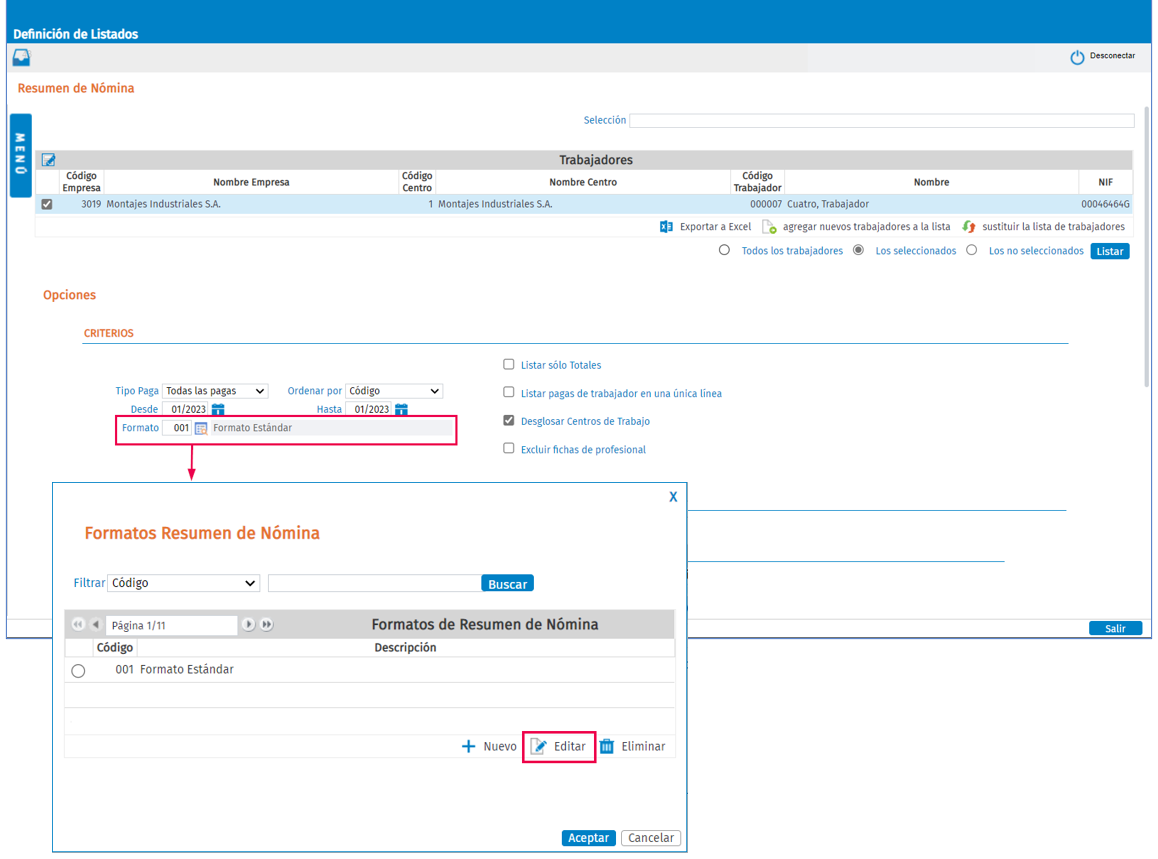
Para añadir un campo, debes seleccionarlo de la lista de campos y hacer un doble “clic” o pulsar sobre el botón 
Para eliminar un campo ya seleccionado, sitúate sobre el campo y pulsa sobre el botón 
Para modificar un campo, selecciona el campo seleccionado y pulsa “Editar”.