Cómo informar los diferentes tipos de bonificación

Desde la Ficha Persona, en el menú “Contratación/ Contractuales”, podrás visualizar el apartado “Bonificaciones Activas” que muestra la bonificación que se aplica el trabajador permitiendo identificar las bonificaciones:
 

  • Automáticas Automáticas
    Son aquellas que propone, por defecto, la aplicación teniendo en cuenta algún dato más que los meramente contractuales (como, por ejemplo, la bonificación por Regulación Temporal de Empleo, que para aplicarse debe de haberse informado una incidencia de E.R.E.).
  • Contractuales Contractuales y ManualesManuales.
     

Si la bonificación se identifica con el símbolo boton automatico, indica que se trata de una bonificación que no ha sido modificada por el usuario.

bonificacion automatica

Si, puntualmente necesitas modificar la bonificación de un trabajador, los cambios realizados únicamente se aplicarán sobre la bonificación de esa persona. Para ello, selecciona la bonificación y pulsa el botón “Ver” y “Editar” (boton editar).
 

El indicador “Aplicar en el cálculo” permite, si fuera necesario, no calcular la bonificación. Para ello, únicamente deberás desactivar el indicador.
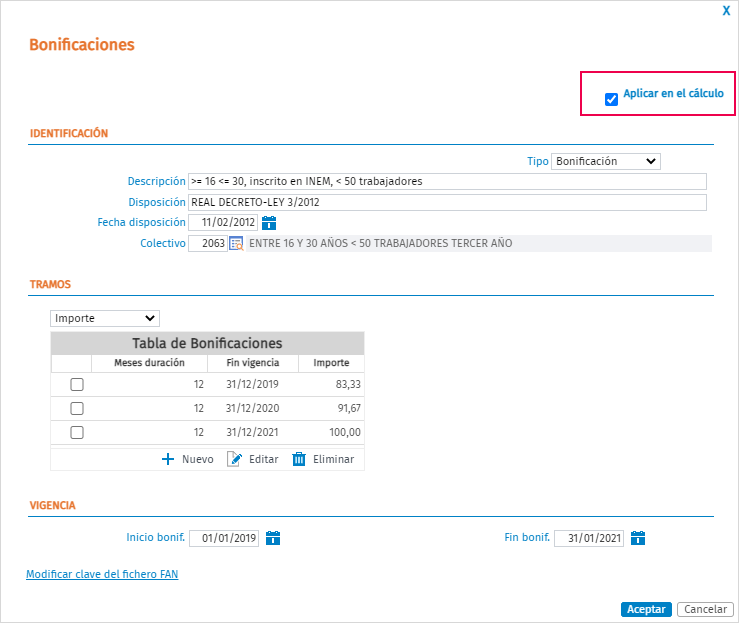
 editar_bonificacion

Una vez modificada la bonificación, ésta se identificará con el símbolo boton manual.

bonificacion manual

Además, a través del botón “Cambiar bonificación” podrás visualizar las bonificaciones que puede aplicarse el trabajador.
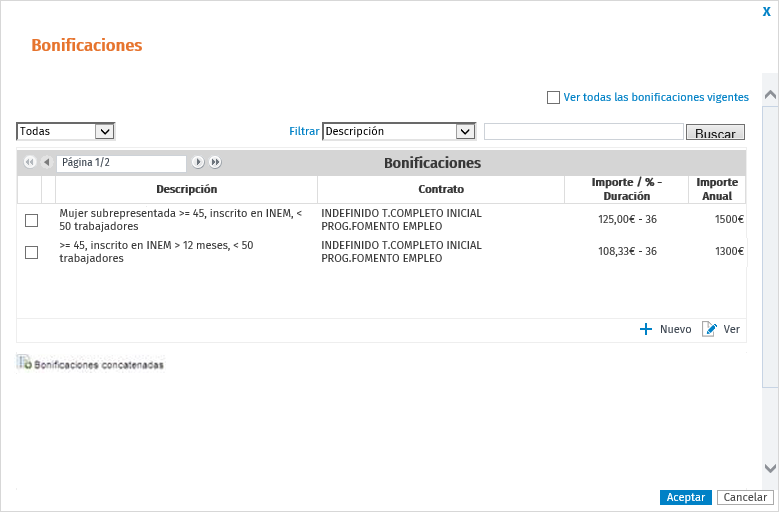
 bonificaciones consecutivas

Las bonificaciones consecutivas, se identificarán con este símbolo bonificaciones concatenadas, mostrándose ordenadas por fecha de inicio y fin de vigencia, y permitiendo únicamente la selección de la bonificación activa en ese momento.

Activando el indicador “Ver todas las bonificaciones vigentes” podrás acceder a la tabla de bonificaciones desde la ficha de persona. Desde este punto, además, también podrás crear bonificaciones manuales.
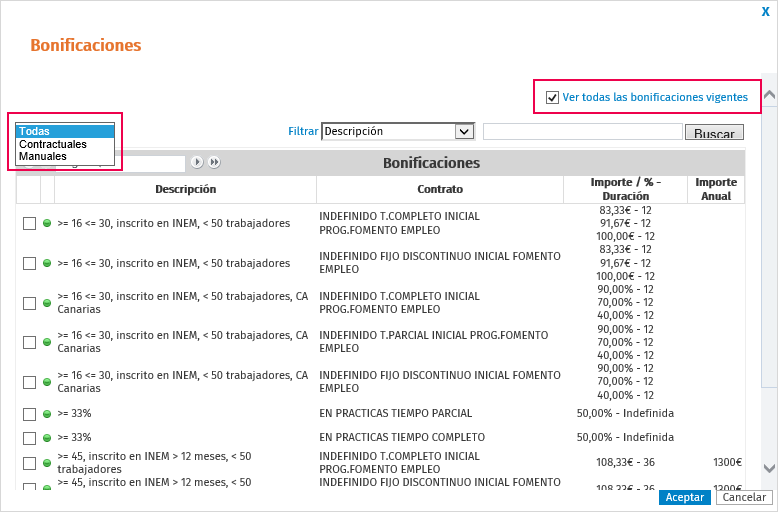
 ver todas bonificaciones vigentes

Si el trabajador no tiene ninguna bonificación en la ficha, en lugar del botón “Cambiar bonificación” y “Ver”, se mostrará el botón “Añadir”.

A través de este botón podrás visualizar las bonificaciones contractuales que podría aplicarse el trabajador en función de los datos personales y condiciones de afiliación informadas. Si no le correspondiese ninguna bonificación, la aplicación mostrará la ventana en blanco. No obstante, siguiendo la operativa explicada anteriormente, podrás visualizar la tabla de bonificaciones, así como seleccionar la que estimes oportuno.

 

anadir bonificacion

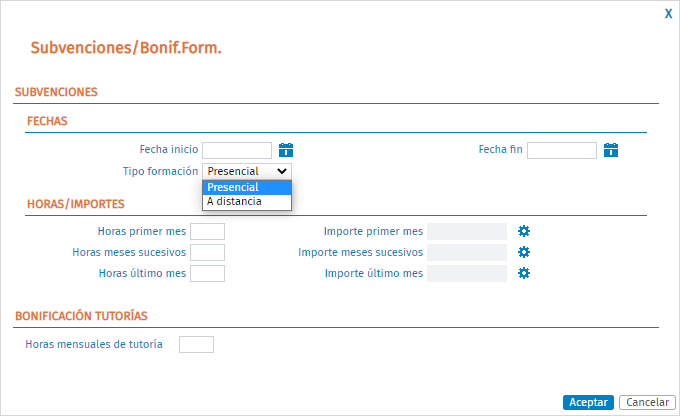
Por otro lado, si deseas informar los datos relativos a una subvención o la bonificación por formación, pulsa el botón “Subvenciones/ Bonif. Form.” 

 subvenciones bonificacion formacion

Para informar la Subvención por formación, deberás indicar:

  • La fecha de Inicio y Fin de la subvención.
  • El Tipo de formación (Presencial o Distancia)
  • Las horas de formación al mes.

Subvenciones bonificaciones formacion

A tener en cuenta  A tener en cuenta: en función de si se informa que la formación es Presencial o a Distancia, la aplicación calculará, de manera automática, el importe correspondiente según la normativa vigente.

No obstante, si lo precisas, puedes modificar el importe mensual de la formación e informarlo manualmente.

Para informar tutorías de formación, debes indicar las horas mensuales en la casilla correspondiente.

Documentos relacionados

Acceso a la aplicación a3equipo con la Cuenta Wolters Kluwer
El documento explica cómo acceder a la aplicación a3equipo usando la cuenta Wolters Kluwer. Si ya tienes una cuenta, debes iniciar sesión con tu email y contraseña vinculados a la web de Wolters Kluwer. Si no, debes crear una cuenta completando los datos obligatorios y activar, opcionalmente, la doble autenticación. También se indica cómo gestionar y modificar la información personal desde la sección Utilidades/Usuarios/ Cambio de E-mail y Password. Finalmente, tras la activación se confirma el acceso a a3equipo con la cuenta Wolters Kluwer. Se incluyen capturas y enlaces relacionados para mayor detalle.
Activar el doble sistema de autenticación (MFA) en a3equipo
Este documento explica el sistema Wolters Kluwer Account, que unifica la autenticación de usuarios en todas las soluciones Wolters Kluwer mediante un único acceso con email y contraseña. Destaca la implementación del Doble Sistema de Autenticación (MFA) para mejorar la seguridad, ofreciendo tres métodos: app de autenticación, SMS y email. Se detalla el proceso que debe seguir el Supervisor (administrador) para activar MFA, incluyendo verificación del email, envío de invitaciones a usuarios y configuración de cuentas. Se recomienda planificar bien la activación por el tiempo que conlleva para todos los usuarios.
Cómo activar la autenticación MFA en el Portal del Empleado
El Portal del Empleado ofrece un doble sistema de autenticación (MFA) para aumentar la seguridad al acceder desde smartphones, tablets o navegadores. MFA solicita, además de usuario y contraseña, un código de un solo uso enviado por email. Para activarlo, se debe acceder a "Utilidades/Gestión de Portales" en la solución laboral y habilitar MFA. Al usarlo, el código se envía al email personal o profesional. La app requiere actualización para MFA y permite resetear la contraseña sin la versión web. Con MFA activo, la sesión expira a los 20 minutos, requiriendo nuevo login.
Cómo descargar convenios adquiridos en el área de clientes
Este documento explica cómo descargar convenios para trabajar con la solución a3convenios. Indica que debe accederse al área de clientes de la web y seguir instrucciones específicas según la solución laboral contratada (a3asesor Nom, a3innuva Nómina, a3equipo o a3asesor RR.HH.), con enlaces directos a las guías correspondientes. Además, se recuerda que está disponible el canal de soporte online a3responde para resolver dudas de forma rápida y sencilla.
Cómo descargar un convenio desde nuestra página Web
El documento explica que para aplicar correctamente un convenio colectivo en la aplicación es necesario realizar dos pasos: descargar el convenio desde la web de Wolters Kluwer y asignarlo al trabajador en la aplicación. Proporciona enlaces a artículos detallados sobre cómo acceder y descargar el convenio desde la plataforma, así como cómo actualizarlo y traspasarlo a la ficha del trabajador. Siguiendo estas instrucciones se garantiza la correcta gestión del convenio y su aplicación en los cálculos de nómina.