
Actualización de la versión 1.9.29 (SP18), de 10 de marzo: Novedades
A continuación, se relacionan las novedades que incorporan la actualización de la versión 1.9.29 (SP18):
Cambios Legales
1.- Actualización del SMI 2026 (Adelantado por a3comunica)
Mejoras
1.- Mejoras al listar los modelos oficiales: 145 – Comunicación Datos Pagador y Certificado de Ingresos y Retenciones Estatal
2.- Vida Laboral: Posibilidad de editar la multicategoría
3.- Situación de Impresos: mejoras en la usabilidad y visualización de la pantalla (Solo disponible para clientes SaaS)
4.- Nuevos indicadores para normalizar/anualizar los conceptos incluidos en el listado “Comparativa salarial/ Informe Brecha”
5.- Lectura completa del fichero RNT
6.- Adaptaciones en el Régimen especial de artistas: ajustes a bruto pactado y conceptos de descuento
Cambios Legales
1.- Actualización del SMI 2026 (Adelantado por a3comunica)
Referencia legal
Según establece el Real Decreto 126/2026, de 18 de febrero, por el que se fija el Salario Mínimo Interprofesional para 2026, aplicables a partir del día 1 de enero de 2026.
Tal y como ya se adelantó por el a3comunica, los importes incorporados en la aplicación son los siguientes:
- Salario Mínimo Interprofesional (SMI): 40,70 euros/ día o 1221 euros/mes, según el salario esté fijado por días o por meses y 57,82 por jornada.
👉 Puedes consultar la explicación detallada del cambio legal en el siguiente artículo de a3responde: Adaptación del nuevo SMI en vigor desde 1 de enero de 2026

Esta actualización no incorpora la actualización de bases mínimas en las tablas de cotización de 2026, ya que estamos a la espera de la publicación oficial de las bases mínimas definitivas para 2026, que se adaptaran en la aplicación cuando TGSS las incorpore en su sistema de validación.
En el momento en el que se adapten, te lo comunicaremos vía e-mail.
Mejoras
1.- Mejoras al listar los modelos 145 - Comunicación Datos Pagador y Certificado de Ingresos y Retenciones (Estatal)
Continuando con el proceso de modernización que ya se ha aplicado a otros modelos y documentos oficiales de la aplicación, en este SP se incorporan los siguientes modelos fiscales a la nueva arquitectura que mejora la generación y edición de documentos y ofrece un sistema más estable, homogéneo y orientado al trabajo diario.
Modelo 145 – Comunicación Datos Pagador
Las mejoras incorporadas son:
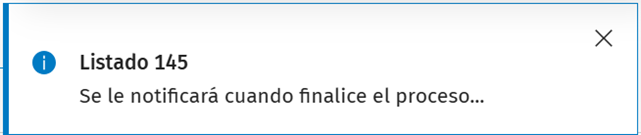
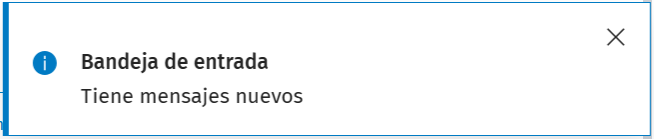
- Nuevas notificaciones en el proceso del listado: Siguiendo el funcionamiento del resto de modelos, el Modelo 145 se enviará automáticamente a “Notificaciones”, mostrándose los mensajes informativos en la parte inferior derecha de la pantalla:
- Inicio del proceso: aviso indicando que la generación del listado se ha iniciado.
- Notificación disponible: mensaje indicando que hay información en la bandeja de notificaciones.
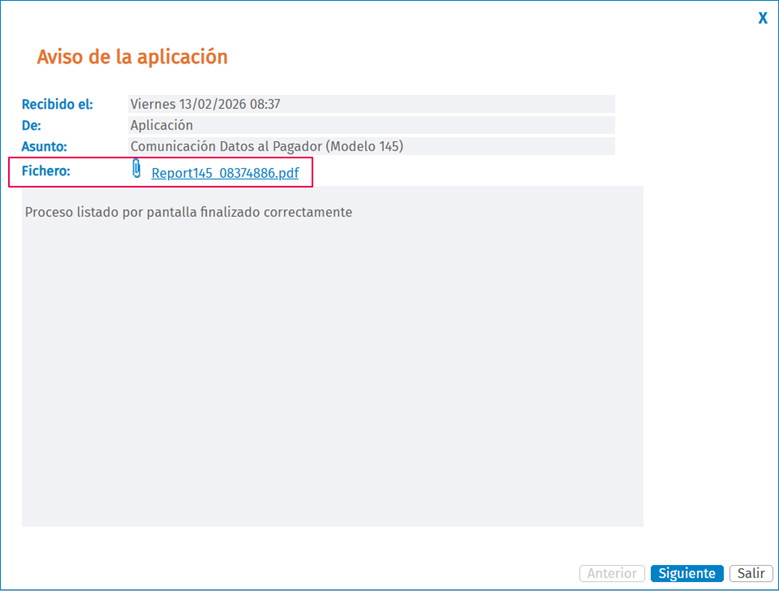
- Nuevo formato de nombre de archivo: El fichero adopta la nomenclatura común para otros documentos: “Report_145_fecha_hora”
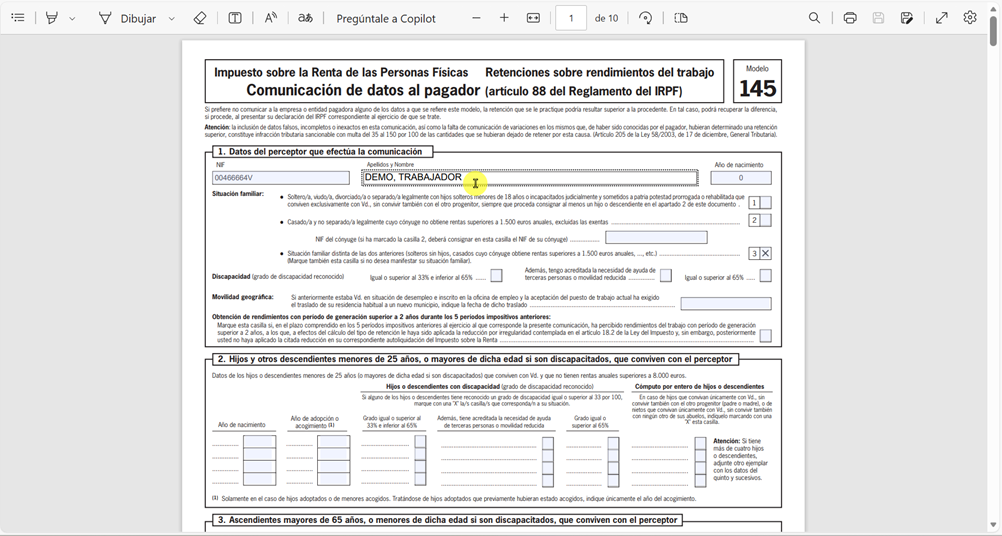
- Generación automática en PDF: El Modelo 145 ahora se genera directamente en formato PDF, eliminando la opción anterior en Word, lo que, agiliza el proceso y asegura mayor consistencia en los documentos.
- PDF editable directamente: El documento generado es un PDF editable, lo que permite ajustar o completar campos sin necesidad de utilizar herramientas externas.
- Agrupación de ejemplares: A partir del SP17 en el modelo se agrupan por trabajador, generando juntos:
-
- El ejemplar para la empresa
- El ejemplar para el perceptor
Este cambio simplifica la consulta y revisión del modelo, especialmente en empresas con plantillas amplias o cuando se gestiona el modelo para varios empleados a la vez.
Certificado de Ingresos y Retenciones (Adelantado por a3comunica)
- Se adapta el proceso del listado a las nuevas notificaciones, en el que, tras generar el Certificado, este se enviará automáticamente a Notificaciones, donde podrás acceder a él y descargarlo.
- Nuevos indicadores al listar el Certificado
Se incluyen los siguientes indicadores que, por defecto, se muestran desactivados:
-
- Generación individual por trabajador: Si activas esta opción, se creará un archivo comprimido en formato .ZIP con un documento independiente para cada trabajador.
- Agrupación de trabajadores con el mismo NIF: En empresas donde existan varias fichas asociadas a un mismo NIF, podrás decidir si deseas generar el certificado de forma agrupada o desglosada, según tus necesidades.
A tener en cuenta: En empresas con un alto volumen de trabajadores, al listar los Modelos 145 o el Certificado de Ingresos y Retenciones, la aplicación generará varios mensajes consecutivos en la bandeja de notificaciones.
De esta forma, los PDFs de los modelos se dividen automáticamente en tramos, siguiendo el orden establecido (Apellido, NIF, Código) durante el proceso de listado.
2.- Vida Laboral: Posibilidad de editar la multicategoría
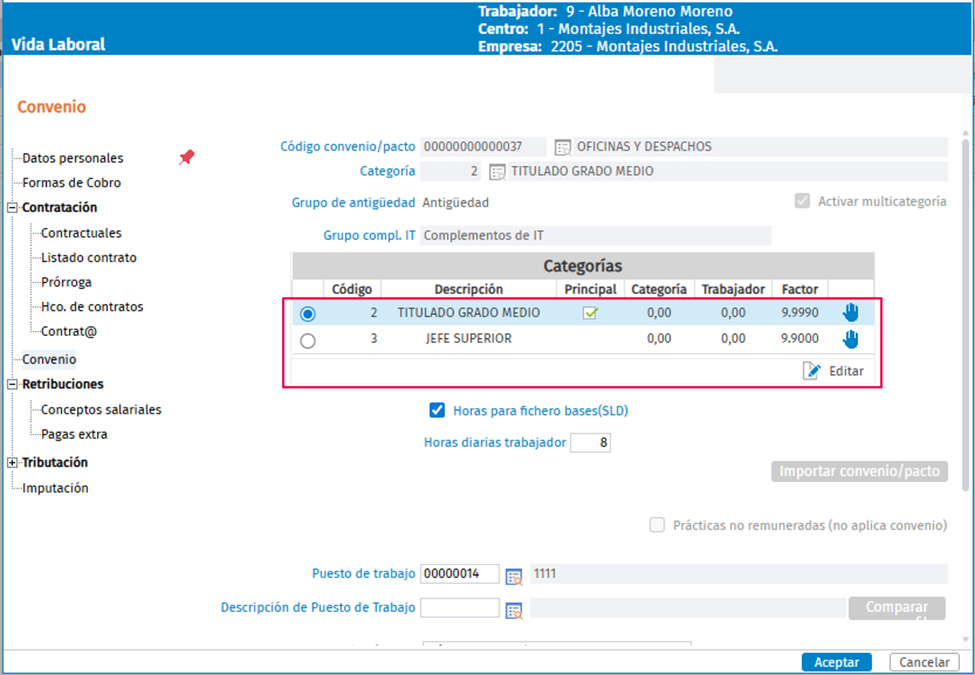
Tras la mejora del SP17, que incluía la edición directa de la información desde la vida laboral, el SP18 incorpora también la posibilidad de modificar la “Multicategoría”. Para ello, al seleccionar la vida laboral y pulsar “Editar”, desde el apartado “Convenio” podrás cambiar datos de la multicategoría.
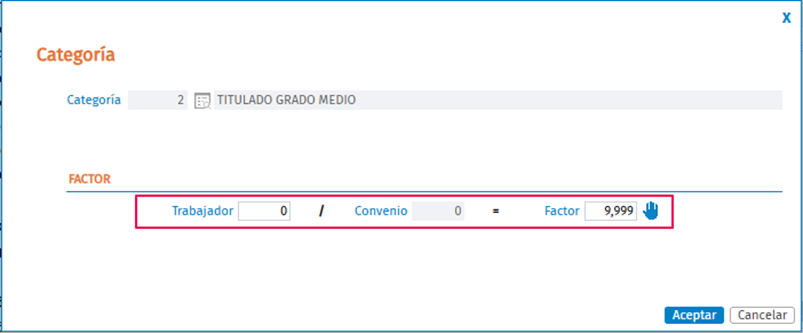
Al pulsar “Editar” podrás modificar los datos relativos al factor de la categoría.
3.- Situación de Impresos: mejoras en la usabilidad y visualización de la pantalla (Solo disponible para clientes SaaS)
Con este SP se incorporan las siguientes mejoras con el fin de facilitar la consulta, lectura y opciones de selección desde la ventana para optimizar la experiencia de uso en este punto de la aplicación.
Columnas fijas para mejorar la navegación
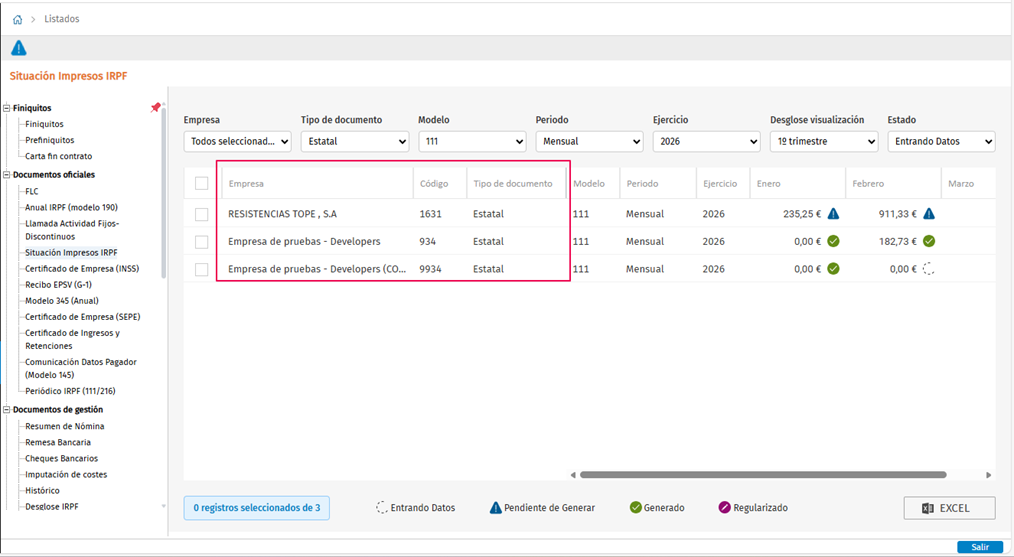
Una de las mejoras más relevantes es la fijación de las tres primeras columnas:
- Empresa
- Código
- Tipo de documento
El scroll afecta únicamente al resto de columnas, permitiendo navegar por la información sin perder la referencia al desplazarse por la ventana.
Nuevos literales y contador de registros
La pantalla incorpora también mejoras en los mensajes informativos, más alineados con el comportamiento real de los filtros:
- El literal anterior “No hay datos disponibles” se sustituye por el nuevo mensaje: “Aplica cada uno de los filtros para mostrar los datos correspondientes”.
Este texto evita confusiones y aclara al usuario que debe completar los filtros antes de visualizar información.
Asimismo, se presentan cambios en los importes económicos para hacerlos más legibles con el símbolo € visible en cada importe y la alineación a la derecha, tanto del importe como del icono de estado asociado.
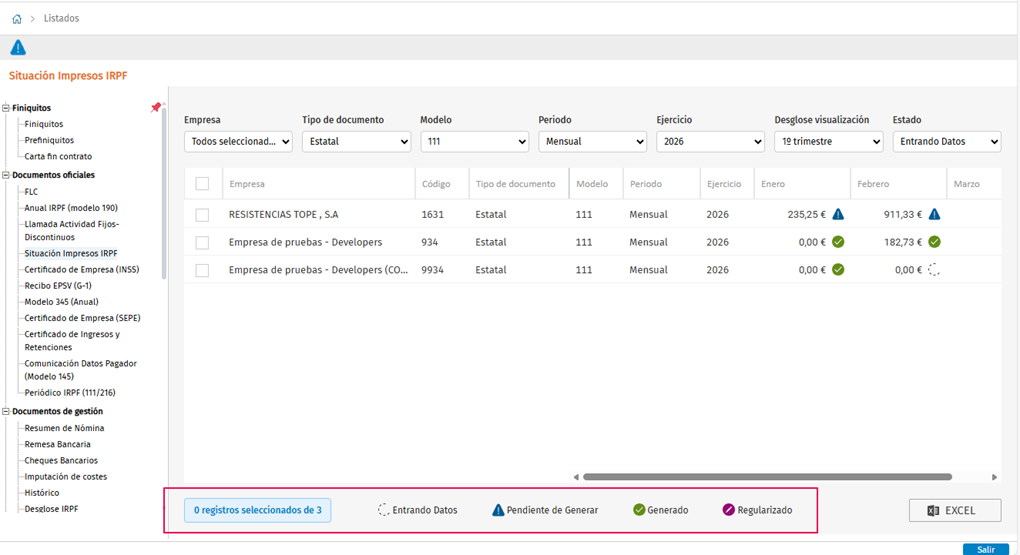
- En la zona inferior se reorganizan los elementos informativos “leyenda” y se incorpora un contador, que muestra: “0 registros seleccionados de un total de x”. Al seleccionar registros, el texto se actualiza automáticamente.
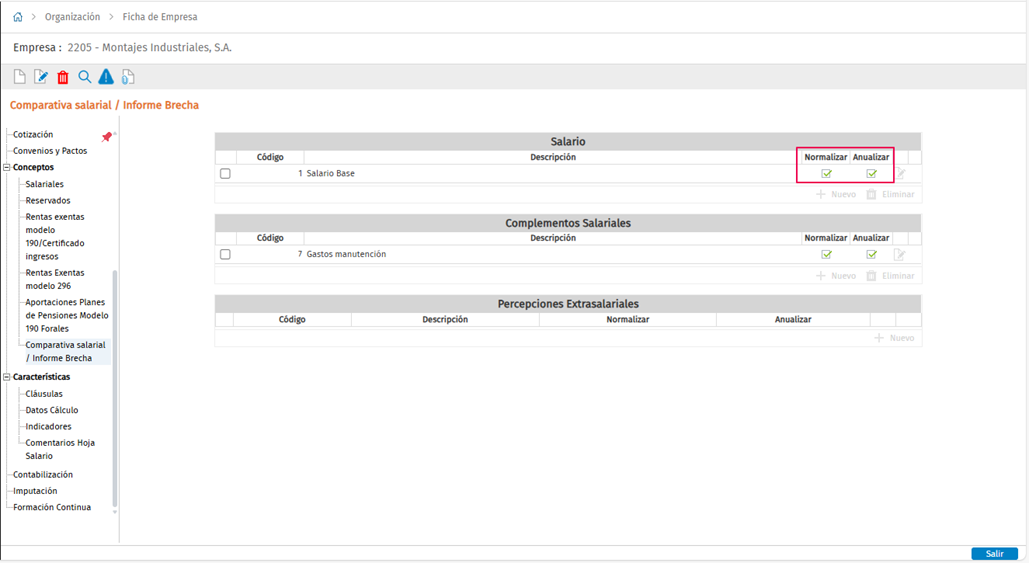
4.- Nuevos indicadores para normalizar/anualizar los conceptos incluidos en el listado “Comparativa salarial/ Informe Brecha”
Con el objetivo de seguir avanzando en las funcionalidades relacionadas con el análisis de brecha salarial, el SP18 incorpora una primera fase de ampliación en la parametrización de los conceptos salariales utilizados en la Comparativa salarial / Informe Brecha.
¿En qué consiste la mejora?
A partir de ahora, los conceptos salariales informados en el apartado “Comparativa Salarial/ Informe Brecha” de la ficha de empresa mostrarán dos nuevos indicadores:


5.- Lectura completa del fichero RNT
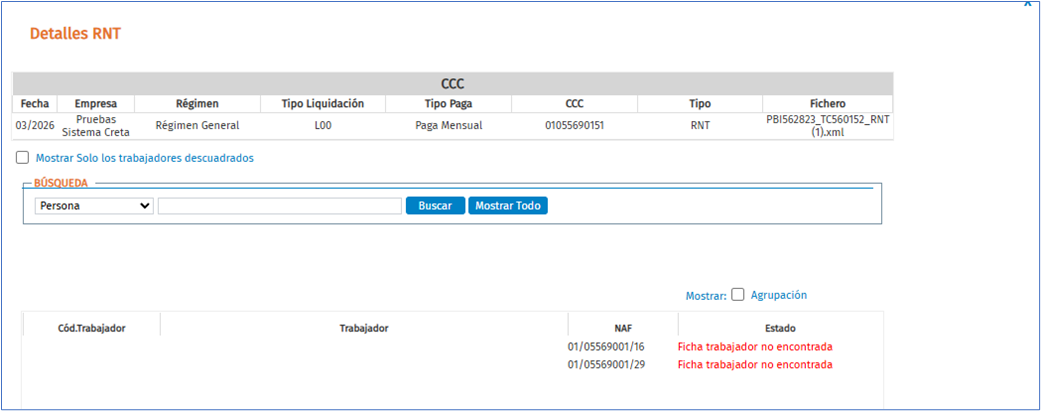
El SP18 incorpora una mejora importante en la gestión del fichero RNT, permitiendo realizar una lectura completa y más detallada de la información contenida en dicho fichero. Esta mejora está especialmente orientada a empresas con alto volumen de trabajadores, donde la verificación de datos de cotización puede ser más compleja.
La aplicación ahora permite:
- Identificar de forma clara los NAF incluidos en el fichero RNT.
- Visualizar discrepancias entre los registros de la Seguridad Social y los datos almacenados en la aplicación.
- Facilitar el control del proceso de cotización, especialmente en situaciones en las que puedan existir descuadres o ausencias de información.
Ejemplo práctico
Al cargar un fichero RNT, la aplicación mostrará:
- Los NAF que sí aparecen en el fichero.
- Los NAF que existen en el fichero, pero no tienen correspondencia en base de datos.
6.- Adaptaciones en el Régimen especial de artistas: ajustes a bruto pactado y conceptos de descuento a líquido
Se amplían las opciones de cálculo para los trabajadores del Régimen Especial de Artistas y del personal técnico auxiliar, incorporando la posibilidad de incluir en la nómina tanto ajustes a bruto pactado como conceptos de descuento al líquido.
Estos conceptos podrán definirse directamente en la ficha del trabajador o informarse a través de la incidencia “Periodos alta/baja de artistas”. El funcionamiento del cálculo será equivalente al utilizado en trabajadores de otros regímenes, permitiendo además parametrizar si, en el cálculo del ajuste o del descuento a líquido, se desea excluir los importes procedentes de otros conceptos salariales.
Para más información sobre cómo configurarlos, puedes consultar los siguientes artículos:
- Cómo informar un ajuste a bruto pactado: Pulsa aquí
- Cómo informar un descuento a líquido: Pulsa aquí
También te puede interesar: