
Actualización de la versión 1.9.29 (SP22), de 19 de mayo: Novedades
A continuación, se relacionan las novedades que incorporan la actualización de la versión 1.9.29 (SP22):
>> Cambios Legales
>> Mejoras
Cambios Legales
1.- Modificación textos de contratos (Alerta laboral 17/04/2026)
2.- Nuevas bonificaciones para empresas de inserción a partir del 10/04/2026 y derogación de las bonificaciones anteriores
3.- Actualización de costes de formación bonificada
1.- Modificación de textos de contratos (Alerta laboral 17/04/2026)
Referencia Legal
Se han actualizado los textos de contratos para adaptarlos a los cambios establecidos en la alerta laboral del 17 de abril de 2026 publicado en la página web del SEPE (http://www.sepe.es).
¿Cómo afecta en la aplicación?
Se han adaptado los nuevos textos en contratos en las siguientes modalidades contractuales: “Indefinidos”, “Temporales” y “De formación”.
Esto garantiza que los contratos generados estén alineados con la normativa vigente.
2.- Nuevas bonificaciones para empresas de inserción a partir del 10/04/2026 y derogación de las bonificaciones anteriores
Referencia Legal
El boletín establece nuevas bonificaciones para empresas de inserción que formalicen contratos de transición al empleo ordinario y, además, se derogan determinadas bonificaciones anteriores vinculadas a estos colectivos.
¿Cómo afecta en la aplicación?
Se han incorporado los siguientes cambios:
1.- Nuevas bonificaciones para la contratación de personas con exclusión social por empresas de inserción
Se incorporan nuevas bonificaciones aplicables a la contratación de personas en situación de exclusión social por parte de empresas de inserción, conforme a la normativa vigente.
Requisitos:
Para la aplicación de estas bonificaciones, deben cumplirse las siguientes condiciones:
-
- Duración del contrato: 3 años
- Fecha de inicio: a partir del 10/04/2026
- Tipos de contrato:
- 452- TEMP. TIEMPO COMPLETO. TRABAJADORES DESEMPLEADOS CONTRATADOS POR EMPRESAS DE INSERCIÓN
- 552- TEMP. TIEMPO PARCIAL. TRABAJADORES DESEMPLEADOS CONTRATADOS POR EMPRESAS DE INSERCIÓN
- Situación del trabajador: Desempleado inscrito en oficina de empleo perteneciente a colectivo excluido
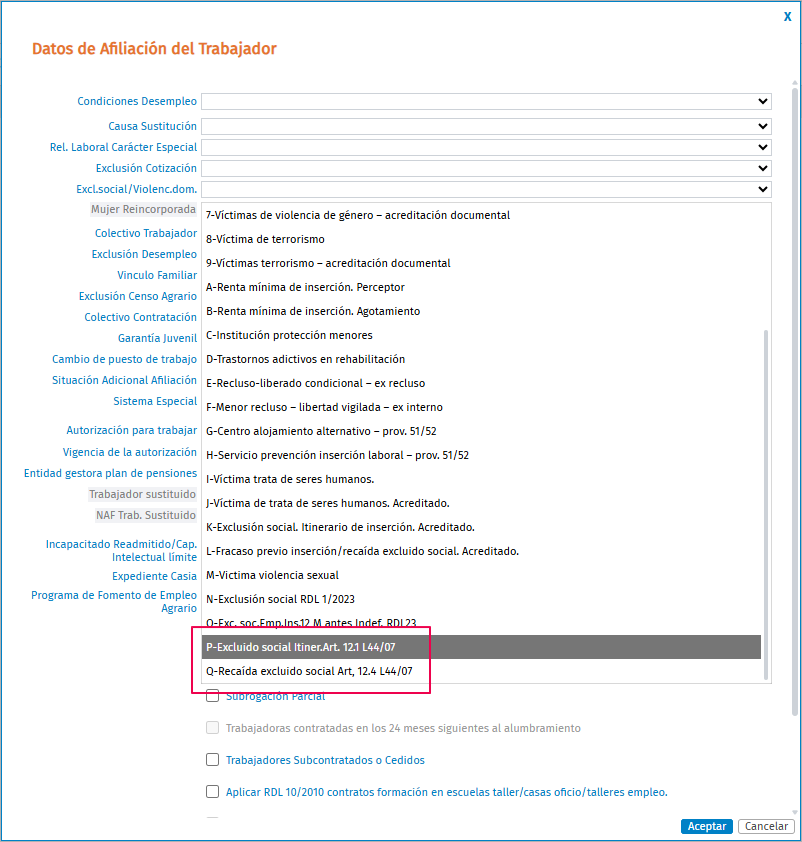
- Condición de exclusión social: Valor P o Q informado en el campo “EXCLUIDO SOCIAL”, disponibles en la ficha de afiliación del trabajador:
Al cumplirse estos requisitos, la aplicación propondrá automáticamente la bonificación con los importes correspondiente en función de los datos informados:
-
- 73,73 euros /mes
- 147 euros /mes (menor de 30 años o menor de 35 años con discapacidad ≥ 33%)
2.- Derogación de bonificaciones anteriores
Con las nuevas bonificaciones para empresas de inserción dejan de estar vigentes las bonificaciones aplicables a contratos de inserción hasta el 9 de abril de 2026.
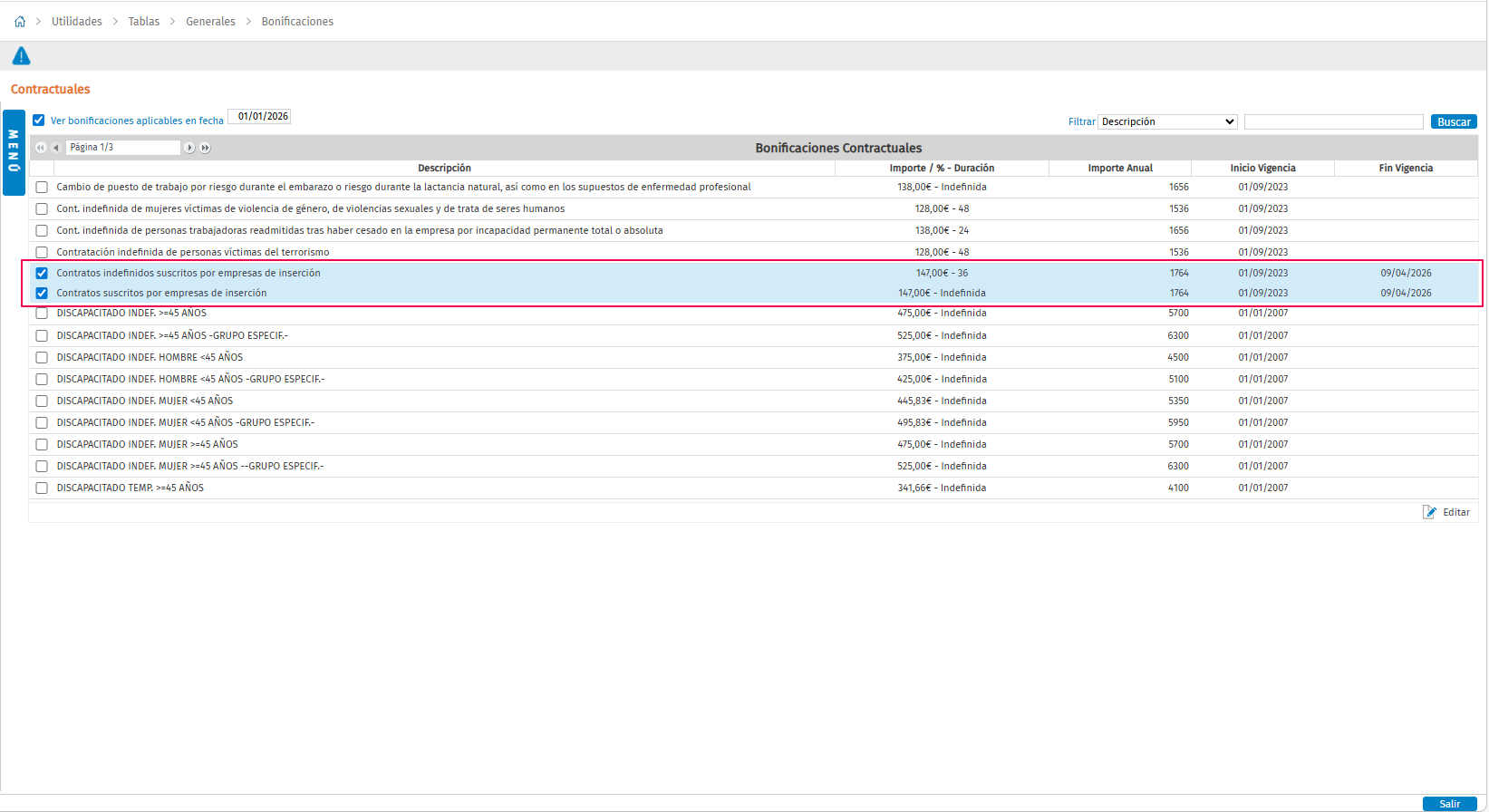
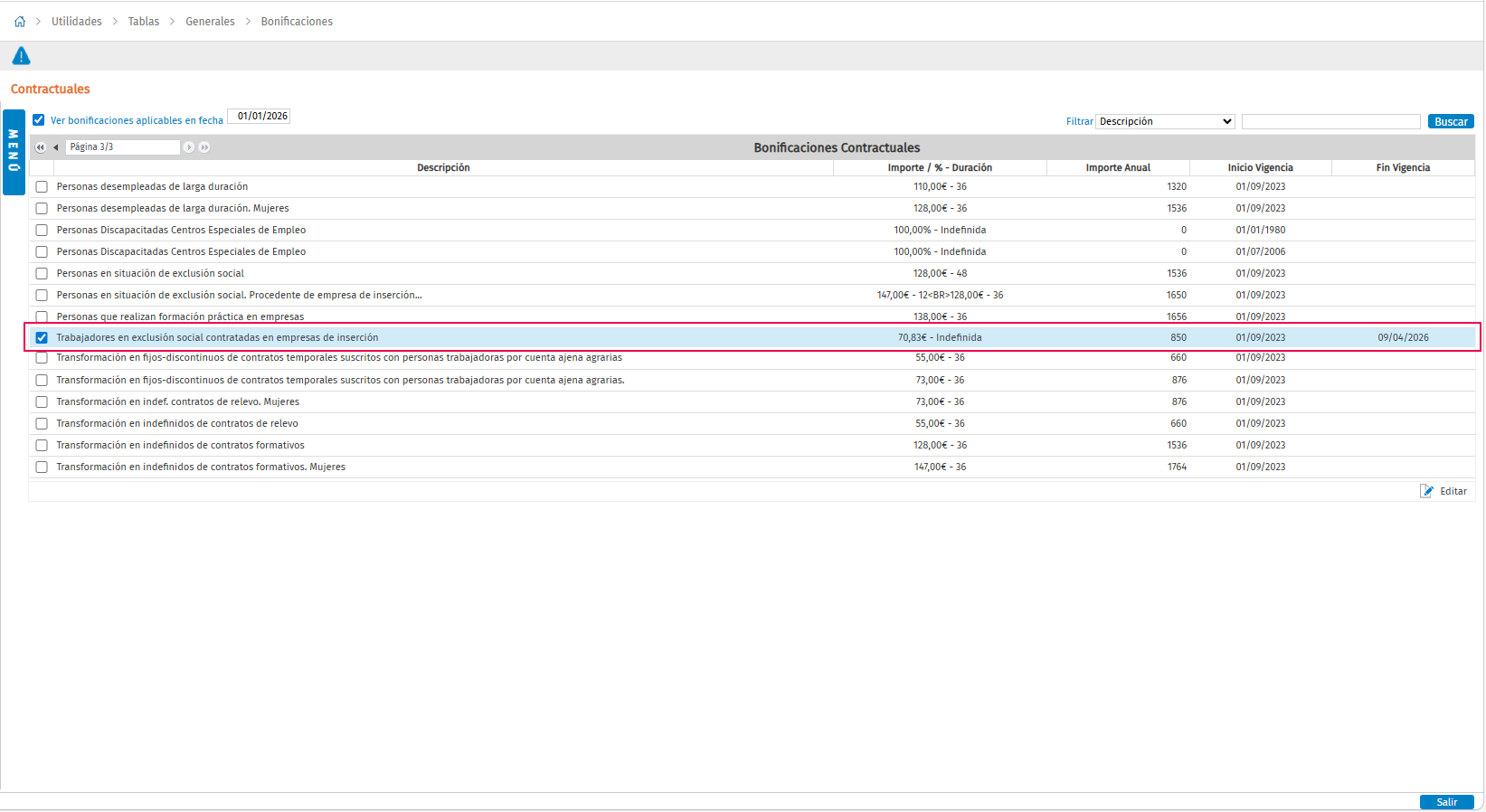
Para ello,desde la tabla de bonificaciones contractuales de la aplicación (acceso: “Utilidades/ Tablas/ Generales/ Bonificaciones”) se ha indicado la fecha fin de vigencia 09/04/2026 en las siguientes bonificaciones:
- Contratos indefinidos suscritos por empresas de inserción
- Contratos suscritos por empresas de inserción
- Trabajadores en exclusión social contratadas en empresas de inserción.
3.- Modificación de los costes financiables de la actividad formativa
Referencia Legal
Según la Resolución de 31 de marzo de 2026, se actualizan los importes máximos financiables aplicables a la formación programada por las empresas.
Esta modificación entra en vigor a partir del 1 de junio de 2026 y tiene como objetivo adaptar los módulos económicos a la realidad actual de los costes formativos, tanto en modalidad presencial como a distancia.
¿Cómo afecta a la aplicación?
Se modifican los costes máximos subvencionables por hora de formación:
- Modalidad presencial:
- Pasa de 8 €/hora a 10,1 €/hora
- Modalidad teleformación/ a distancia:
- Pasa de 5 €/hora a 6,3 €/hora
La aplicación aplicará automáticamente los nuevos importes en las nóminas calculadas a partir del 01/06. En nóminas anteriores a esa fecha continuará aplicando los anteriores importes.
Mejoras
1.- Posibilidad de generar solicitud de borrador de SLD sin tener nóminas calculadas para CCC de formación
2.- Opción de calcular el complemento I.T. en base al importe bruto/ líquido del mes anterior
3.- Rediseño de la ventana “Auditoría” (Sólo disponible para instalación SaaS)
4.- Adaptación del cálculo de conceptos de especies en el Colectivo de Artistas
1.- Posibilidad de generar solicitud de borrador de SLD sin tener nóminas calculadas para CCC de formación
Con este Service Pack se permite generar el fichero de bases (SLD - Solicitud de Borrador) incluso cuando no se han calculado previamente las nóminas. Hasta ahora, la generación del borrador de SLD estaba condicionada a la existencia de nóminas calculadas en el periodo correspondiente.
Esta mejora está orientada específicamente a centros de formación, en los que la presentación a la Seguridad Social se realiza de forma trimestral y no siempre requiere información de nómina, ya que no se generan tramos ni importes salariales.
Para ello, desde la ficha de empresa (menú “Cotización”) se incorpora el nuevo indicador “Generar Solicitud Borrador sin paga calculada” que actuará de la siguiente forma:
- Activado: Permite generar el borrador de SLD sin necesidad de tener nóminas calculadas.
- Desactivado: Se mantiene el comportamiento habitual: se requieren nóminas calculadas para generar el fichero.
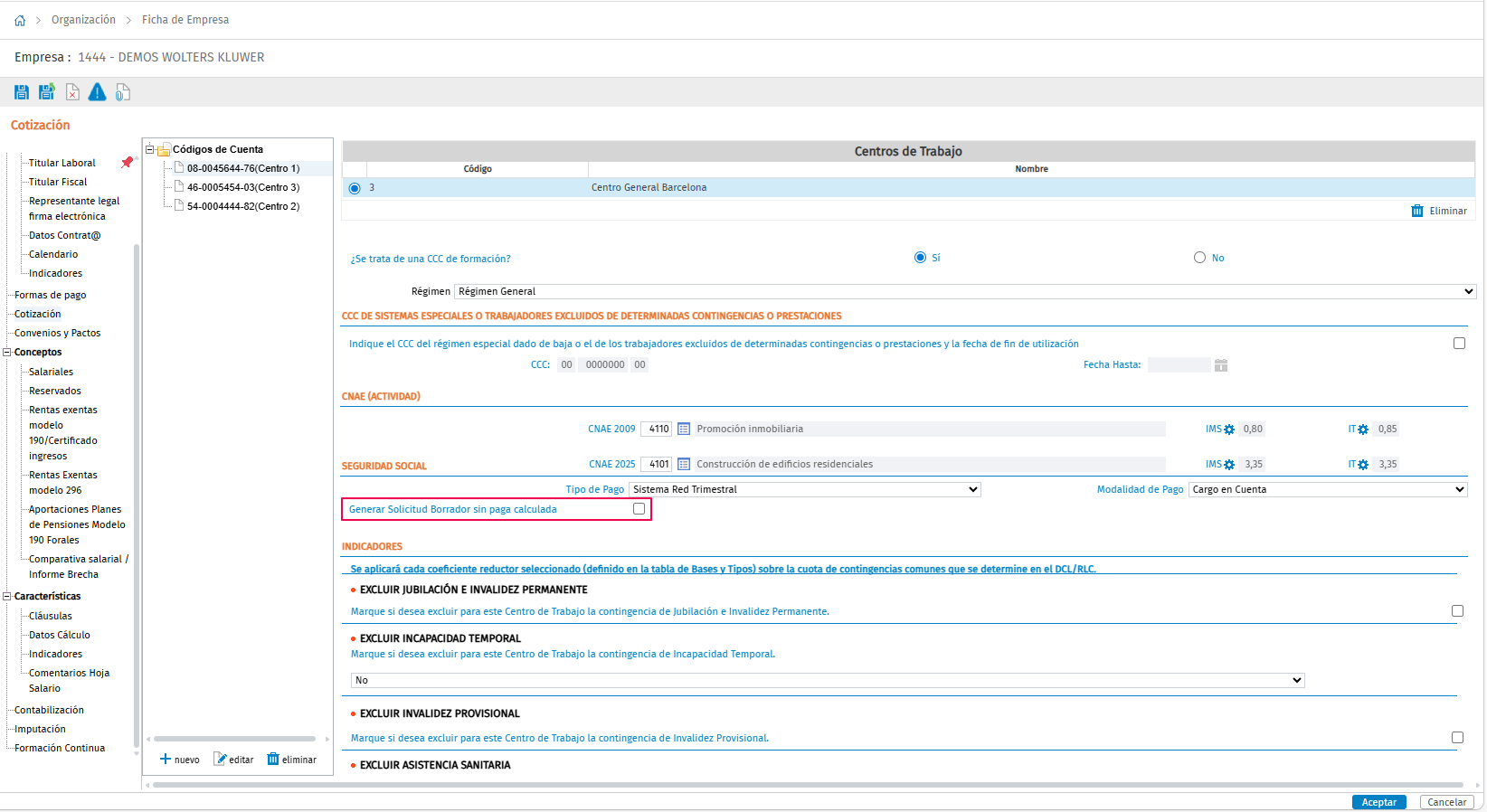
A tener en cuenta: El indicador solo estará disponible para centros de formación con el tipo de pago “Sistema RED Trimestral”. No aplica a otros tipos de centros o sistemas de cotización
2.- Opción de calcular el complemento I.T. en base al importe bruto/ líquido del mes anterior
Hasta ahora, los complementos de IT (Incapacidad Temporal) se calculaban en base al importe bruto/líquido del mes actual. Con esta mejora se introduce la posibilidad de calcular el complemento tomando como referencia el bruto/líquido del mes anterior.
¿Qué se mejora?
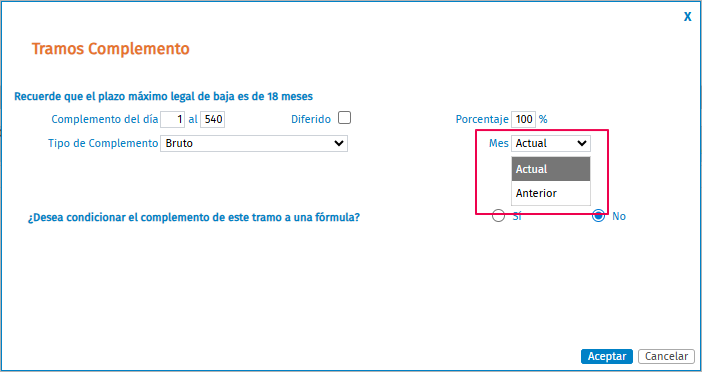
Al definir el complemento de I.T. a bruto o líquido desde la ficha del Convenio en el campo “Mes” se incluye la opción “Anterior”, lo que permite escoger sobre qué mes se calcula el complemento.
Al seleccionar el tipo de complemento a bruto/líquido y en el campo Mes la opción “Anterior”, la aplicación:
- Toma el bruto del mes previo al inicio de la I.T.
- Calcula a partir de dicho importe el bruto diario de referencia
- Aplica el complemento según el tramo definido
Ejemplo práctico:
Datos del ejemplo:
Enero (mes previo a la IT):
- Bruto mensual: 4.500 €
- Días cotizados: 30
- Bruto diario: 4.500 / 30 = 150 €/día
Febrero (inicio de la IT):
- El trabajador inicia una IT (por ejemplo, día 10)
- El bruto del mes se ve reducido debido a la IT
Cálculo con la mejora
La aplicación realiza el siguiente proceso:
- Toma como referencia el importe bruto del mes de enero (4.500 €)
- Calcula el bruto diario correspondiente (150 €/día)
- Aplica el complemento durante los días en los que el trabajador se encuentra en situación de IT
Por ejemplo, si la IT abarca del día 10 al 30 (21 días):
👉 Base de cálculo del complemento:
150 € × 21 días = 3.150 €
El complemento se calculará en función de este valor, garantizando el nivel salarial definido.
3.- Rediseño de la ventana de “Auditoría” (Sólo disponible para instalación SaaS)
Se ha actualizado la ventana “Auditoría” con un rediseño completo orientado a mejorar la experiencia de usuario, optimizar el uso del espacio y facilitar el análisis de datos auditados.
Esta mejora introduce una nueva organización visual y funcional que permite trabajar de forma más eficiente, separando claramente las tareas de configuración de auditoría y consulta de resultados, sin modificar la lógica de negocio ni el contenido de los datos auditados.
¿Qué cambia?
La pantalla se reorganiza en tres áreas principales:
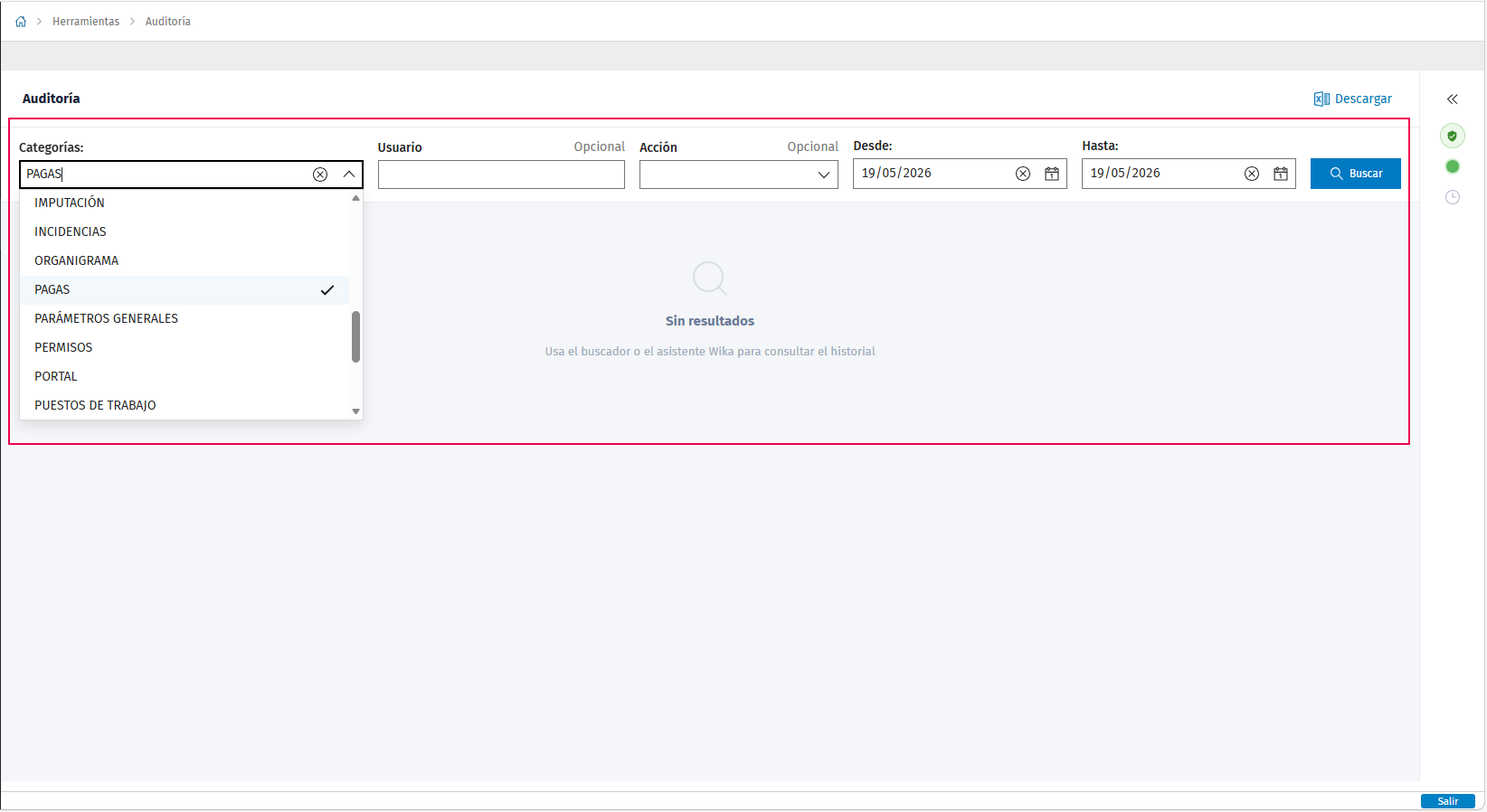
1. Cabecera de búsqueda (zona superior)
Los filtros, anteriormente ubicados en la parte inferior, se trasladan a la cabecera, permitiendo un acceso más rápido y coherente con el flujo de uso. Desde esta zona, el usuario puede definir los criterios de consulta mediante la selección de categorías, el filtrado por usuario y la acotación por rango de fechas. Adicionalmente, se incorpora un nuevo filtro por tipo de acción, que permite distinguir entre inserciones, modificaciones y eliminaciones, facilitando búsquedas más precisas.
La cabecera incluye también el botón de ejecución de la búsqueda, centralizando en un único punto todas las acciones necesarias para la consulta de información.
2. Zona central de resultados
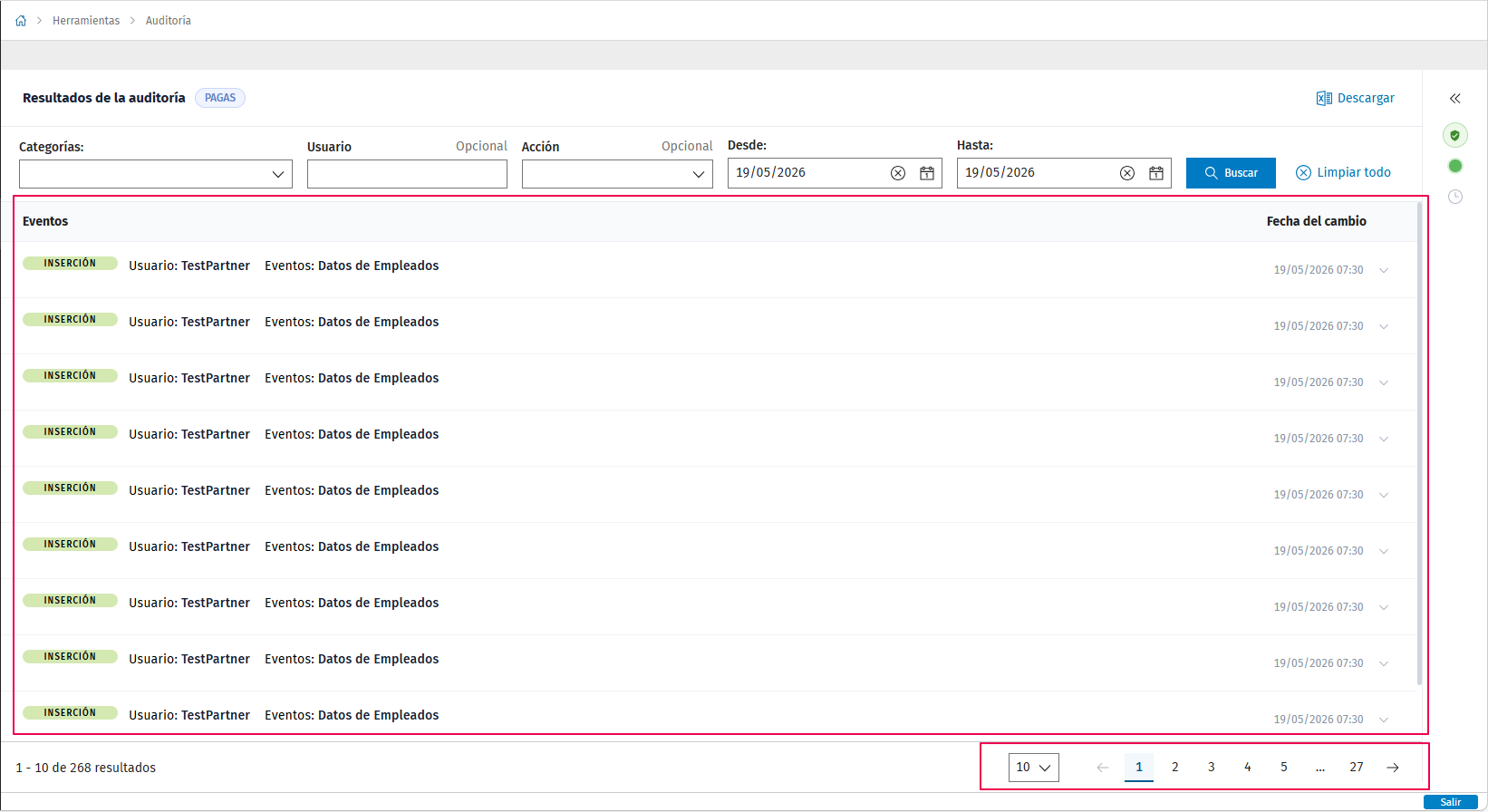
Se amplía el espacio destinado a la visualización de datos, convirtiéndose en el elemento principal de la pantalla.
Mejoras incorporadas:
- Formato grid estructurado: visualización tabular que facilita la lectura y comparación.
- Mayor espacio visible: más registros en pantalla con menos desplazamiento.
- Paginación: mejora la navegación y el rendimiento en grandes volúmenes de datos.
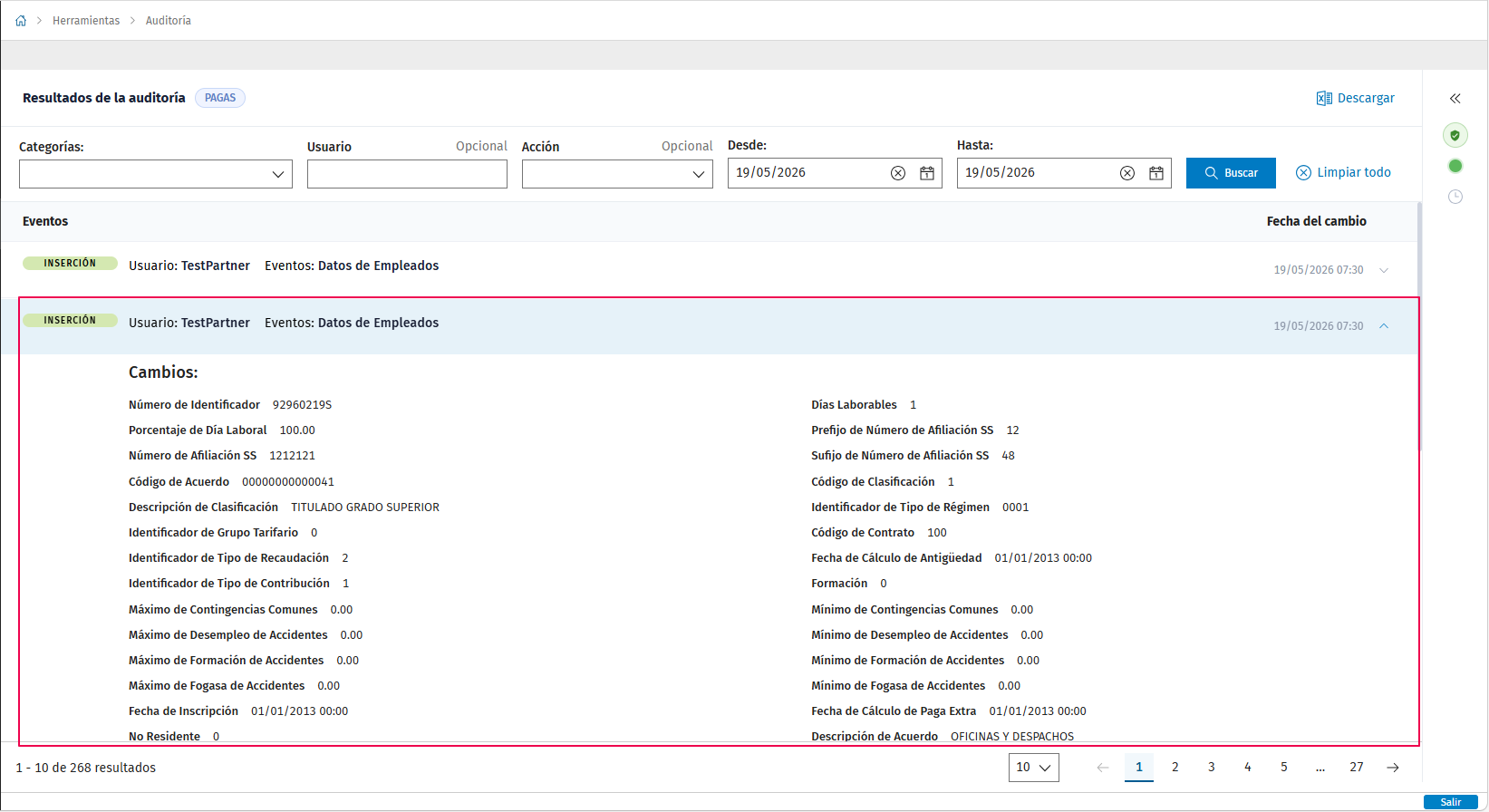
- Además al pulsar sobre un evento se muestra el detalle del cambios realizado con una mayor información:
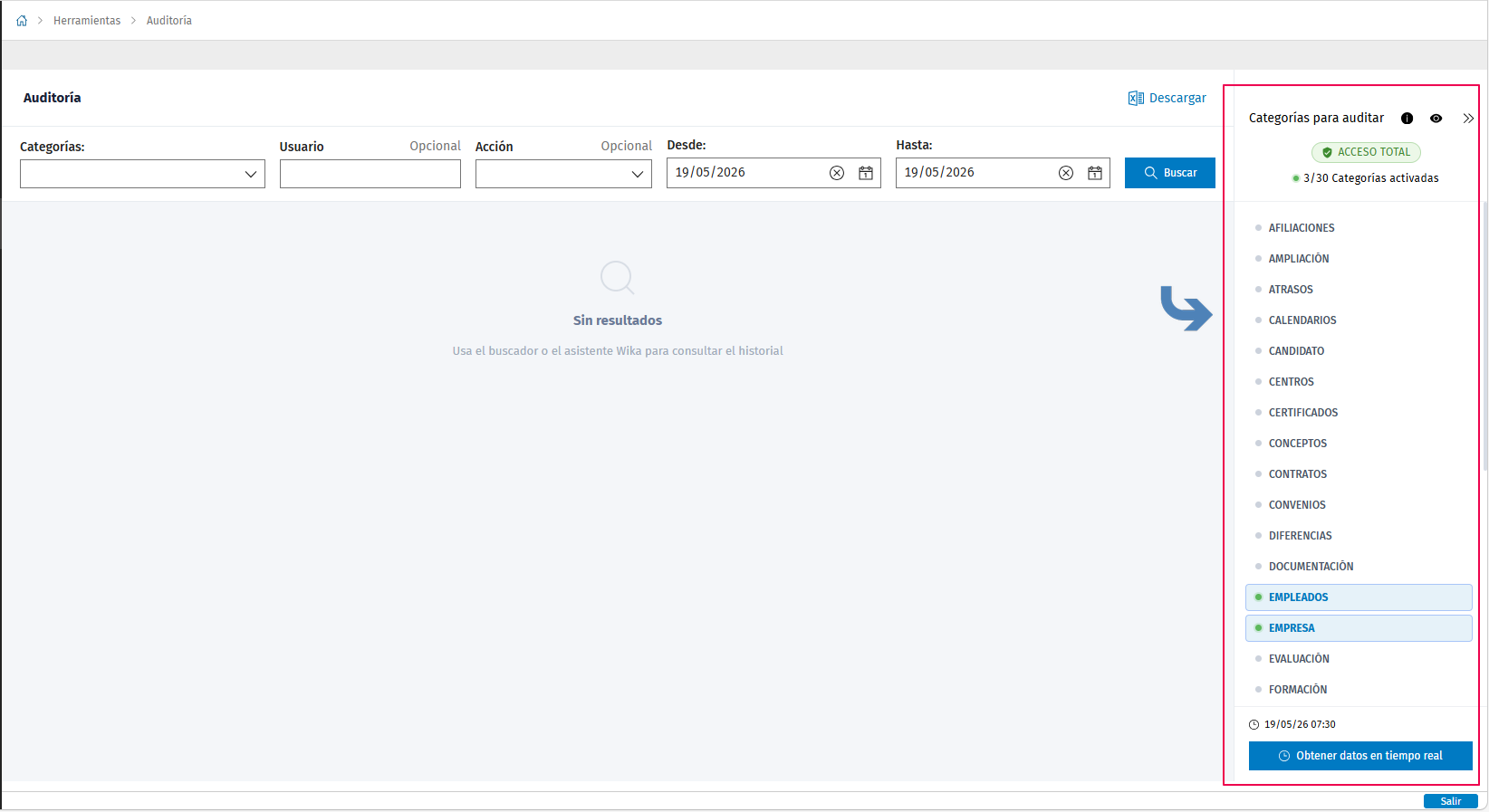
3. Panel lateral de configuración (lado derecho)
Las antiguas “tarjetas” se eliminan del área principal y se centralizan en este panel mejorando la organización.
Desde este panel, el usuario puede gestionar la auditoría de forma directa:
- Activación/desactivación por categoría
- Visualización de categorías auditadas
- Indicador de acceso (total o restringido)
- Información contextual (detalle de categorías, políticas, etc.)
Además, el panel incluye la opción de obtener datos en tiempo real, permitiendo actualizar la información sin salir de la pantalla.
4.- Adaptación del cálculo de conceptos de especies en el Régimen Especial de Artistas
Se continúa con la mejora progresiva del cálculo para trabajadores del Régimen Especial de Artistas y Personal Técnico Auxiliar, adaptando en esta actualización el tratamiento de las retribuciones en especie, tanto a nivel de Empresa como de Trabajador, para alinearlo con las particularidades de este régimen.
- Te explicamos cómo informar un concepto en especie en la aplicación: Aquí
También te puede interesar: