
Actualización de la versión 1.9.29 (SP17), de 18 de febrero: Novedades
A continuación, se relacionan las novedades que incorporan la actualización de la versión 1.9.29 (SP17):
>> Cambios Legales
>> Mejoras
Cambios Legales
1.- Actualización de contratos
2.- Nuevo valor de afiliación 18 - Sustitución por víctima de violencia de género
1.- Actualización de contratos
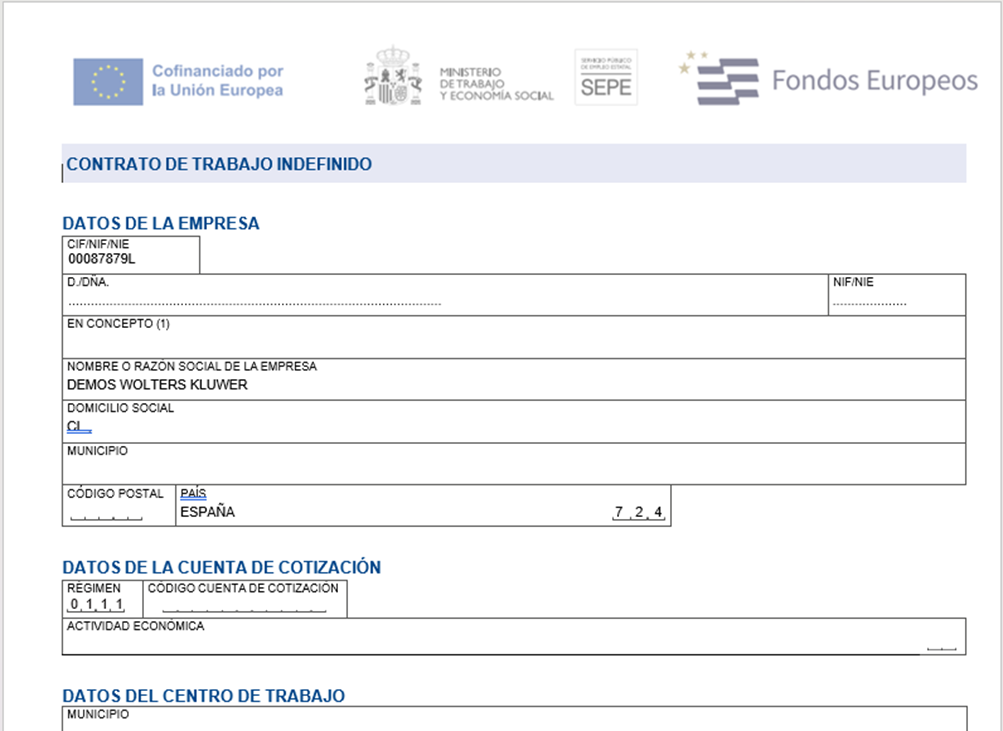
Se han actualizado los modelos de contratos conforme a los últimos cambios publicados por el SEPE (https://www.sepe.es), modificando el formato de la primera página de los siguientes modelos de contratos:
- Contrato indefinido
- Contrato temporal
- Contrato de formación en alternancia
- Contrato para la obtención de la práctica profesional
2.- Nuevo valor de afiliación: “18- Sustitución por víctima de violencia de género”
Referencia legal
¿Cómo afecta en la aplicación?
En la ventana “Datos de Afiliación del Trabajador” de la ficha persona, en el campo “Causa Sustitución”, se incorpora el nuevo valor:
- 18 – Sustitución víctima de violencia RDL 1/23
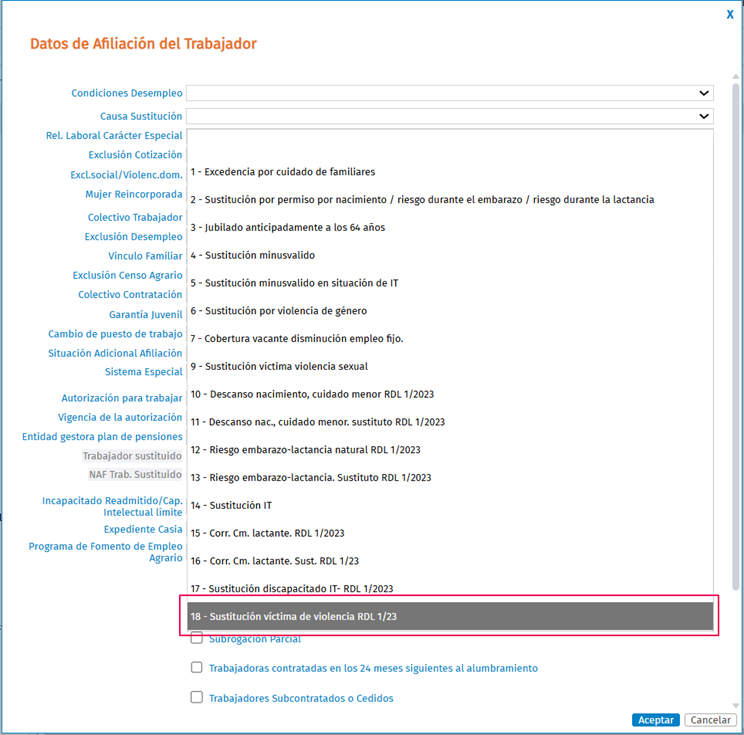
Cuando se informe el nuevo valor y se cumplan las condiciones legales establecidas se propondrá automáticamente la "Bonificación por Violencia de Género".
Condiciones:
- Contrato: 410 ó 510
- Condición desempleo: 1
- Causa Sustitución: Valores 6, 9 ó 18
- Fecha ingreso: posterior a 01/09/2023
Mejoras
1.- Nueva situación de absentismo: Permiso sin sueldo
2.- Edición de vida laboral directamente en pantalla
3.- Agrupación de puestos de trabajo de igual valor
4.- Generación del fichero CRA en directorio a3Drive
5.- Visibilidad de códigos en relación de accidentes sin baja médica
6.- Nuevo acceso directo en la Home a la funcionalidad “Cuadro de mando e igualdad”
1.- Nueva situación de absentismo: Permiso sin sueldo
La actualización SP17 incorpora una nueva situación de absentismo denominada Permiso sin sueldo, cuyo objetivo es permitir registrar correctamente aquellos periodos en los que la persona trabajadora no percibe retribución, pero mantiene determinadas obligaciones en materia de cotización y devengo.
Para ello, se han realizado los siguientes cambios.
1.1.- Nuevo tipo absentismo: “Permiso Sin Sueldo”
Desde el menú “Presencia/ IT y Absentismos” se ha incorporado el tipo de absentismo “Permiso Sin Sueldo”. Al seleccionarlo podrás informar el periodo del permiso sin sueldo que se calculará por día entero.
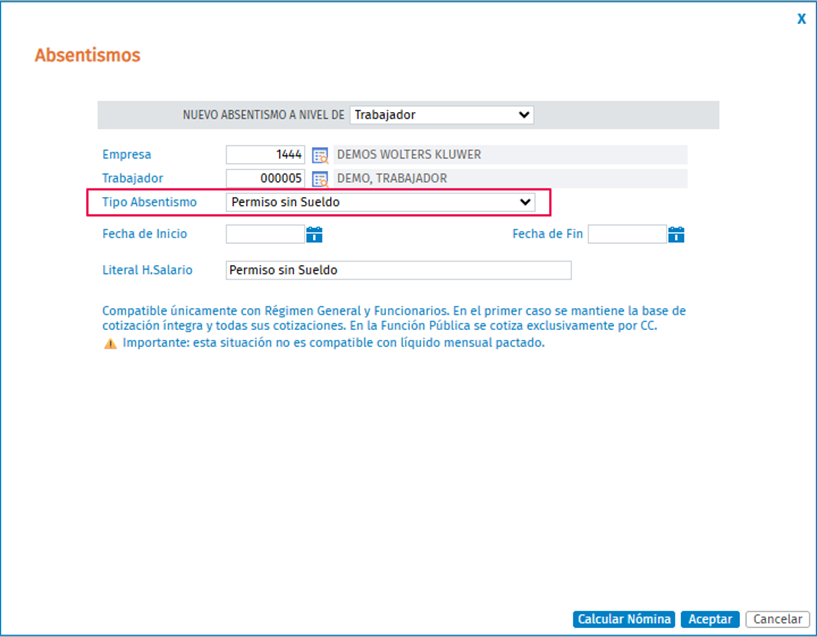
A tener en cuenta: El Permiso sin sueldo no es compatible si el trabajador tiene configurado un líquido mensual pactado. En el caso de informarle un permiso sin sueldo a un trabajador con ajuste a liquido informado, no se calculará correctamente el líquido pactado.
1.2.- Comportamiento del Permiso sin sueldo por régimen
La aplicación está actualmente adaptada para gestionar el Permiso sin sueldo únicamente en los regímenes General y de Funcionarios, aplicando en cada uno de ellos un comportamiento específico según sus particularidades de cálculo y cotización:
1. Régimen General
En el Régimen General, el Permiso sin sueldo actúa de la siguiente manera:
- Durante el permiso, no se abonan retribuciones, por lo que los conceptos económicos se prorratean en función de los días efectivamente trabajados, en trabajadores de cobro diario. Y, en trabajadores de cobro mensual, por 30 menos los días del permiso.
- Aun así, la base de cotización debe mantenerse íntegra, ya que tanto la empresa como la persona trabajadora siguen cotizando durante este periodo.
Esto implica que, aunque los conceptos salariales se reduzcan según los días en alta, la base de cotización se calcula sin descontar la parte proporcional de los días del permiso sin sueldo. - Los conceptos se prorratean salvo que en su indicador se haya configurado específicamente que no deben prorratearse en esta situación (opción incorporada con este SP).
- Esta situación no es compatible con el líquido mensual pactado, ya que el sistema todavía no contempla el comportamiento mixto entre esta situación y dicho método de cálculo.
2. Régimen de Funcionarios
En el caso de funcionarios, el comportamiento es diferente:
- No se percibe retribución durante el permiso.
- Solo la empresa cotiza a la Seguridad Social y únicamente por contingencias comunes.
- La base de cotización se mantiene íntegra a nivel de empresa.
- La aplicación genera de forma automática las acciones de afiliación necesarias para comunicar la situación:
- MC – Inicio de inactividad
- MC – Fin de inactividad
Estas comunicaciones son obligatorias, del mismo modo que ocurre con otras situaciones sujetas a tramo (altas sin percibo, ERTE, etc.).
Para ver un ejemplo práctico del cálculo que se realiza para cada régimen, pulsa aquí.
1.3.- ¿En qué puntos de la aplicación se ha adaptado el Permiso sin sueldo?
La incorporación del Permiso sin sueldo ha requerido actualizar distintos puntos de la aplicación para que el cálculo y la información mostrada sean completamente coherentes. A continuación, se detallan los puntos donde se ha integrado esta nueva situación:
|
Puntos de la aplicación |
Qué se incorpora |
|
Conceptos salariales |
Se añade un indicador en la pestaña Indicadores para definir si el concepto debe prorratearse o no cuando exista un Permiso sin sueldo. |
|
Pagas extras |
Nuevo indicador que permite decidir si los días de permiso deben descontarse del devengo de la paga extra. |
|
Antigüedad |
Indicador adicional para determinar si el permiso afecta al devengo de trienios u otros complementos por antigüedad. |
|
Incidencias |
El Permiso sin sueldo se incorpora en incidencias que permiten forzar días de devengo (pagas extras, antigüedad u otros conceptos dependientes de días trabajados). |
|
Planificador |
Nueva leyenda visual: Identificación rápida desde el calendario. |
|
Resumen de Nómina |
Nuevo campo disponible: “Días de permiso sin sueldo”, que permite comprobar su impacto en el cálculo mensual |
2.- Edición de vida laboral directamente en pantalla
Hasta ahora, cualquier modificación en la vida laboral del trabajador debía realizarse a través de plantillas Excel, lo que implicaba pasos adicionales y una mayor complejidad en la gestión.
Con la actualización del SP17 se introduce una mejora significativa, que permite editar determinados datos directamente desde la propia pantalla de Vida laboral, agilizando el proceso y reduciendo posibles errores.
¿Qué incluye esta mejora?
- Nuevo botón “Editar” en Vida laboral
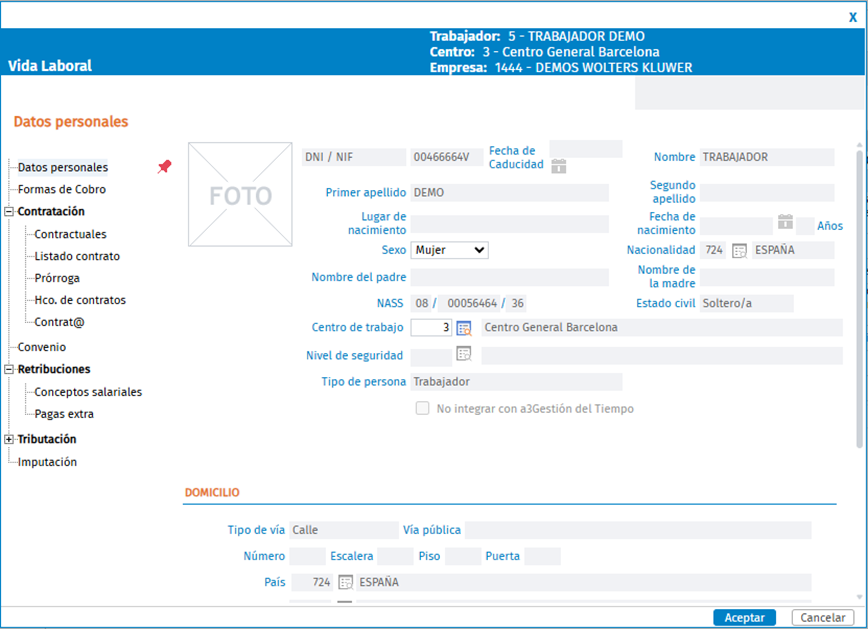
Desde el menú “Vida laboral” de la ficha del trabajador se ha incluido el botón “Editar”.
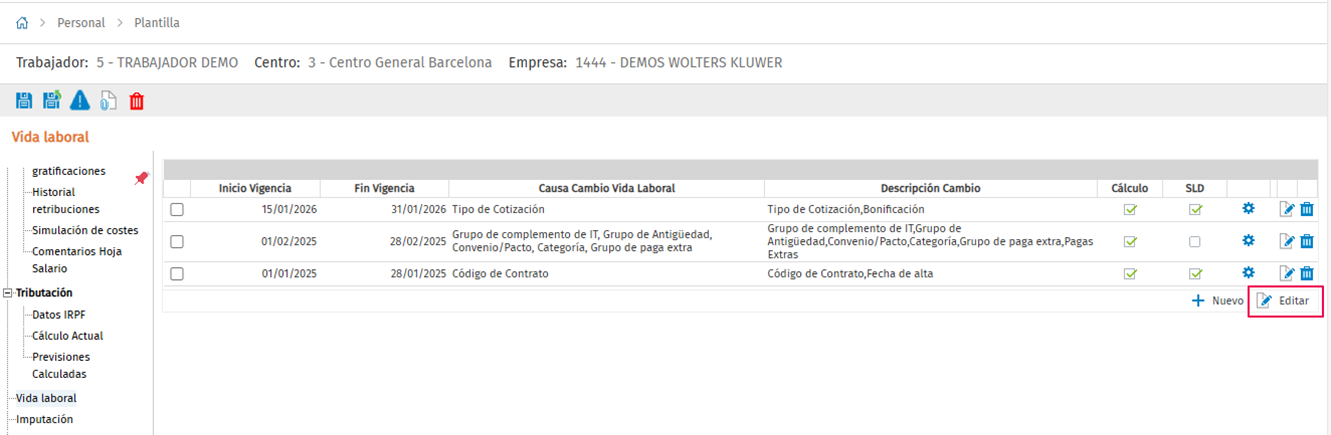
Al seleccionar la vida laboral y pulsar “Editar” se mostrará la siguiente ventana donde, desde el menú de la izquierda, podrás moverte por los diferentes apartados de los datos del trabajador y modificar aquellos datos que se muestran activos (campos editables). Los campos no editables aparecen deshabilitados y no se podrán modificar.
Próximamente: estamos trabajando para que en futuras entregas se habilite la edición directa de los siguientes datos de la vida laboral: Multicategoría, Conceptos salariales, Imputación de costes, Pagas Extras, Permisos.
- Registro automático de cada modificación
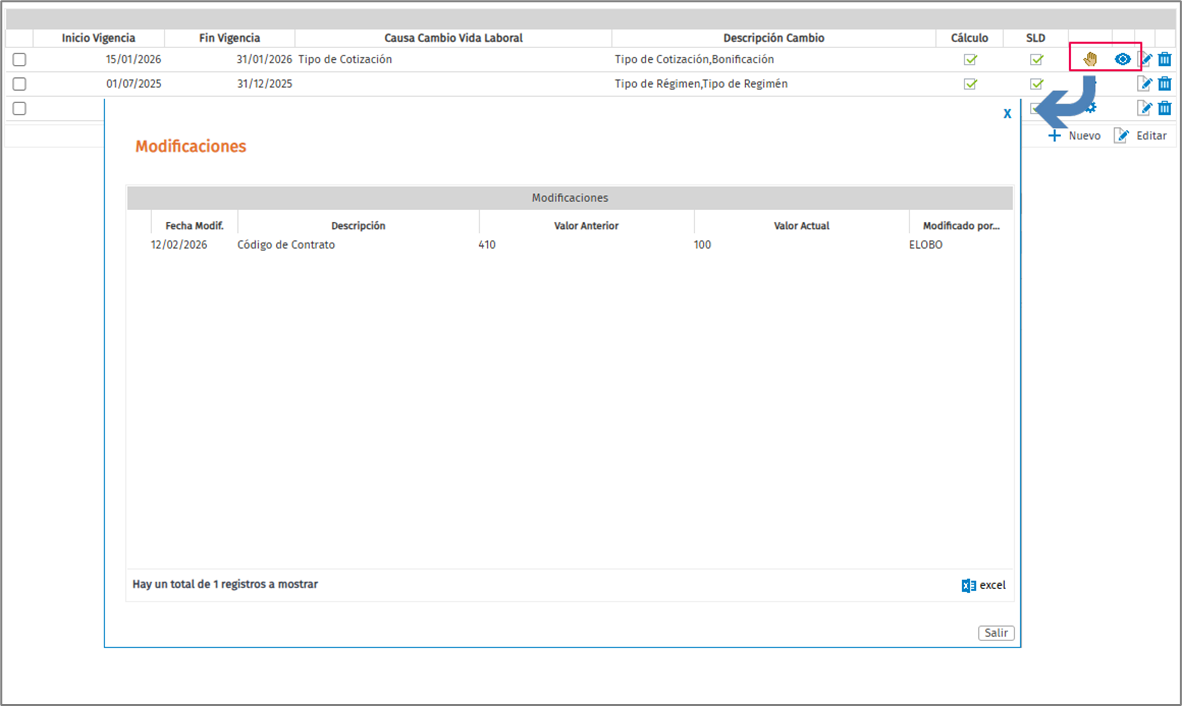
Para asegurar trazabilidad y transparencia, cada cambio queda registrado y se mostrará en la vida laboral con el siguiente con el siguiente icono 
Además, mediante el icono de
- Usuario que realizó la modificación
- Fecha y hora
- Valor anterior
- Valor nuevo
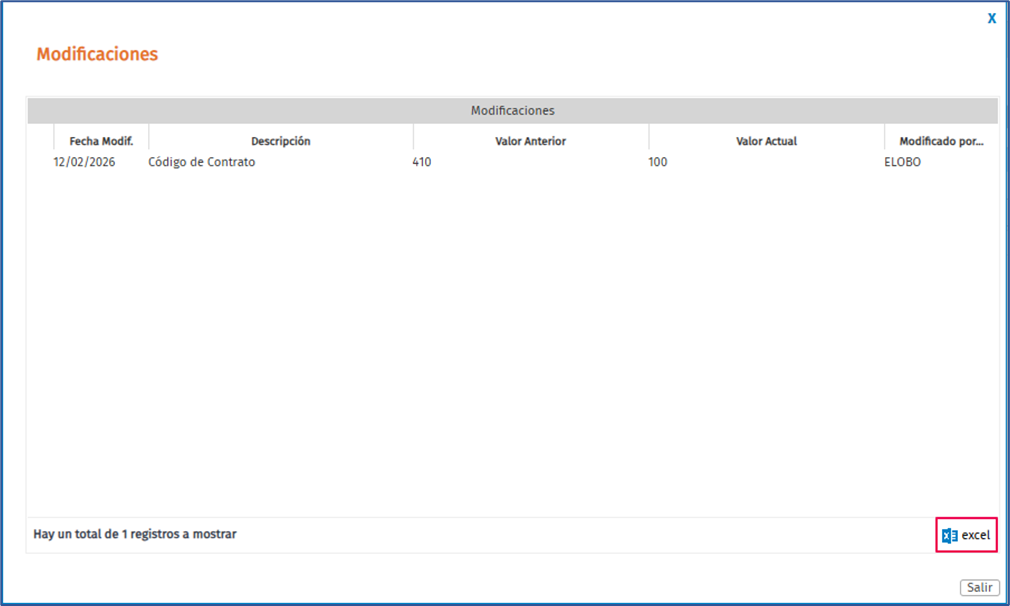
- Exportación de los cambios en la vida laboral a Excel
El historial de modificaciones puede exportarse a Excel, facilitando su revisión y uso por otros departamentos.
3.- Agrupación de puestos de trabajo de igual valor
La actualización SP17 incorpora una mejora clave para avanzar en el cumplimiento de la Directiva Europea de Transparencia Salarial (2026), que refuerza la obligación de realizar comparativas salariales basadas en puestos de igual valor y no únicamente en categorías profesionales o nombres de puesto.
Para facilitar este análisis, la aplicación incorpora una nueva funcionalidad que permite agrupar puestos de trabajo que, aun siendo distintos, presentan responsabilidades, funciones y requisitos equiparables.
¿Qué se ha incorporado en la aplicación?
Dentro de cada puesto de trabajo (acceso: “Organización/ Tabla de Puestos de Trabajo”) se ha añadido el campo “Agrupación puestos equivalentes” donde podrás:
- Crear agrupaciones de puestos de igual valor.
- Asignar cada puesto a una agrupación concreta, permitiendo establecer equivalencias.
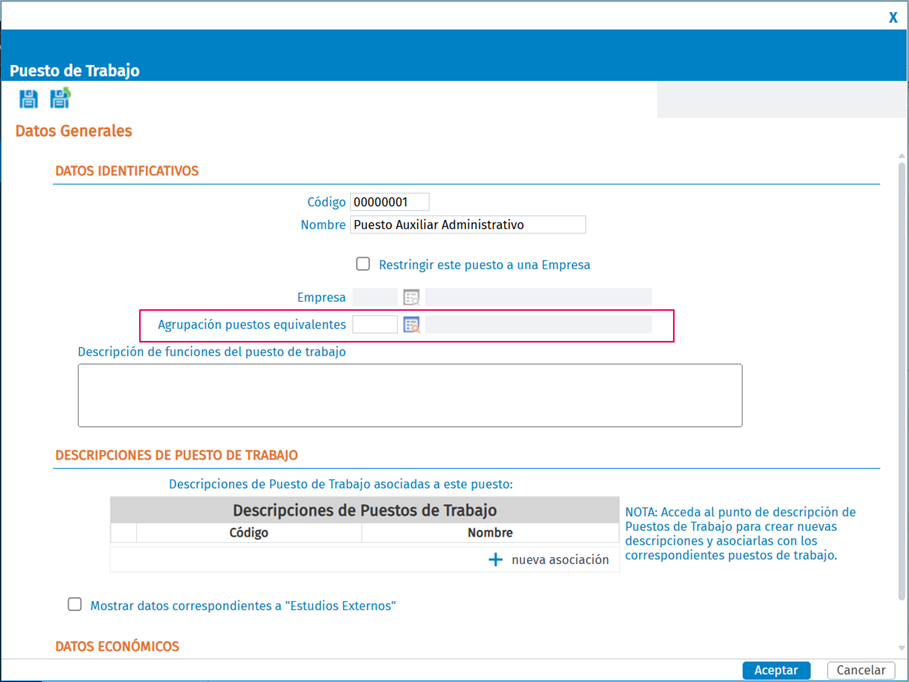
Al pulsar el botón se abrirá la ventana donde podrás seleccionar el puesto de trabajo equivalente o crearlo desde esa misma ventana y asignarlo.
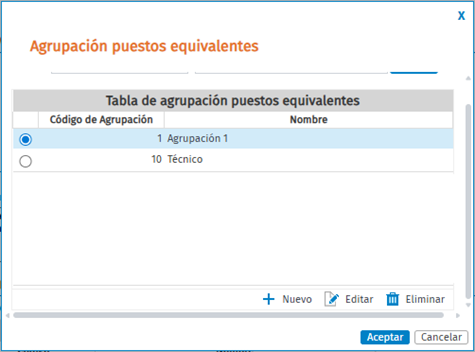
En esta primera entrega, la asignación de agrupaciones se realiza manualmente, puesto a puesto. En próximos SP se incluirán las siguientes funcionalidades:
- Exportar los puestos a Excel
- Modificar o asignar agrupaciones masivamente
- Importar de nuevo la información a la aplicación
Esto permitirá agilizar la actualización de estructuras organizativas más amplias.
4.- Generación del fichero CRA en directorio a3Drive
Hasta ahora, el fichero CRA se generaba siempre de forma automática en el directorio de Descargas del equipo, sin opción de elegir otro destino. Esto dificultaba la organización interna de los ficheros, especialmente en entornos donde varios usuarios manejan la información o donde es importante centralizarla en un repositorio compartido.
Con el SP17 este proceso se transforma para ofrecer un flujo más moderno, ordenado y adaptable.
¿Qué cambia?
Se ha incorporado el botón “Configurar” en el punto de menú “Nómina/ Comunic@ción/ CRA”, desde el cual podrás definir cómo generar el fichero.
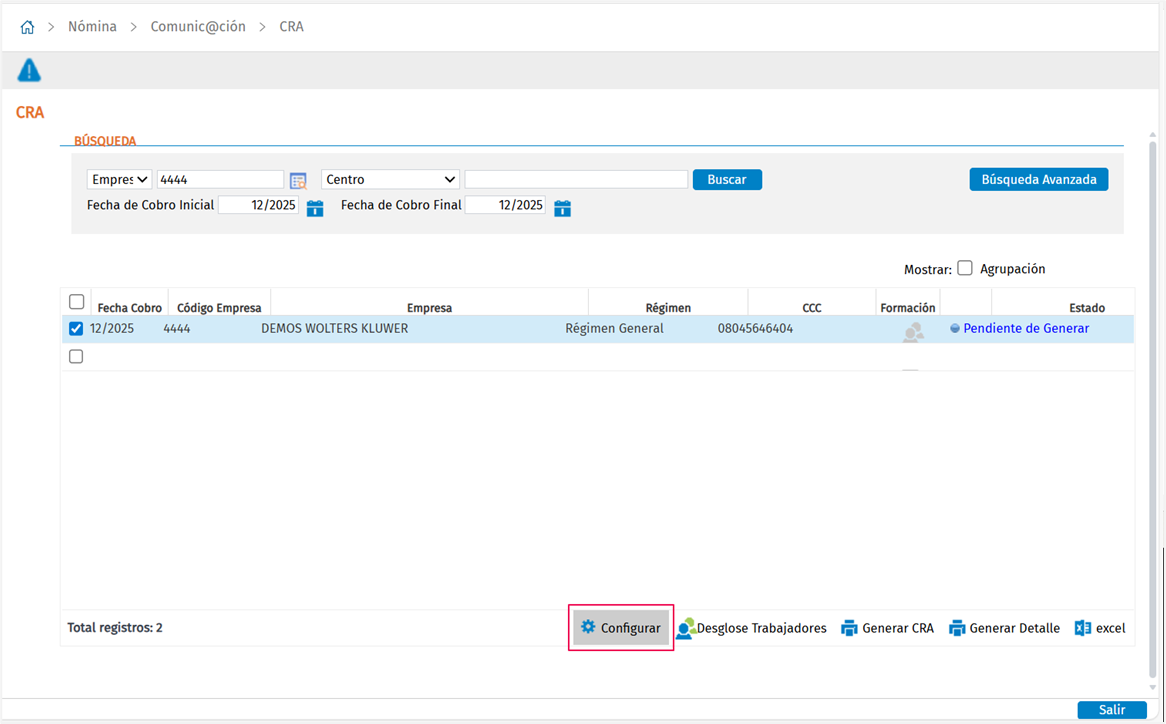
Desde la ventana “Configuración” podrás seleccionar la clave de autorización que deseas utilizar durante la generación:
- Si no se informa ninguna clave, se utilizará la definida en la empresa.
- En el caso de que se haya especificado la clave de autorización en la ficha de la empresa se generará el fichero con la clave de la empresa.
Por defecto, al entrar se mostrará la clave autorización vacía y la opción “Directa” marcada.
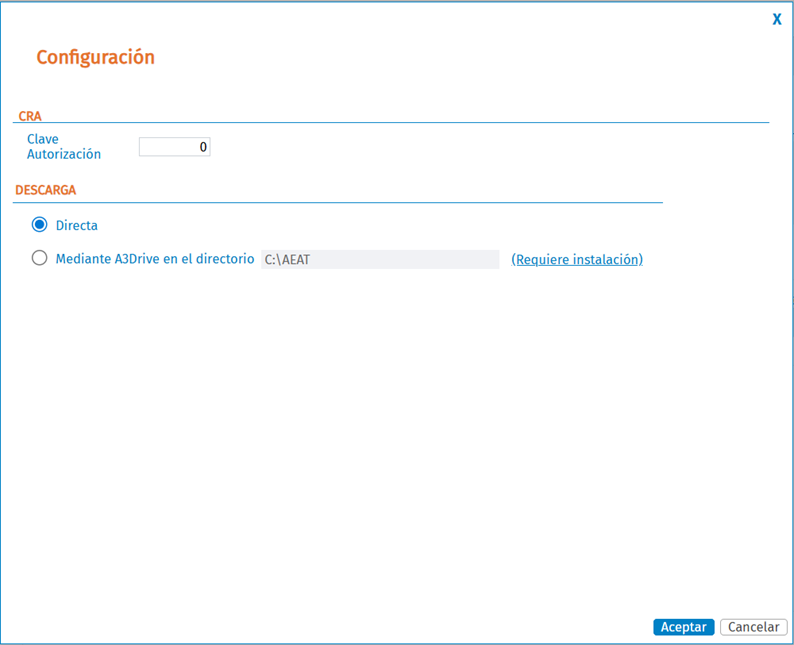
Al seleccionar el tipo de descarga “Mediante A3Drive en el directorio” la aplicación realizará la descarga como en otros tipos de ficheros en la aplicación, por ejemplo, fichero de bases, remesa bancaria, etc…).
Puedes ampliar la información sobre el tipo de descarga de ficheros mediante el A3Drive en el siguiente artículo. >> Pulsa aquí
5.- Visibilidad de códigos en relación de accidentes sin baja médica
Continuando con el objetivo de mejorar la identificación de datos en las diferentes ventanas de la aplicación, esta actualización incorpora también la visualización de los códigos en los valores de la relación de accidentes sin baja médica (acceso: “Nómina/ Comunic@ción/ Relación de Accidentes sin Baja Médica”).
Al generar el parte de accidente sin baja médica, los distintos apartados mostrarán también los códigos de cada valor. Así podrás escribir el número directamente en la búsqueda (-Elige Opción) y seleccionar el dato de forma más rápida.
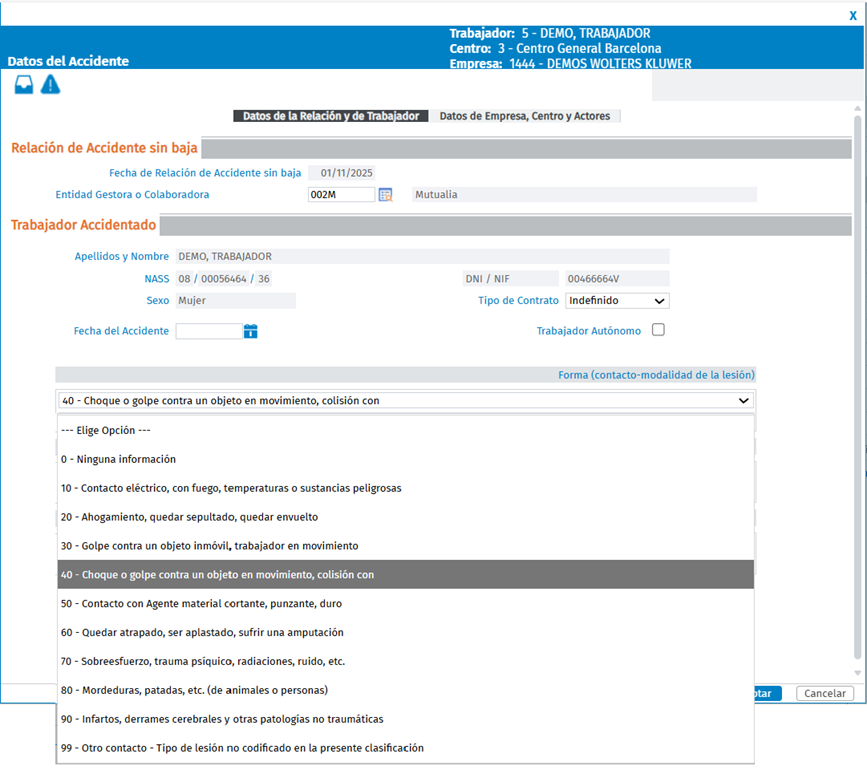
Recuerda que: En el SP13 se adaptaron los códigos en los valores del parte de accidentes a enviar a Delt@.
6.- Nuevo acceso directo a la funcionalidad “Cuadro de mando e igualdad” en la Home (si dispones de este módulo)
Con este SP17 continuamos mejorando la usabilidad en la Home y la rapidez de acceso a puntos clave del programa y, por ello, hemos incorporado la funcionalidad: “Cuadro de mando e igualdad”.
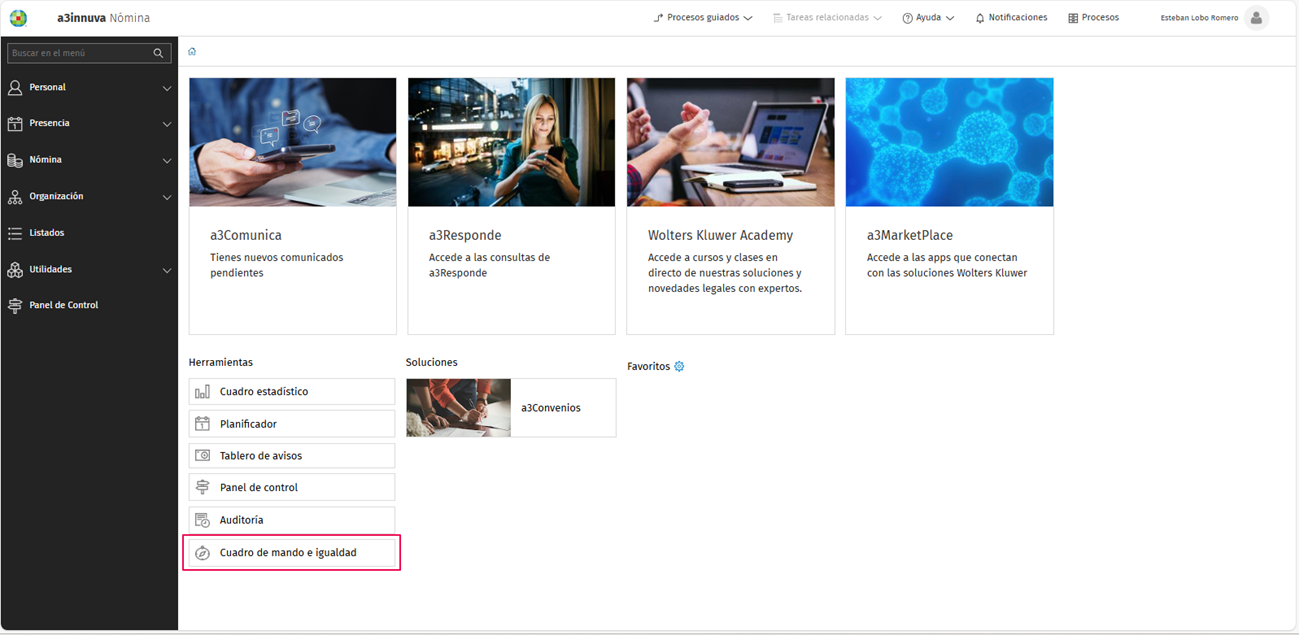
¿Quieres saber más sobre el Cuadro de Mando? En estos enlaces te contamos los conceptos básicos y el catálogo de Indicadores del Cuadro de Mando, así como las últimas mejoras implementadas:
👉Cuadro de mando: Catálogo de indicadores
👉Mejoras implementadas en el Cuadro de Mando
También te puede interesar: