
How To
Come gestire il bollo nelle fatture
webdesk e Prodotti SMART
Quando emetti, in Fattura SMART una fattura con importi senza IVA superiori a 77,47 €, devi applicare il bollo da 2,00 €. Segui questi passaggi per gestirlo correttamente.
Configurare il bollo nei documenti
Procedi come indicato:
- accedi alle Impostazioni dei documenti dall’icona con le iniziali dell’operatore
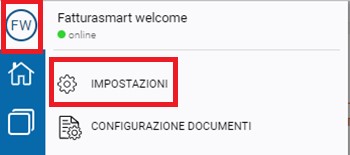
- vai nella sezione Documenti,

- seleziona il TIPO DI BOLLO con valore “Assolto in modo virtuale”
- inserisci, se disponibile, il numero di autorizzazione e la data
Se non inserisci autorizzazione e data, il sistema riporta automaticamente in stampa la dicitura “Imposta assolta”.
Addebito del bollo al cliente B2B o PA
Puoi decidere se addebitare o meno il costo del bollo al cliente:
- richiama l’anagrafica del cliente interessato
- vai in Informazioni aggiuntive cliente
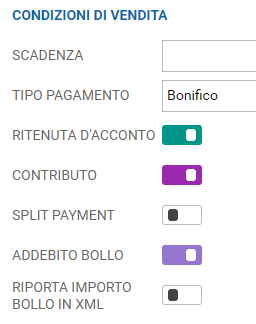
- accedi in modifica e attiva o disattiva la funzione ADDEBITO BOLLO
Per i nuovi clienti, l’addebito del bollo è attivo di default.
Nel file XML viene sempre indicata la presenza del bollo virtuale.
Puoi scegliere se riportare l’importo del bollo:
- attiva la funzione RIPORTA IMPORTO BOLLO IN XML, per includere l’importo nel tracciato.
- se disattiva, il file XML riporta solo “Bollo virtuale: SÌ” e l’importo resta incluso nel totale fattura.
Clienti privati (B2C) o esteri
Per clienti privati o esteri, per i quali non è prevista o non si desidera l’emissione della fattura elettronica, procedi così:
- vai nelle impostazioni documento
- selezionare nel TIPO BOLLO il valore “Marca da bollo applicata a mano”

Nota bene: se emetti fatture con bollo virtuale e manuale, modifica il campo TIPO BOLLO nelle impostazioni prima dell’emissione della fattura
Escludere l’imposta di bollo dal documento
Puoi scegliere di non applicare il bollo su una singola fattura:
- nelle righe del documento, individua il campo ESCLUDI BOLLO
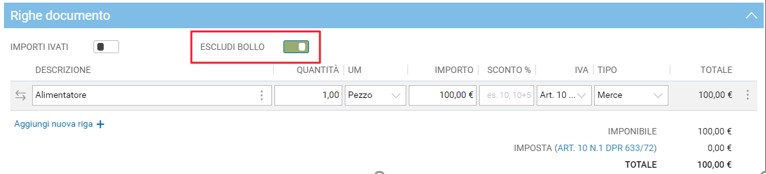
- attiva il campo per escludere l’imposta.
In questo caso:
- Il documento non è assoggettato all’imposta di bollo.
- Non compare la dicitura del bollo nelle stampe.
- Il file XML non compila la sezione DatiBollo.
Nota bene: se lasci il campo disattivato, il bollo viene applicato automaticamente quando sono presenti righe di esclusione o esenzione IVA superiori a € 77,47.
Contenuti correlati
Imposta di bollo e ritenuta nelle fatture IVA esenti
Come gestire in Fattura SMART l’imposta di bollo nelle fatture di vendita con IVA Esente e con assoggettamento a ritenuta di acconto.
Importazione anagrafiche clienti e fornitori da files esterni
Scopri come importare le anagrafiche clienti e fornitori in Fattura SMART da gestionali esterni.
webdesk - Paghe: dipendente che non ha la mail di registrazione
Il documento spiega come lo studio può recuperare l'indirizzo di registrazione di un dipendente che non ha ricevuto o non trova la mail di registrazione. Si accede a Webdesk con credenziali Administrator, si seleziona “Clienti”, si richiama la ditta interessata e si entra in “Servizi – Dati Dipendenti”. È possibile inviare un sollecito di registrazione ai dipendenti non registrati oppure visualizzare direttamente l'indirizzo di registrazione nella scheda del dipendente, da inviare poi al dipendente per completare la registrazione.
webdesk - Paghe: dipendente che ha dimenticato le proprie credenziali
Il documento spiega come un dipendente può accedere a Webdesk tramite browser usando la procedura "Password dimenticata?", ricevendo un codice di sicurezza via email per reimpostare la password. Se il dipendente non ricorda l'email di registrazione, lo Studio può recuperarla accedendo come Administrator, selezionando il cliente, e controllando i dati del dipendente, verificandone l'attivazione e l'indirizzo email. Con queste informazioni, il dipendente potrà completare la procedura di recupero password e accedere nuovamente alla sua area riservata su Webdesk.
webdesk - Paghe: pubblicazione ai dipendenti da B.Point
Il documento spiega come verificare e attivare l'invio elettronico dei documenti ai dipendenti tramite B.Point Paghe e Webdesk. È necessario confermare la presenza dell’indirizzo email del dipendente, attivare il servizio di invio documenti nell’anagrafica cliente, e verificare l’abilitazione dei servizi webdesk. Dopo la stampa del documento con il check "Pubblicazione dipendente", i documenti sono inviati via email. Il dipendente riceve una mail di attivazione per registrarsi al portale e una di notifica per accedere ai documenti pubblicati nell’area riservata.