
How To
Come gestire le scadenze delle fatture con riepilogo Excel
webdesk e Prodotti SMART
Fattura SMART ti permette di controllare e gestire le scadenze delle fatture in modo semplice e strutturato. Per ogni documento inserito, il sistema genera automaticamente le relative scadenze e ti consente di monitorare incassi, pagamenti ed eventuali abbuoni.
Visualizzi le scadenze collegate a ciascun documento nel dettaglio della fattura e consulti la sezione Banche e Scadenze.
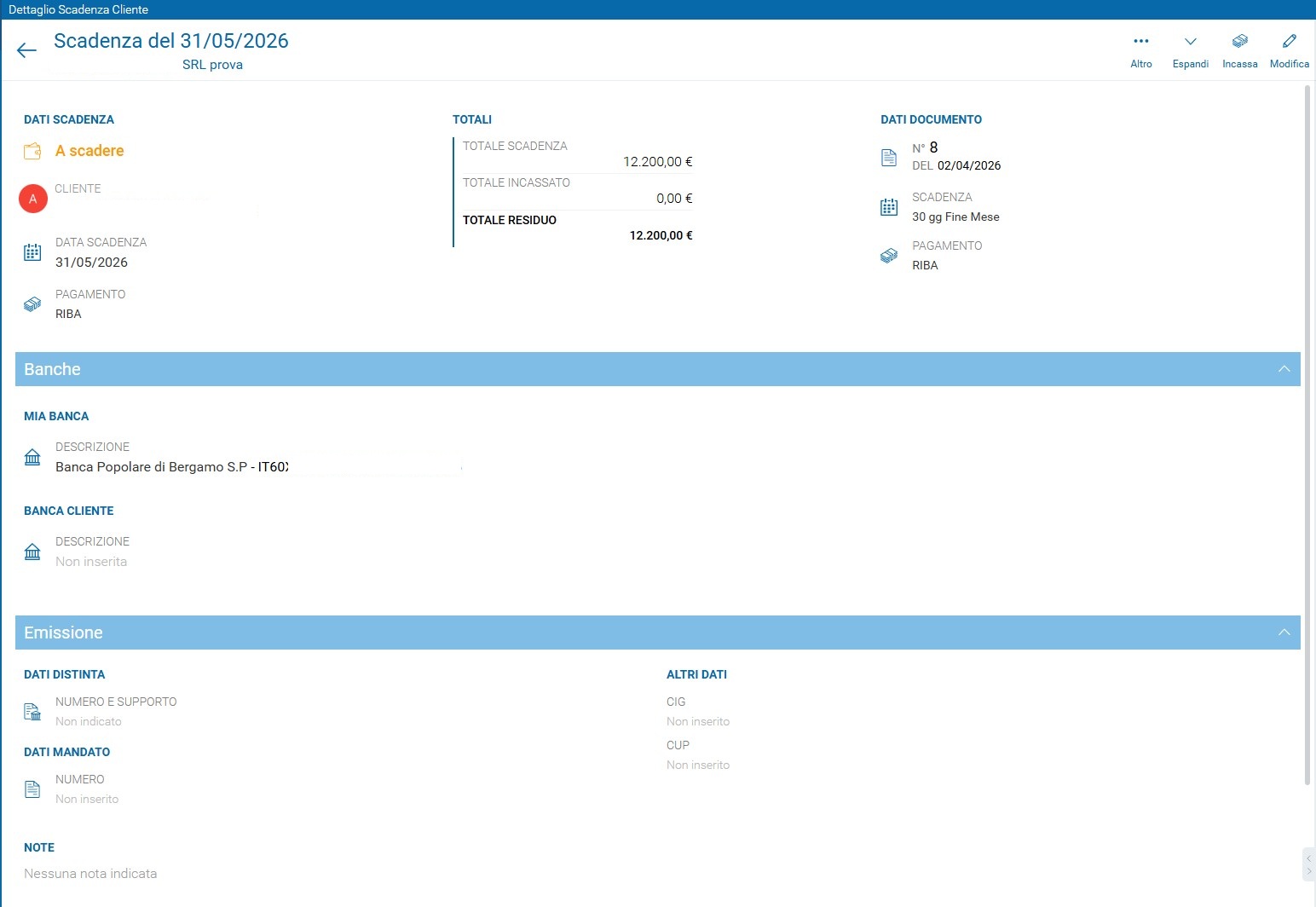
Da questa sezione accedi al dettaglio della singola scadenza: selezioni i tre puntini sulla destra e poi Dettaglio.
Nel dettaglio della scadenza consulti le seguenti informazioni:
- l’importo totale da incassare o pagare
- i dati del documento collegato
- gli incassi già registrati
- la banca di appoggio
Registrazione incassi, pagamenti e abbuoni
Dal dettaglio della scadenza inserisci un incasso o un pagamento, anche parziale, selezionando la funzione Incassa nella toolbar in alto a destra.
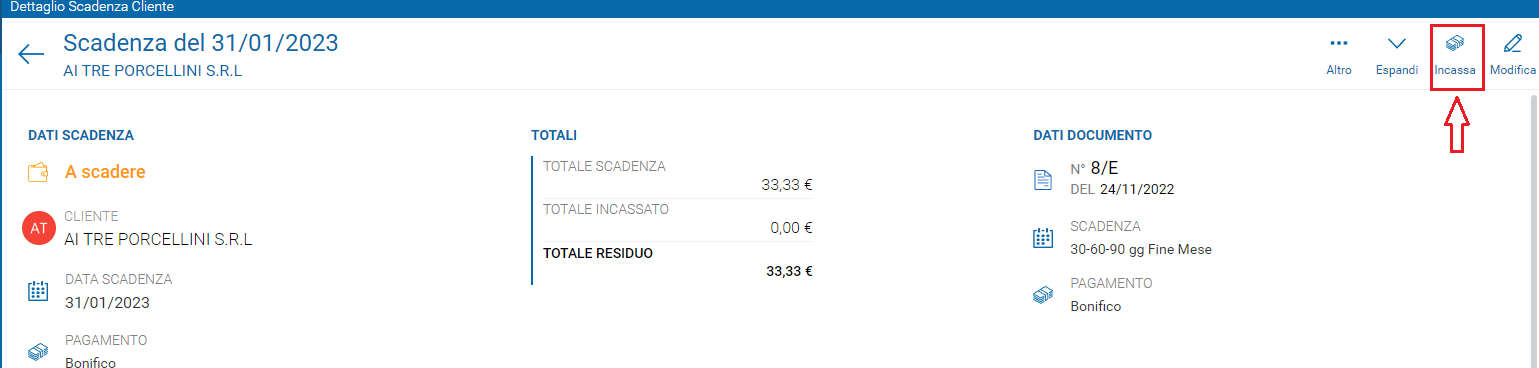
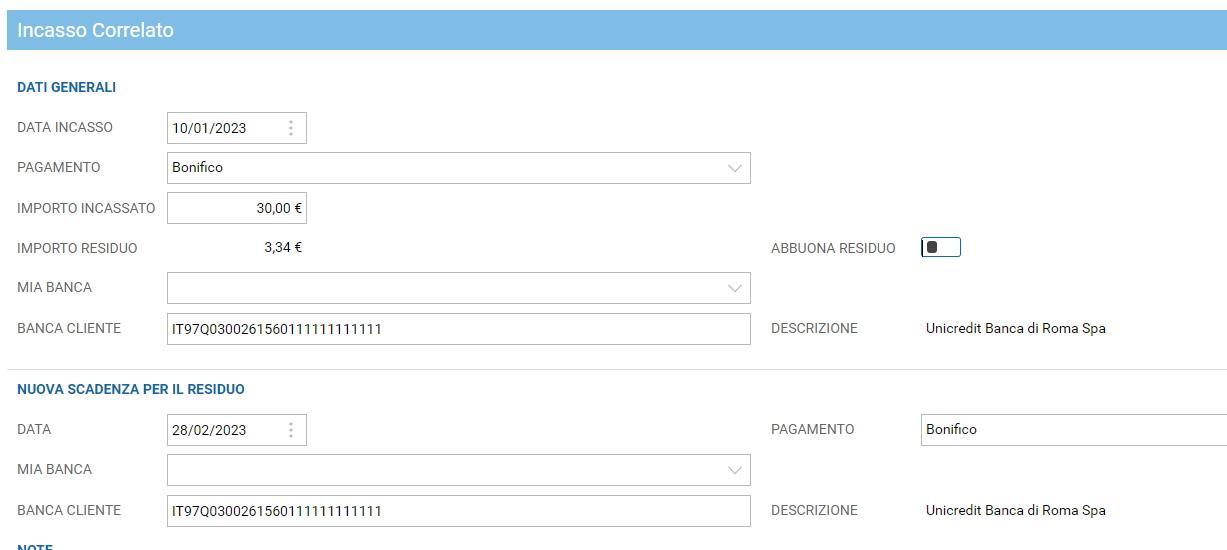
Se registri un importo parziale, gestisci la differenza in due modi:
- come abbuono, utilizzando l’apposita funzione che, se attivata, azzera l’eventuale residuo

- come nuova scadenza, se non desideri gestire l’importo residuo come abbuono
La stessa operatività è disponibile anche dall’elenco delle scadenze presente nel dettaglio fattura, senza entrare nella singola scadenza.
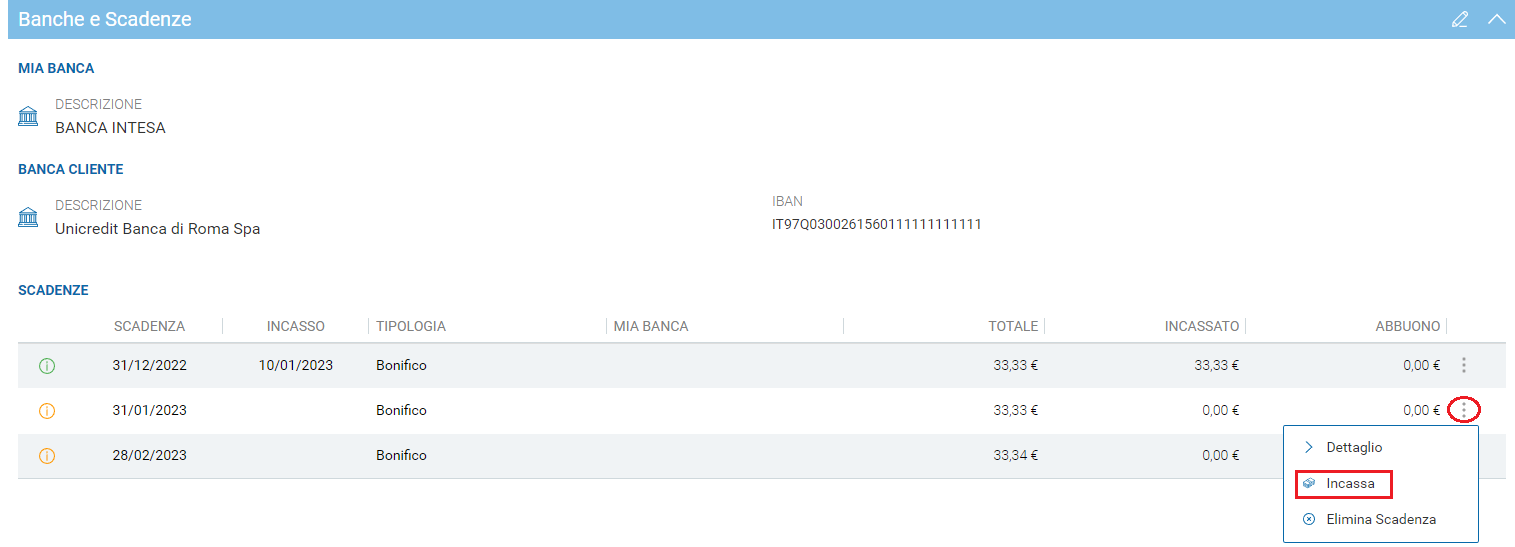
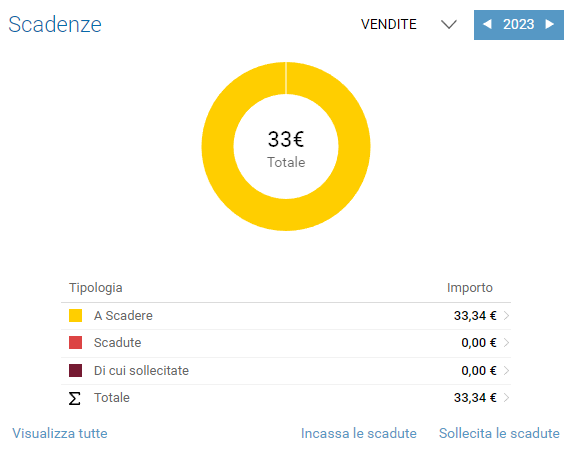
La stessa operatività è disponibile anche dall’elenco delle scadenze nel dettaglio fattura, senza entrare nella singola scadenza. Puoi inoltre gestire lo scadenzario tramite il widget Scadenze, che ti consente di effettuare incassi e pagamenti:
- direttamente dall’elenco delle scadenze
- oppure dal dettaglio della singola scadenza

Esportazione del riepilogo delle scadenze in Excel
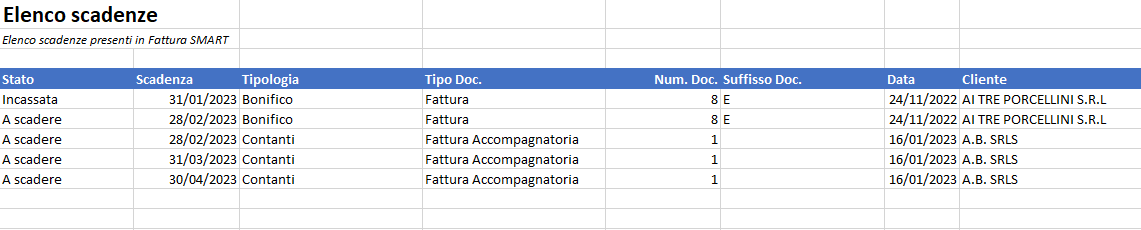
Dal dettaglio di ogni tipologia puoi inoltre esportare l’elenco delle scadenze in un foglio di lavoro Excel, dove consulti informazioni come:
- stato della scadenza
- data di scadenza
- tipologia del documento

Per la gestione dei solleciti di pagamento, attiva l’apposita Skill e segui le indicazioni disponibili nei Tutorial della Knowledge Base. 
Contenuti correlati
Imposta di bollo e ritenuta nelle fatture IVA esenti
Come gestire in Fattura SMART l’imposta di bollo nelle fatture di vendita con IVA Esente e con assoggettamento a ritenuta di acconto.
Importazione anagrafiche clienti e fornitori da files esterni
Scopri come importare le anagrafiche clienti e fornitori in Fattura SMART da gestionali esterni.
webdesk - Paghe: dipendente che non ha la mail di registrazione
Il documento spiega come lo studio può recuperare l'indirizzo di registrazione di un dipendente che non ha ricevuto o non trova la mail di registrazione. Si accede a Webdesk con credenziali Administrator, si seleziona “Clienti”, si richiama la ditta interessata e si entra in “Servizi – Dati Dipendenti”. È possibile inviare un sollecito di registrazione ai dipendenti non registrati oppure visualizzare direttamente l'indirizzo di registrazione nella scheda del dipendente, da inviare poi al dipendente per completare la registrazione.
webdesk - Paghe: dipendente che ha dimenticato le proprie credenziali
Il documento spiega come un dipendente può accedere a Webdesk tramite browser usando la procedura "Password dimenticata?", ricevendo un codice di sicurezza via email per reimpostare la password. Se il dipendente non ricorda l'email di registrazione, lo Studio può recuperarla accedendo come Administrator, selezionando il cliente, e controllando i dati del dipendente, verificandone l'attivazione e l'indirizzo email. Con queste informazioni, il dipendente potrà completare la procedura di recupero password e accedere nuovamente alla sua area riservata su Webdesk.
webdesk - Paghe: pubblicazione ai dipendenti da B.Point
Il documento spiega come verificare e attivare l'invio elettronico dei documenti ai dipendenti tramite B.Point Paghe e Webdesk. È necessario confermare la presenza dell’indirizzo email del dipendente, attivare il servizio di invio documenti nell’anagrafica cliente, e verificare l’abilitazione dei servizi webdesk. Dopo la stampa del documento con il check "Pubblicazione dipendente", i documenti sono inviati via email. Il dipendente riceve una mail di attivazione per registrarsi al portale e una di notifica per accedere ai documenti pubblicati nell’area riservata.