
How To
Configurazione guidata di Fattura SMART: dati e impostazioni
webdesk e Prodotti SMART
La configurazione guidata di Fattura SMART ti permette di verificare e completare i dati aziendali importati dallo studio tramite B.Point e di definire le principali impostazioni di fatturazione e stampa per iniziare a utilizzare il servizio in modo corretto.
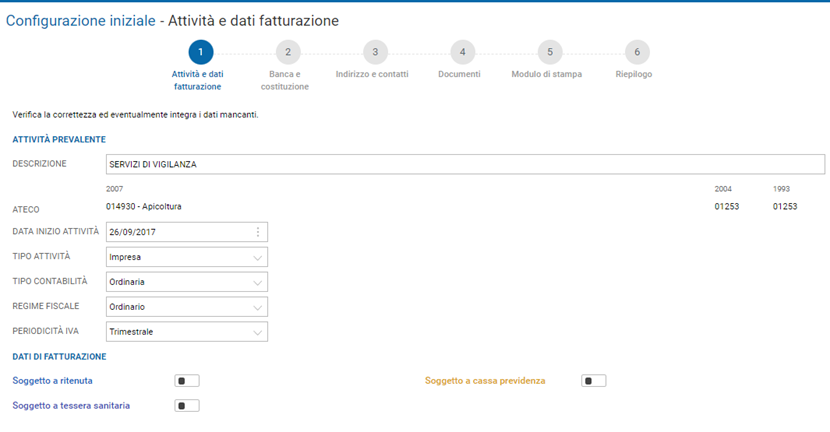
Verifica dati aziendali e fatturazione
In questa fase:
- controlla i dati acquisiti dall’applicativo di studio.
- verifica con attenzione il campo Soggetto a tessera sanitaria: il valore non viene importato automaticamente e deve essere impostato manualmente.
Nota importante
Le modifiche effettuate non vengono allineate automaticamente con l’applicativo dello studio. Se aggiorni informazioni rilevanti, avvisa lo studio.
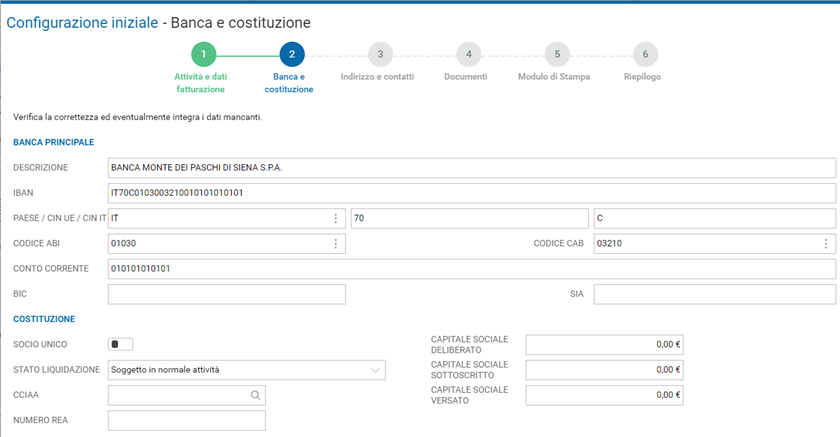
Banca e costituzione
In questa sezione trovi i dati importati dallo studio. Verifica che l’indicazione Socio unico sia coerente con la situazione aziendale, perché in alcuni casi può risultare attiva anche quando non applicabile.
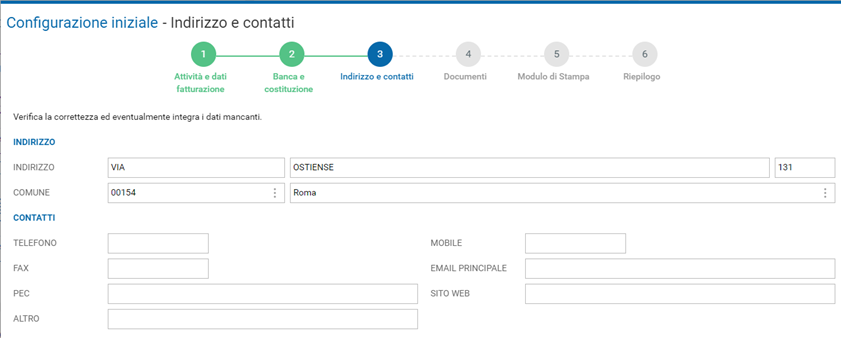
Indirizzo e contatti
Verifica e aggiorna i principali dati di contatto:
- indirizzo completo
- e-mail principale
- PEC
- eventuale indirizzo aggiuntivo nel campo ALTRO
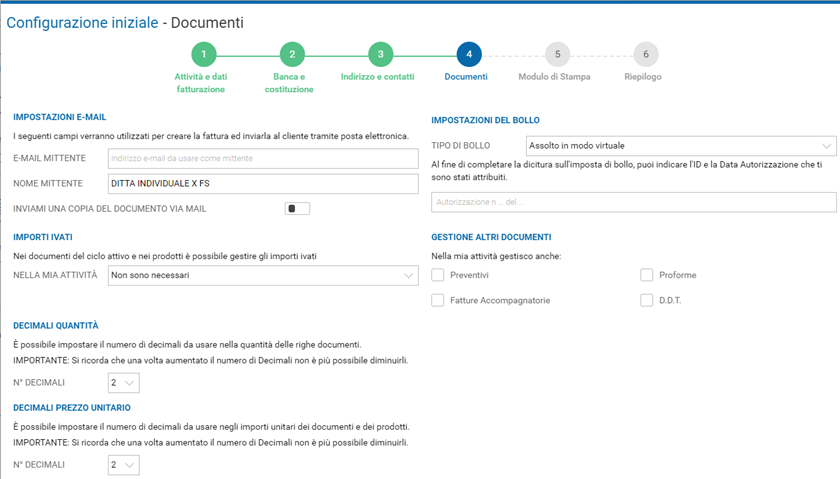
Documenti
Definisci le impostazioni operative dei documenti emessi tramite Fattura SMART:
-
impostazioni e-mail
- indica l’indirizzo e il nome del mittente
- scegli se ricevere una copia delle e-mail inviate
-
gestione importi e decimali
- definisci la gestione degli importi IVATI
- imposta il numero di decimali per quantità e prezzo unitario (fino a un massimo di otto)
-
impostazioni del bollo
- attiva la gestione del bollo, se necessaria
-
altri documenti
- scegli se gestire anche preventivi, proforma, fatture accompagnatorie e documenti di trasporto (DDT)
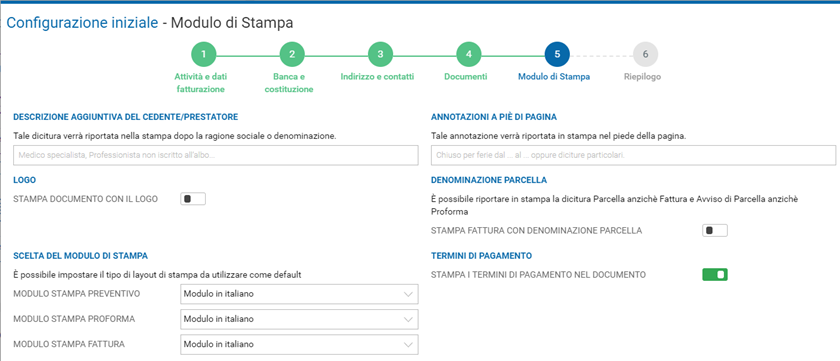
Modulo di stampa
Personalizza l’aspetto dei documenti:
- aggiungi una descrizione alla denominazione aziendale
- carica un logo
- inserisci un’annotazione a piè di pagina
- scegli il modello di stampa da applicare ai documenti disponibili
Se sei un professionista, puoi sostituire la denominazione Fattura con Parcella e decidere se stampare i termini di pagamento nei documenti.
Riepilogo finale
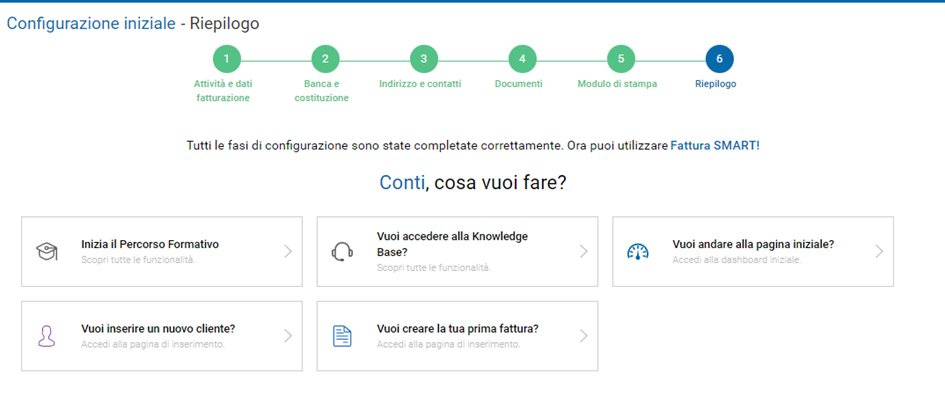
Nell’ultima schermata visualizzi il risultato della configurazione guidata e puoi confermare le impostazioni oppure accedere alle singole sezioni per apportare eventuali modifiche.
In ogni momento puoi aggiornare le impostazioni dalla funzione dell’operatore in alto a destra, nelle voci Impostazioni o Scheda Generale.
Contenuti correlati
Imposta di bollo e ritenuta nelle fatture IVA esenti
Come gestire in Fattura SMART l’imposta di bollo nelle fatture di vendita con IVA Esente e con assoggettamento a ritenuta di acconto.
Importazione anagrafiche clienti e fornitori da files esterni
Scopri come importare le anagrafiche clienti e fornitori in Fattura SMART da gestionali esterni.
webdesk - Paghe: dipendente che non ha la mail di registrazione
Il documento spiega come lo studio può recuperare l'indirizzo di registrazione di un dipendente che non ha ricevuto o non trova la mail di registrazione. Si accede a Webdesk con credenziali Administrator, si seleziona “Clienti”, si richiama la ditta interessata e si entra in “Servizi – Dati Dipendenti”. È possibile inviare un sollecito di registrazione ai dipendenti non registrati oppure visualizzare direttamente l'indirizzo di registrazione nella scheda del dipendente, da inviare poi al dipendente per completare la registrazione.
webdesk - Paghe: dipendente che ha dimenticato le proprie credenziali
Il documento spiega come un dipendente può accedere a Webdesk tramite browser usando la procedura "Password dimenticata?", ricevendo un codice di sicurezza via email per reimpostare la password. Se il dipendente non ricorda l'email di registrazione, lo Studio può recuperarla accedendo come Administrator, selezionando il cliente, e controllando i dati del dipendente, verificandone l'attivazione e l'indirizzo email. Con queste informazioni, il dipendente potrà completare la procedura di recupero password e accedere nuovamente alla sua area riservata su Webdesk.
webdesk - Paghe: pubblicazione ai dipendenti da B.Point
Il documento spiega come verificare e attivare l'invio elettronico dei documenti ai dipendenti tramite B.Point Paghe e Webdesk. È necessario confermare la presenza dell’indirizzo email del dipendente, attivare il servizio di invio documenti nell’anagrafica cliente, e verificare l’abilitazione dei servizi webdesk. Dopo la stampa del documento con il check "Pubblicazione dipendente", i documenti sono inviati via email. Il dipendente riceve una mail di attivazione per registrarsi al portale e una di notifica per accedere ai documenti pubblicati nell’area riservata.