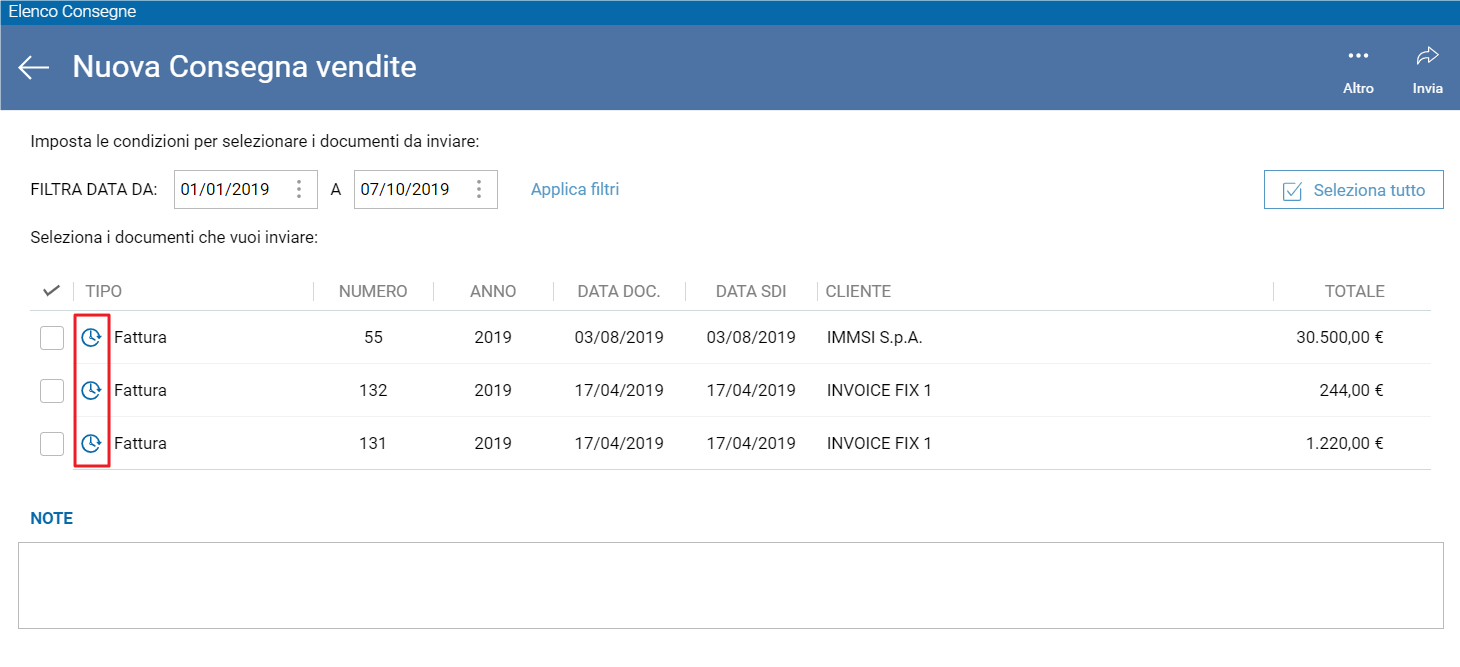
Da Fattura SMART puoi consegnare al tuo professionista documenti elettronici XML di vendita e di acquisto generati da altri sistemi di fatturazione e precedentemente importati.
Questi documenti vengono identificati come fatture storiche e possono essere inclusi nelle consegne tramite filtri specifici.

Creare una consegna di fatture XML importate nel ciclo attivo

Per includere fatture XML di vendita generate da altri sistemi:

  1. accedi alla sezione Vendite
  2. nel widget Consegne degli originali, imposta il filtro XML importati
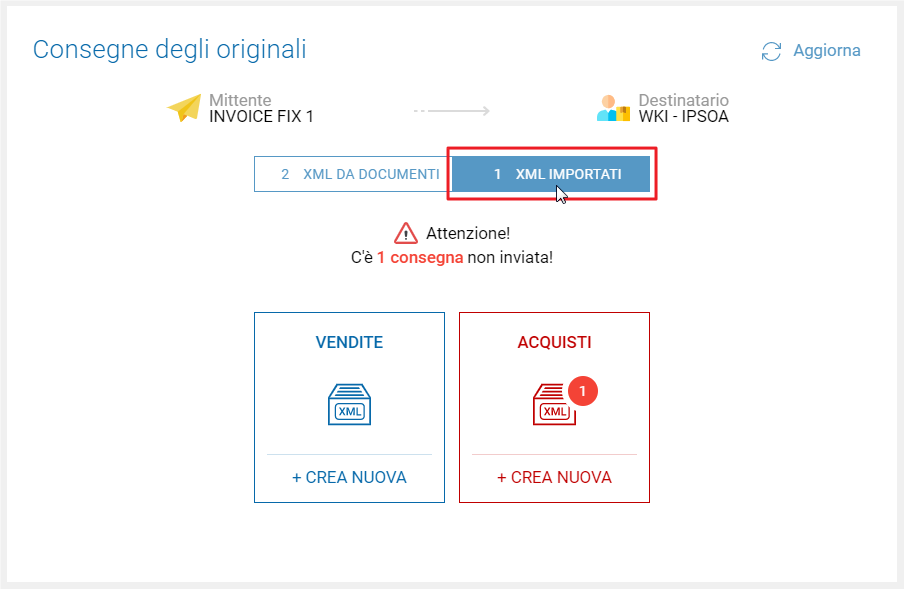


Immagine aggiunta dall'utente

  1. definisci l’intervallo di date desiderato
  1. avvia la creazione della consegna
Durante la selezione, visualizzi solo le fatture importate, riconoscibili dall’icona con il simbolo dell’orologio. In questo modo includi esclusivamente i documenti generati esternamente e caricati in precedenza.


Immagine aggiunta dall'utente

Creare una consegna di fatture XML importate nel ciclo passivo

Per includere fatture di acquisto importate da altri sistemi gestionali:

  1. accedi alla sezione Acquisti
  2. attiva il filtro Anche storiche
  3. seleziona la funzione Applica filtri

Con questo filtro puoi includere sia:

  • le fatture XML importate da altri sistemi,
  • sia le fatture acquisite tramite il widget Ricezione fatture di acquisto.

Le fatture storiche vengono evidenziate da un’icona dedicata, così puoi riconoscerle facilmente prima di completare la consegna.
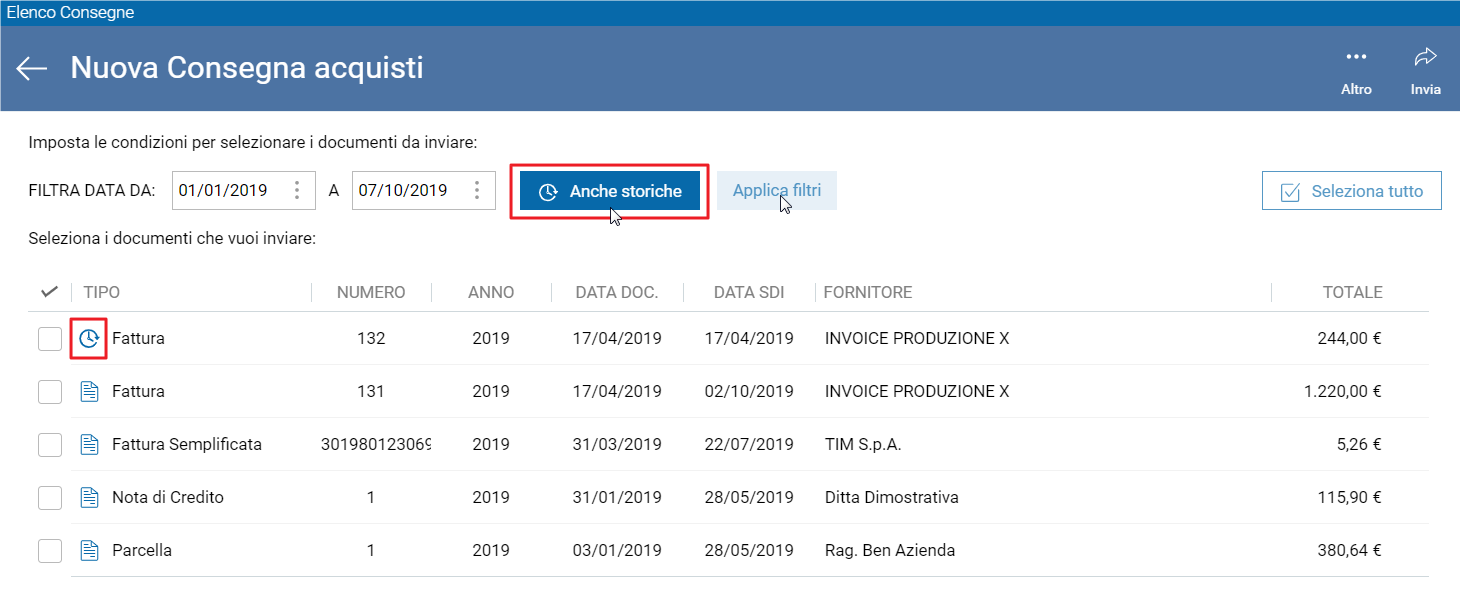

Immagine aggiunta dall'utente

Per le procedure di importazione di documenti generati da altri software fare riferimento al documento Importazione di fatture elettroniche da sistemi esterni

Contenuti correlati

Imposta di bollo e ritenuta nelle fatture IVA esenti
Come gestire in Fattura SMART l’imposta di bollo nelle fatture di vendita con IVA Esente e con assoggettamento a ritenuta di acconto.
Importazione anagrafiche clienti e fornitori da files esterni
Scopri come importare le anagrafiche clienti e fornitori in Fattura SMART da gestionali esterni.
webdesk - Paghe: dipendente che non ha la mail di registrazione
Il documento spiega come lo studio può recuperare l'indirizzo di registrazione di un dipendente che non ha ricevuto o non trova la mail di registrazione. Si accede a Webdesk con credenziali Administrator, si seleziona “Clienti”, si richiama la ditta interessata e si entra in “Servizi – Dati Dipendenti”. È possibile inviare un sollecito di registrazione ai dipendenti non registrati oppure visualizzare direttamente l'indirizzo di registrazione nella scheda del dipendente, da inviare poi al dipendente per completare la registrazione.
webdesk - Paghe: dipendente che ha dimenticato le proprie credenziali
Il documento spiega come un dipendente può accedere a Webdesk tramite browser usando la procedura "Password dimenticata?", ricevendo un codice di sicurezza via email per reimpostare la password. Se il dipendente non ricorda l'email di registrazione, lo Studio può recuperarla accedendo come Administrator, selezionando il cliente, e controllando i dati del dipendente, verificandone l'attivazione e l'indirizzo email. Con queste informazioni, il dipendente potrà completare la procedura di recupero password e accedere nuovamente alla sua area riservata su Webdesk.
webdesk - Paghe: pubblicazione ai dipendenti da B.Point
Il documento spiega come verificare e attivare l'invio elettronico dei documenti ai dipendenti tramite B.Point Paghe e Webdesk. È necessario confermare la presenza dell’indirizzo email del dipendente, attivare il servizio di invio documenti nell’anagrafica cliente, e verificare l’abilitazione dei servizi webdesk. Dopo la stampa del documento con il check "Pubblicazione dipendente", i documenti sono inviati via email. Il dipendente riceve una mail di attivazione per registrarsi al portale e una di notifica per accedere ai documenti pubblicati nell’area riservata.