
How To
Esito di mancata consegna e situazione critica
webdesk e Prodotti SMART
Se tramite Fattura SMART hai inviato fatture elettroniche e risultano in situazione critica e con esito di mancata consegna, è importante capire cosa significa e come gestirle correttamente.
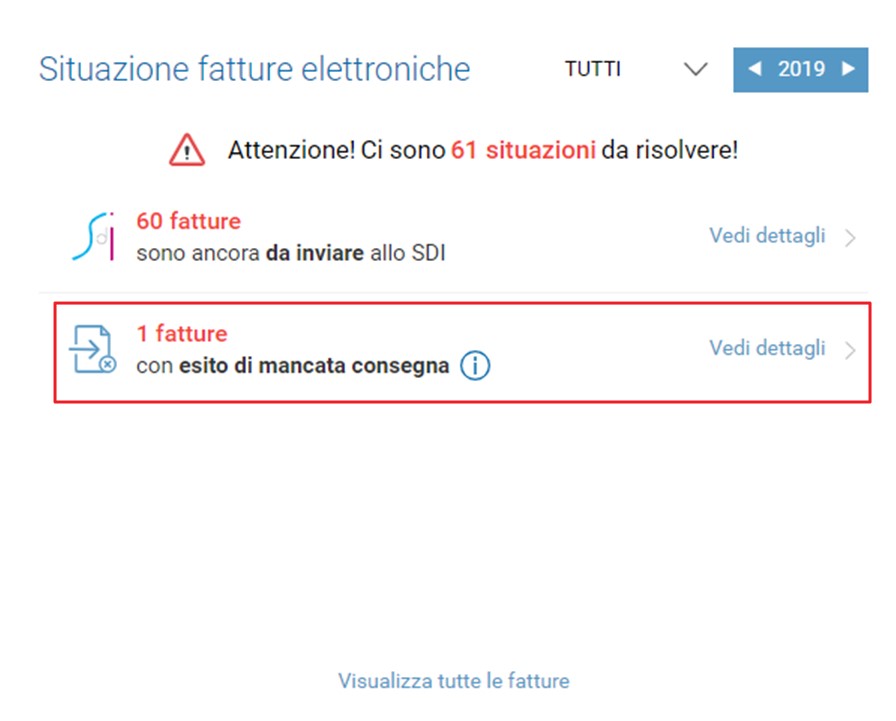
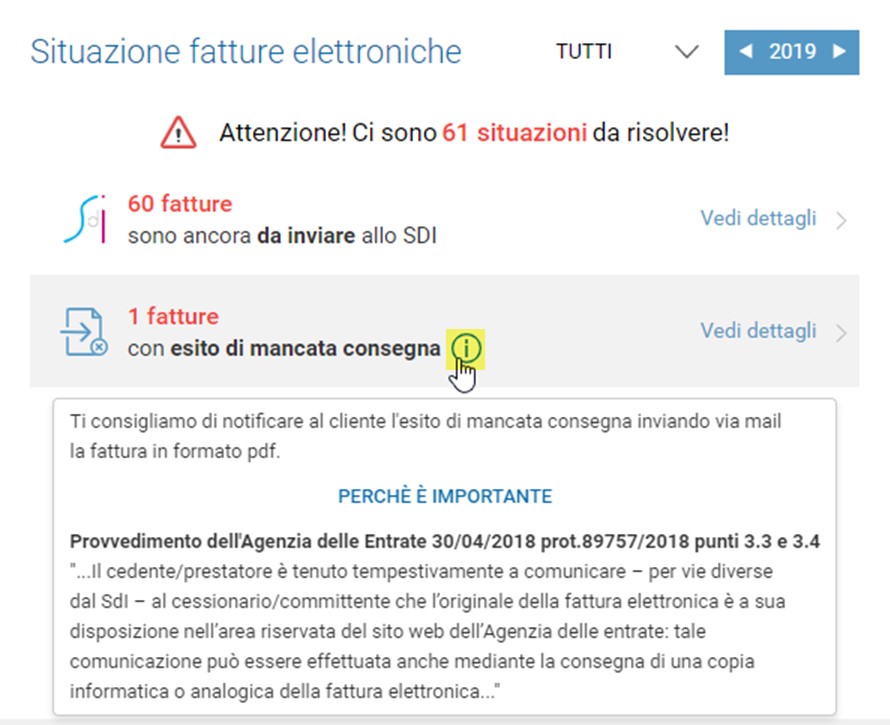
Nel widget Situazione fatture elettroniche ti viene evidenziata la situazione critica. Posizionandoti sull’icona informativa, trovi indicazioni operative e un estratto del provvedimento dell’Agenzia delle Entrate che spiega come comportarti in presenza di questo esito.
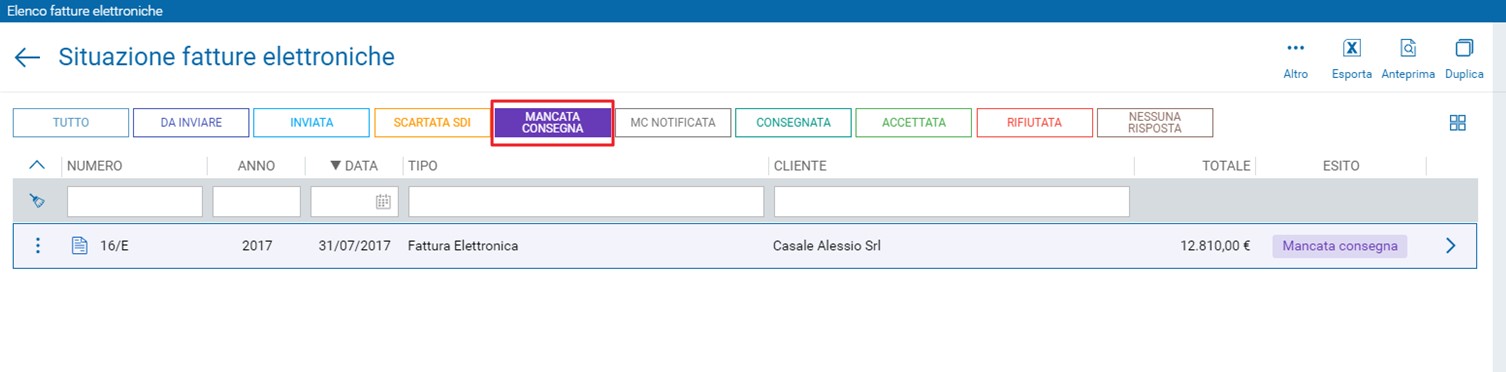
Se accedi al dettaglio delle fatture elettroniche, le fatture interessate ti risultano nello stato MANCATA CONSEGNA.
All’interno di ciascuna fattura è disponibile l’esito, che puoi scaricare e consultare.

Il Sistema di Interscambio (SdI) ti comunica che la fattura:
- è stata correttamente trasmessa, senza esito di scarto
- è disponibile nell’area riservata del sito dell’Agenzia delle Entrate
- non è stata recapitata al cliente perché priva di codice destinatario
Per i clienti diversi dai privati, segui questi passaggi:
- nel dettaglio della fattura, seleziona la funzione con i tre puntini
- dal menù, scegli Notifica al cliente
- visualizzi un pop up con un testo semplificato che riporta il provvedimento dell’Agenzia delle Entrate
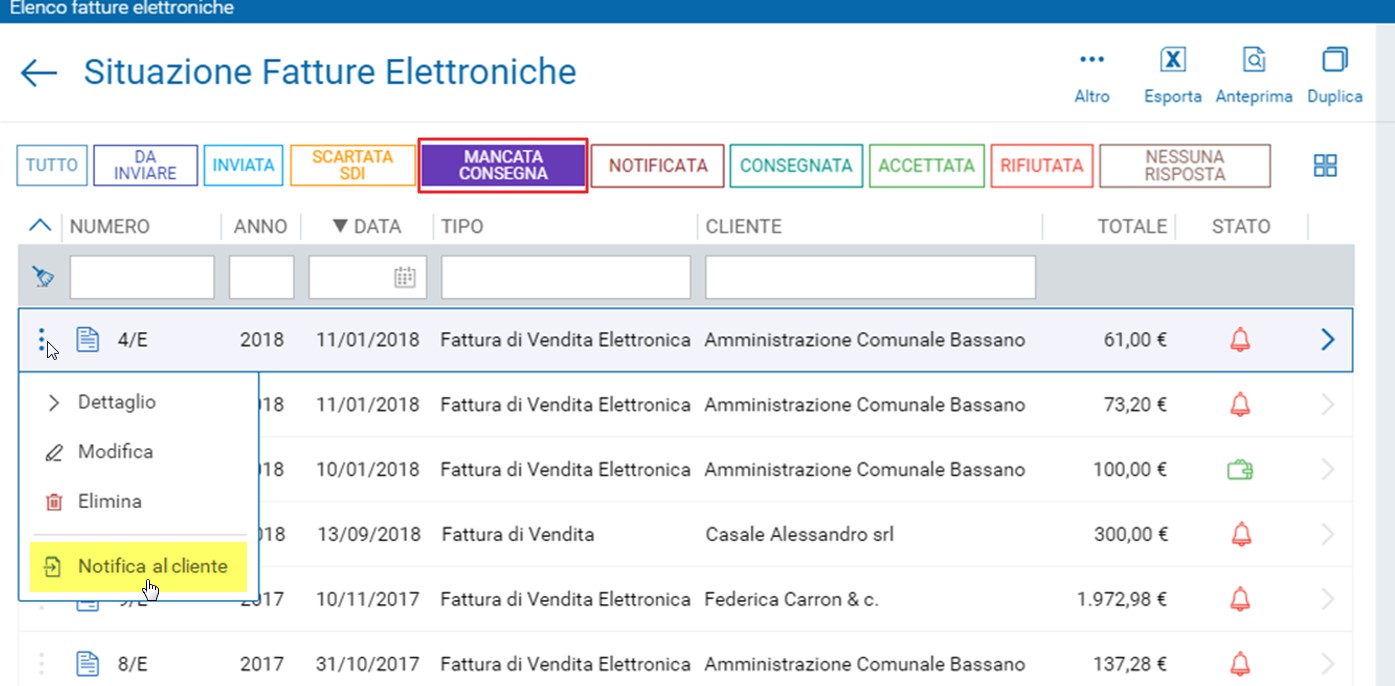
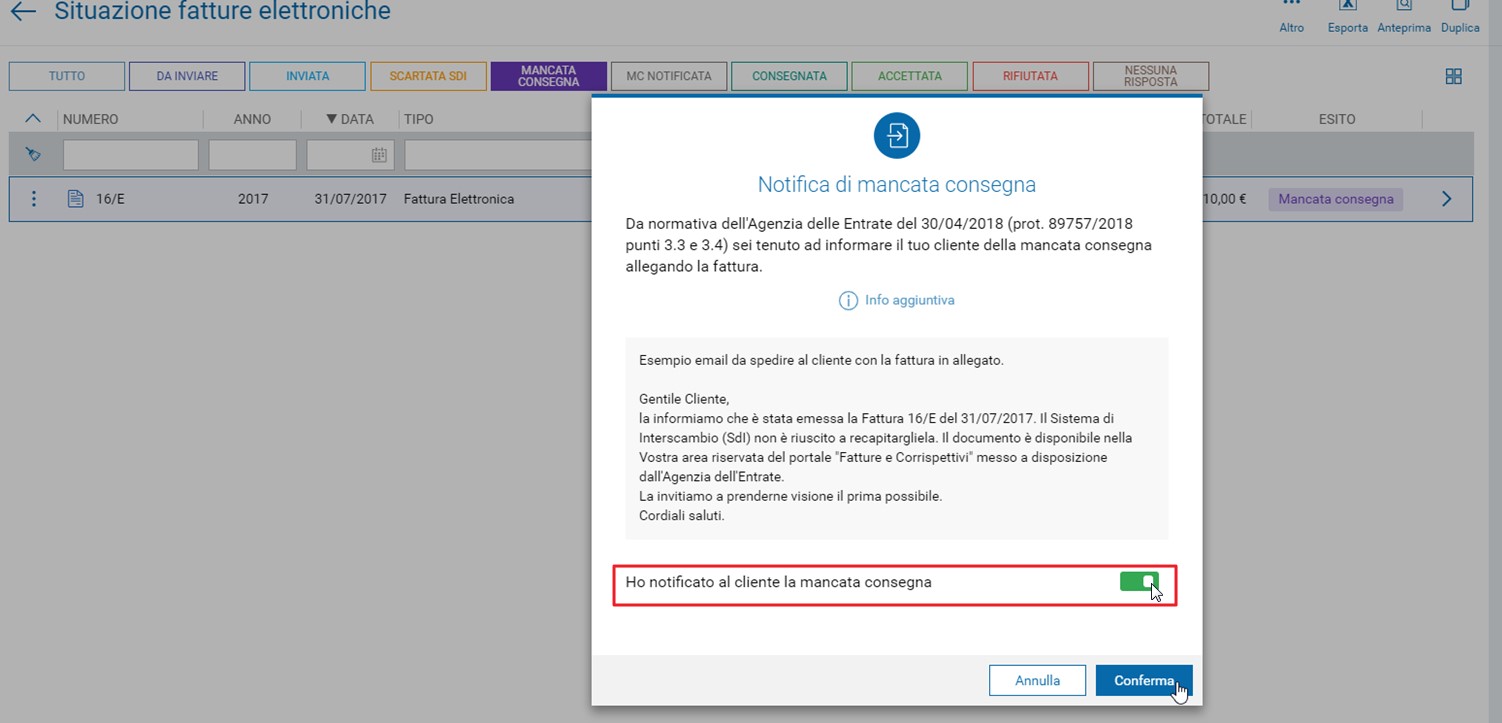
- informa il cliente della mancata consegna:
- tramite email dalla maschera Condividi della fattura
- dalla tua casella di posta elettronica
- utilizza altri canali di comunicazione
- dopo aver avvisato il cliente, attiva il check Ho notificato al cliente la mancata consegna
- seleziona Conferma (operazione necessaria soprattutto per le fatture elettroniche verso privati)
A seguito dei precedenti passaggi:
- le fatture ti vengono rimosse dall’elenco MANCATA CONSEGNA;
- ti vengono inserite nell’elenco MC NOTIFICATA;
- la segnalazione di situazione critica ti viene eliminata.

Contenuti correlati
Imposta di bollo e ritenuta nelle fatture IVA esenti
Come gestire in Fattura SMART l’imposta di bollo nelle fatture di vendita con IVA Esente e con assoggettamento a ritenuta di acconto.
Importazione anagrafiche clienti e fornitori da files esterni
Scopri come importare le anagrafiche clienti e fornitori in Fattura SMART da gestionali esterni.
webdesk - Paghe: dipendente che non ha la mail di registrazione
Il documento spiega come lo studio può recuperare l'indirizzo di registrazione di un dipendente che non ha ricevuto o non trova la mail di registrazione. Si accede a Webdesk con credenziali Administrator, si seleziona “Clienti”, si richiama la ditta interessata e si entra in “Servizi – Dati Dipendenti”. È possibile inviare un sollecito di registrazione ai dipendenti non registrati oppure visualizzare direttamente l'indirizzo di registrazione nella scheda del dipendente, da inviare poi al dipendente per completare la registrazione.
webdesk - Paghe: dipendente che ha dimenticato le proprie credenziali
Il documento spiega come un dipendente può accedere a Webdesk tramite browser usando la procedura "Password dimenticata?", ricevendo un codice di sicurezza via email per reimpostare la password. Se il dipendente non ricorda l'email di registrazione, lo Studio può recuperarla accedendo come Administrator, selezionando il cliente, e controllando i dati del dipendente, verificandone l'attivazione e l'indirizzo email. Con queste informazioni, il dipendente potrà completare la procedura di recupero password e accedere nuovamente alla sua area riservata su Webdesk.
webdesk - Paghe: pubblicazione ai dipendenti da B.Point
Il documento spiega come verificare e attivare l'invio elettronico dei documenti ai dipendenti tramite B.Point Paghe e Webdesk. È necessario confermare la presenza dell’indirizzo email del dipendente, attivare il servizio di invio documenti nell’anagrafica cliente, e verificare l’abilitazione dei servizi webdesk. Dopo la stampa del documento con il check "Pubblicazione dipendente", i documenti sono inviati via email. Il dipendente riceve una mail di attivazione per registrarsi al portale e una di notifica per accedere ai documenti pubblicati nell’area riservata.