
How To
Fattura SMART - Inserimento sconto o maggiorazione in fattura
webdesk e Prodotti SMART
In creazione di una nuova fattura, o nota di credito, sono presenti tra le Condizioni di vendita i campi SCONTO BONUS e SCONTO CASSA per gestire, nello specifico e scegliendo se gestirli in percentuale (%) oppure in valore (€):
- lo sconto bonus (bonus generico o bonus vacanze);
- lo sconto o maggiorazione di cassa.
L'Importo dello sconto verrà detratto dal totale del documento per determinare il Netto da pagare
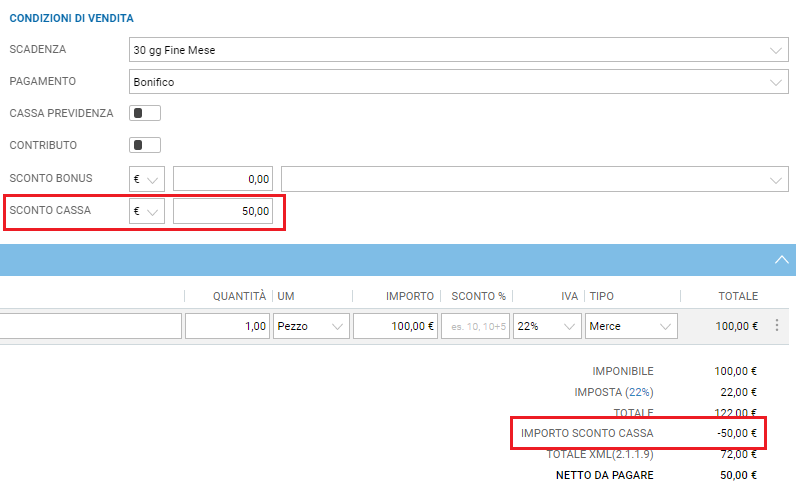
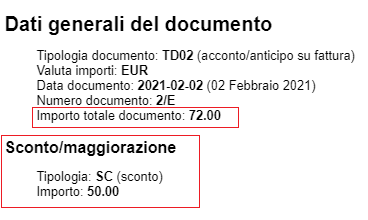
In presenza di uno sconto, nel riepilogo dei totali comparirà anche la voce Totale XML (2.1.1.9), in cui si potrà visualizzare l’importo totale del documento che verrà riportato nel campo 2.1.1.9 del file XML della fattura elettronica e che differirà dal Totale indicato in Fattura SMART in quanto, in base alle indicazioni relative alla compilazione del tracciato, il valore dell’Importo totale documento nell’XML deve essere al netto dell’importo dello sconto.
Nel file XML lo sconto o maggiorazione verrà riportato tra i Dati generali del documento nell’apposita sezione “Sconto/maggiorazione”:
Per indicare invece una maggiorazione, basterà inserire nel campo SCONTO CASSA l’importo effettivo con il segno negativo; tale importo verrà sommato al Totale documento per determinare il Netto da pagare e riportato nei totali con la denominazione IMPORTO MAGGIORAZIONE CASSA.
Anche nella copia di cortesia in formato PDF verrà riportato nel riepilogo dei totali la voce indicante l’importo dello sconto o maggiorazione.
SCONTO BONUS
Gestendo lo Sconto bonus è presente un terzo campo in cui poter selezionare se il bonus è di tipo generico o relativo al bonus vacanze.
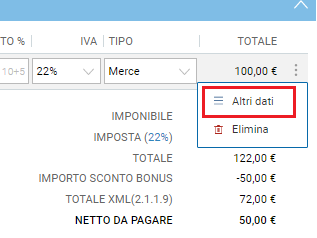
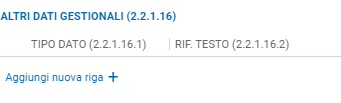
Nel caso venga selezionato il Bonus vacanze, sarà necessario accedere agli Altri dati della riga del documento e aggiungere la riga del bonus tra gli Altri dati gestionali come indicato nell'articolo Fattura SMART - Bonus Vacanze
Nel caso invece venga selezionato il bonus generico (Es. per Ecobonus, Ristrutturazione, Risparmio energetico, Mobilità, ecc.), si consiglia di consultare il proprio professionista per l’eventuale compilazione della riga negli Altri dati gestionali, che dovrà essere aggiunta a mano.
Contenuti correlati
Fattura SMART - Bonus Vacanze
Tutorial - Fattura SMART - Sconto in fattura
B.Point - Importatore Fatture - Import fatture con ecobonus
Contenuti correlati
Imposta di bollo e ritenuta nelle fatture IVA esenti
Come gestire in Fattura SMART l’imposta di bollo nelle fatture di vendita con IVA Esente e con assoggettamento a ritenuta di acconto.
Importazione anagrafiche clienti e fornitori da files esterni
Scopri come importare le anagrafiche clienti e fornitori in Fattura SMART da gestionali esterni.
webdesk - Paghe: dipendente che non ha la mail di registrazione
Il documento spiega come lo studio può recuperare l'indirizzo di registrazione di un dipendente che non ha ricevuto o non trova la mail di registrazione. Si accede a Webdesk con credenziali Administrator, si seleziona “Clienti”, si richiama la ditta interessata e si entra in “Servizi – Dati Dipendenti”. È possibile inviare un sollecito di registrazione ai dipendenti non registrati oppure visualizzare direttamente l'indirizzo di registrazione nella scheda del dipendente, da inviare poi al dipendente per completare la registrazione.
webdesk - Paghe: dipendente che ha dimenticato le proprie credenziali
Il documento spiega come un dipendente può accedere a Webdesk tramite browser usando la procedura "Password dimenticata?", ricevendo un codice di sicurezza via email per reimpostare la password. Se il dipendente non ricorda l'email di registrazione, lo Studio può recuperarla accedendo come Administrator, selezionando il cliente, e controllando i dati del dipendente, verificandone l'attivazione e l'indirizzo email. Con queste informazioni, il dipendente potrà completare la procedura di recupero password e accedere nuovamente alla sua area riservata su Webdesk.
webdesk - Paghe: pubblicazione ai dipendenti da B.Point
Il documento spiega come verificare e attivare l'invio elettronico dei documenti ai dipendenti tramite B.Point Paghe e Webdesk. È necessario confermare la presenza dell’indirizzo email del dipendente, attivare il servizio di invio documenti nell’anagrafica cliente, e verificare l’abilitazione dei servizi webdesk. Dopo la stampa del documento con il check "Pubblicazione dipendente", i documenti sono inviati via email. Il dipendente riceve una mail di attivazione per registrarsi al portale e una di notifica per accedere ai documenti pubblicati nell’area riservata.