
How To
Fatture elettroniche cointestate
webdesk e Prodotti SMART
In Fattura Smart gestisci le fatture cointestate, segui le indicazioni operative ed i riferimenti normativi sull'emissione della fattura elettronica.
Emissione della fattura elettronica cointestata
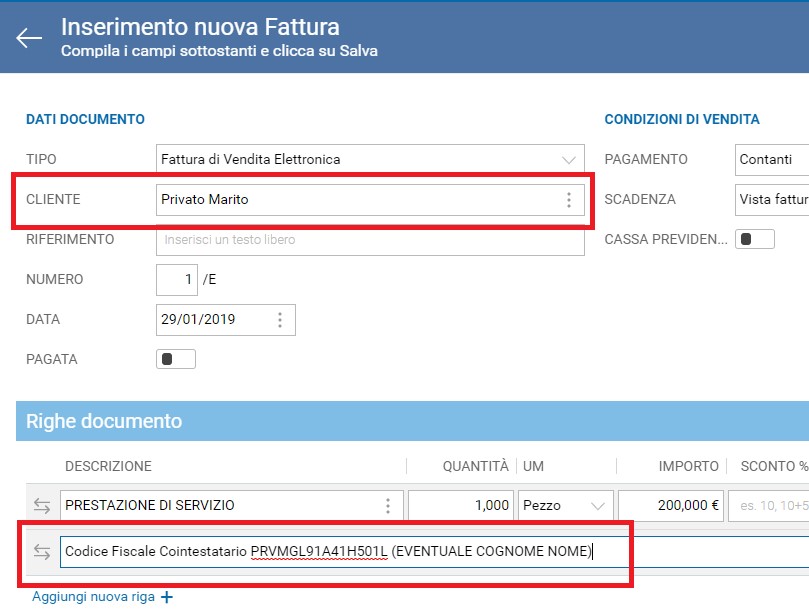
- in fase di emissione della fattura, richiama come cliente uno solo degli intestatari
- inserisci gli altri cointestatari all’interno di un rigo descrittivo, specificando i dati rilevanti (ad esempio il codice fiscale)
- compila il rigo come descrizione libera, così da non attivare controlli automatici sul dato inserito
- per rendere il rigo descrittivo come nell’esempio, seleziona due volte il simbolo dedicato alla gestione della descrizione
Perché questa modalità è corretta
Questa modalità ti permette di gestire correttamente la co-intestazione mantenendo la fattura conforme alle regole tecniche, infatti l’impostazione descritta è stata confermata dall’Agenzia delle Entrate nel documento “Le risposte dell’Agenzia delle Entrate ai quesiti posti dal Consiglio Nazionale dei Commercialisti” del 15/01/2019, punto 2.19.
Inoltre, in risposta ad una domanda sulla fatturazione degli asili nido, l’Agenzia ha chiarito che:
“La fattura elettronica viene intestata ad uno dei due genitori e in campo a descrizione libera (ad esempio descrizione) viene inserito il codice fiscale dell’altro genitore.”
Questo riferimento rafforza la correttezza dell’approccio operativo indicato per la gestione delle fatture cointestata.
Contenuti correlati
Imposta di bollo e ritenuta nelle fatture IVA esenti
Come gestire in Fattura SMART l’imposta di bollo nelle fatture di vendita con IVA Esente e con assoggettamento a ritenuta di acconto.
Importazione anagrafiche clienti e fornitori da files esterni
Scopri come importare le anagrafiche clienti e fornitori in Fattura SMART da gestionali esterni.
webdesk - Paghe: dipendente che non ha la mail di registrazione
Il documento spiega come lo studio può recuperare l'indirizzo di registrazione di un dipendente che non ha ricevuto o non trova la mail di registrazione. Si accede a Webdesk con credenziali Administrator, si seleziona “Clienti”, si richiama la ditta interessata e si entra in “Servizi – Dati Dipendenti”. È possibile inviare un sollecito di registrazione ai dipendenti non registrati oppure visualizzare direttamente l'indirizzo di registrazione nella scheda del dipendente, da inviare poi al dipendente per completare la registrazione.
webdesk - Paghe: dipendente che ha dimenticato le proprie credenziali
Il documento spiega come un dipendente può accedere a Webdesk tramite browser usando la procedura "Password dimenticata?", ricevendo un codice di sicurezza via email per reimpostare la password. Se il dipendente non ricorda l'email di registrazione, lo Studio può recuperarla accedendo come Administrator, selezionando il cliente, e controllando i dati del dipendente, verificandone l'attivazione e l'indirizzo email. Con queste informazioni, il dipendente potrà completare la procedura di recupero password e accedere nuovamente alla sua area riservata su Webdesk.
webdesk - Paghe: pubblicazione ai dipendenti da B.Point
Il documento spiega come verificare e attivare l'invio elettronico dei documenti ai dipendenti tramite B.Point Paghe e Webdesk. È necessario confermare la presenza dell’indirizzo email del dipendente, attivare il servizio di invio documenti nell’anagrafica cliente, e verificare l’abilitazione dei servizi webdesk. Dopo la stampa del documento con il check "Pubblicazione dipendente", i documenti sono inviati via email. Il dipendente riceve una mail di attivazione per registrarsi al portale e una di notifica per accedere ai documenti pubblicati nell’area riservata.