
How To
Gestione completa COLF e badanti
B.Point Paghe
In B.Point Paghe puoi creare un solo parametro che esegue la moltiplicazione della quota fissa oraria (valore costante inserito in Gestione dipendente) per le "Ore lavorate" del cedolino.
Ricorda! In questo caso, nella testata cedolino, al campo Ore lavorate devi indicare le Ore retribuite.
Crea due codici Ente previdenziale
Entra in Enti previdenziali, scelta 31.14.01.06 e crea due codici ente: uno servirà per il contributo a carico del dipendente, l'altro per il contributo a carico del datore.
Crea un rigo DM10
Entra in Righi DM10, scelta 31.14.04.01, e crea un rigo DM10 fittizio, ad esempio N con Codice Ventilazione = 99.
Modifica l'anagrafica dipendente
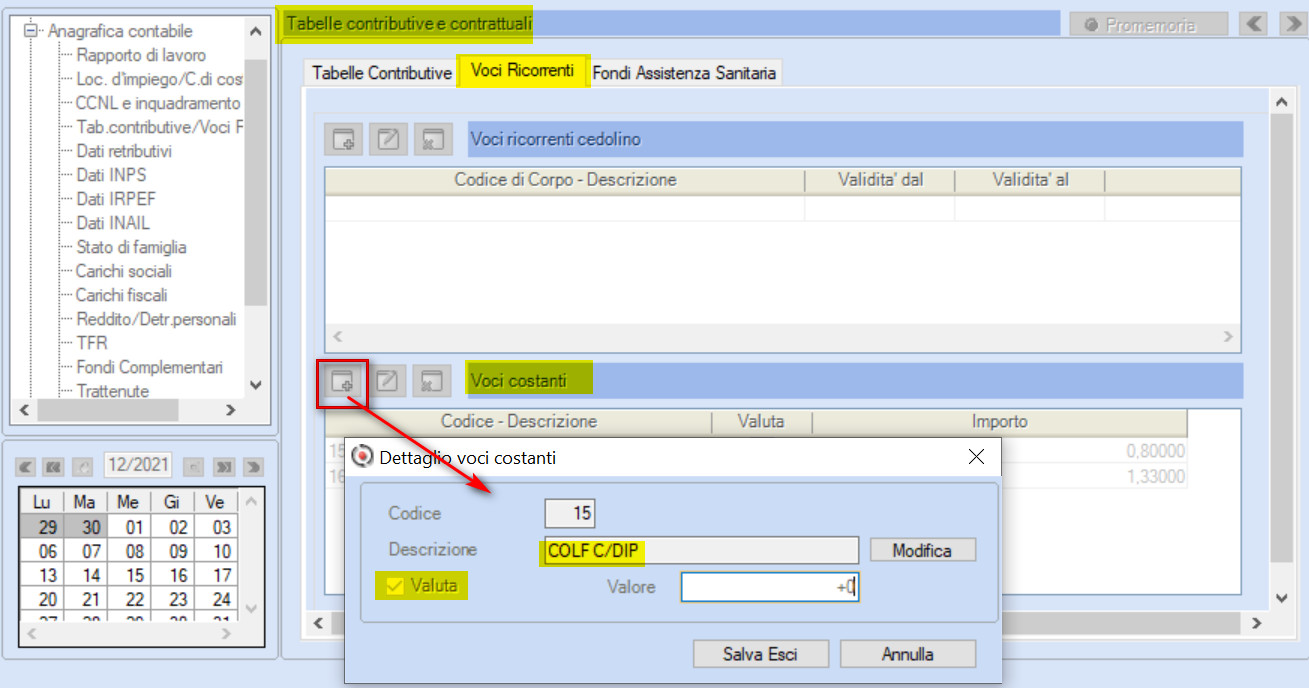
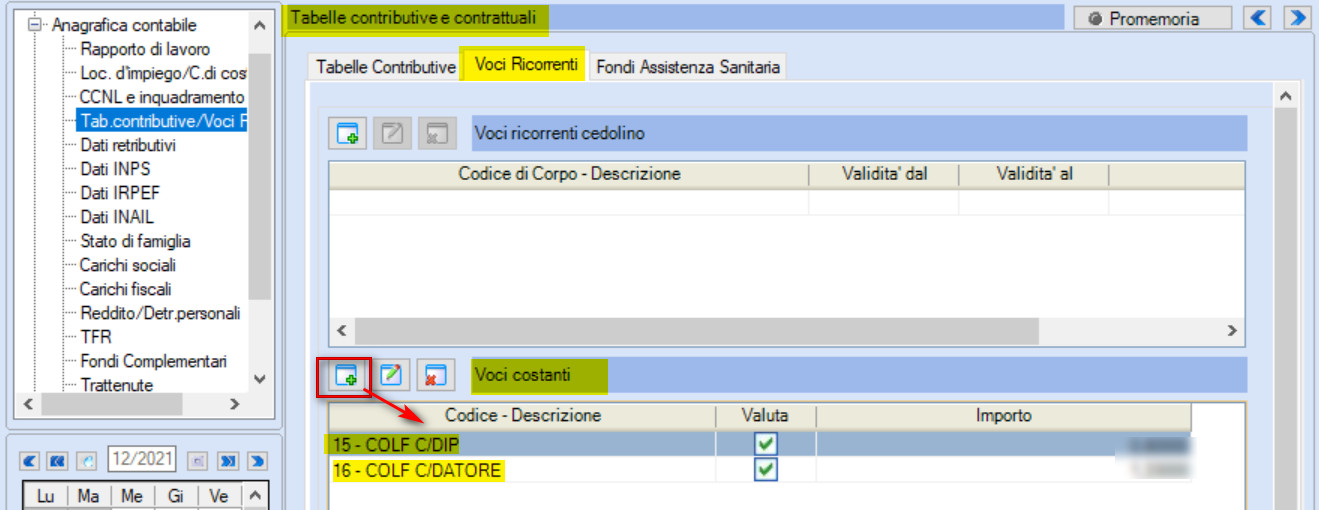
Entra in Gestione dipendente, scelta 31.02.01, sezione Tabelle contributive e contrattuali - Voci Costanti, richiama l’anagrafica di un dipendente qualsiasi e crea DUE Voci Costanti come nell'esempio:
- COLF C/DIP (quota contributi c/dipendente);
- COLF C/DATORE (quota contributi c/datore).
Crea i parametri contributivi
Entra in Tabelle dipendente, scelta 31.14.03, Tabelle contributive, Parametri Contributivi e crea i due parametri come segue:
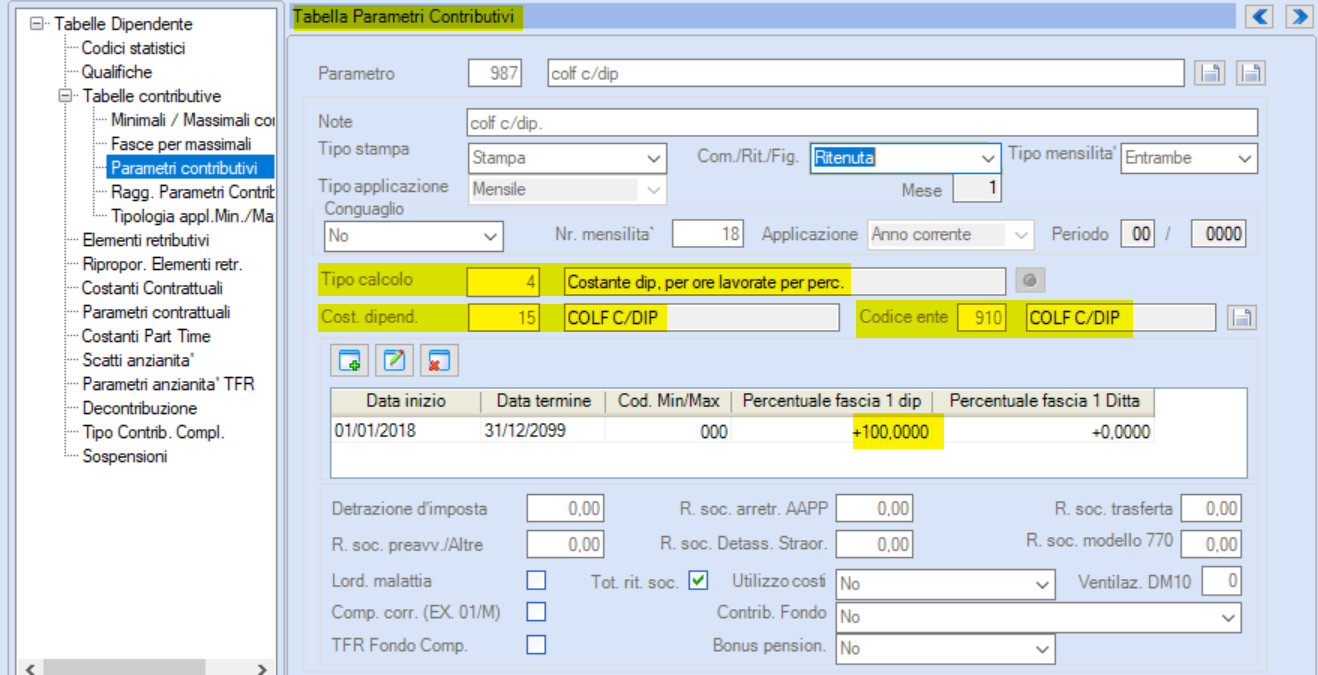
Parametro "Contributo Colf c/dipendente"
- Com./Rit./fig. = Ritenuta
- Tipo calcolo = 4 - Costante dip. per ore lavorate per perc.
- Cost. dipend = riferimento costante COLF C/DIP (esempio 15)
- Codice ente = il codice ente dedicato alla trattenuta c/dipendente creato al primo punto
- Percent.fascia 1 dipendente = 100
Esempio:
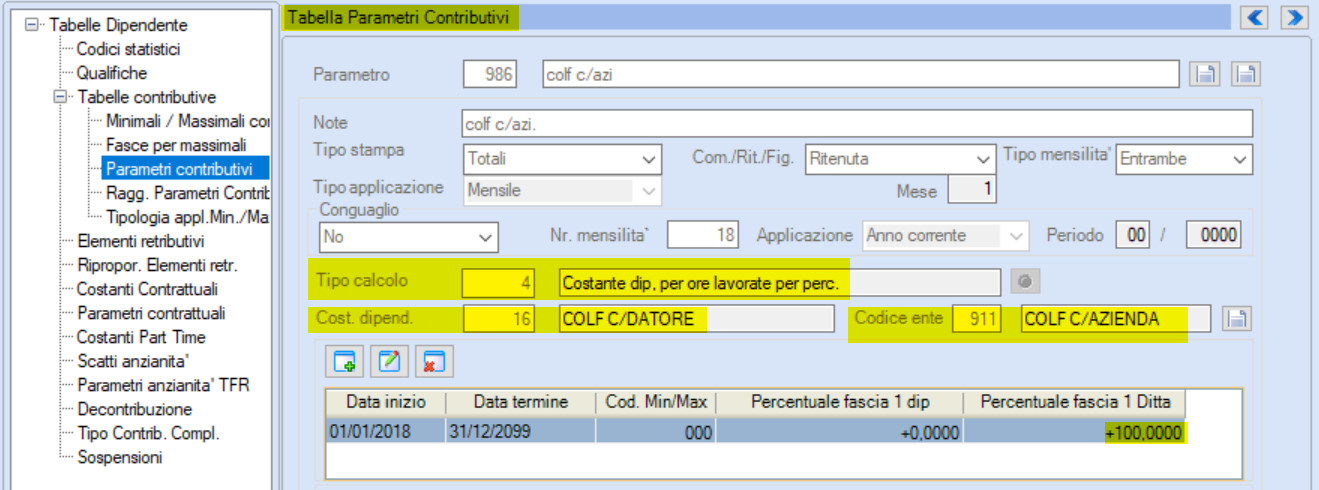
Parametro "Contributo Colf c/datore"
- Com./Rit./fig. = Ritenuta
- Tipo calcolo = 4 - Costante dip. per ore lavorate per perc.
- Cost. dipend. = riferimento costante COLF C/DATORE (esempio 16)
- Codice ente = il codice ente dedicato alla trattenuta c/ditta creato al punto 1
- <Percent.fascia 1 ditta = 100
Esempio:
Crea una tabella Raggruppamento parametri contributivi
Entra in Tabelle dipendente, scelta 31.14.03, Tabelle contributive, Raggr. Parametri contributivi e crea un raggruppamento parametri dove indicherai i nuovi parametri contributivi.
Crea una tabella Costanti Contrattuali
Questo passaggio è necessario solo se l'azienda NON è convertita ConQuest.
Entra in Tabelle dipendente, scelta 31.14.03, Costanti Contrattuali e crea una tabella con i parametri del CCNL Lavoro Domestico: giorni mensili (es. 26) e ore mensili (es. 190,52 per COLF non conviventi), gli accantonamenti per T.F.R., Ferie/Festività/Permessi.
Crea una tabella Parametri Contrattuali
Entra in Tabelle dipendente, scelta 31.14.03, Parametri contrattuali e crea una tabella con i parametri contrattuali: giorni settimana (es. 5 giorni, 6 giorni) e ore settimanali (es.40 per COLF non conviventi, 54 per COLF conviventi, ecc.), il numero delle mensilità aggiuntive.
Crea un tabella Scatti anzianità
Questo passaggio è necessario solo se l'azienda NON è convertita ConQuest.
In tal caso entra in Tabelle dipendente, scelta 31.14.03, Scatti anzianità e crea una tabella scatti indica per ogni livello importo e periodicità di maturazione degli scatti, come da CCNL Lavoro Domestico.
Come gestire l'anagrafica della ditta
Entra in Gestione ditta, scelta 31.01.01 e crea l’anagrafica del datore di lavoro; indica in F4-Gestione Anagrafica il campo Tipo anagrafica = Privato.
Se lo stesso soggetto è già presente in archivio come Tipo anagrafica = Ditta Individuale, devi creare un ulteriore codice ditta, effettua la forzatura del codice fiscale (funzione F7) e non indicare la Partita Iva.
Nella sezione Estremi dati IRPEF compila il campo Tipo assoggettamento indicando Non soggetta.
Come gestire l'anagrafica dipendente
Entra in Gestione dipendente, scelta 31.02.01 e carica l'anagrafica del lavoratore domestico, collega le tabelle create in precedenza.
Nella sezione Tabelle contributive e contrattuali - Voci Costanti, in corrispondenza dei valori costanti COLF C/DIP e COLF C/DATORE indica il valore del contributo dovuto all'INPS rispettivamente dal lavoratore e dal datore di lavoro per ogni ora di lavoro retribuita.
L'importo dei contributi dovuti è aggiornato dall'INPS ogni anno: fai riferimento all'ultima circolare pubblicata (ad esempio, per l'anno 2026 vedi Circolare n.9 del 03/02/2026).
Nella sezione Dati INPS compila il campo Dati Uniemens travaso con NON previsto travaso uniemens.
Ricorda! L'aggiornamento annuale di questi campi NON è gestito da B.Point, anche se hai attivato ConQuest.
Come elaborare il cedolino
Come indicato in premessa, elaborando il cedolino le Ore lavorate devono corrispondere alle Ore retribuite: in questo modo B.Point calcola i contributi previdenziali dovuti sia c/lavoratore che c/datore di lavoro in funzione di tali ore.
Potrebbe interessarti anche:
Contenuti correlati
Congedo di paternità obbligatorio PF1 e riporto Uniemens
Il documento descrive la procedura per inserire l'evento PF1 (congedo di paternità obbligatorio) nel cedolino a partire dal periodo 05/2023. Occorre caricare preventivamente le tabelle indicate e inserire l'evento tramite elaborazione cedolino o input prospettico, assicurandosi di includere dati obbligatori INPS come il Codice Fiscale del bambino. Dopo la conferma, si elaborano i contributi e si verifica il codice L327 per il recupero somme. Fornisce inoltre riferimenti normativi e link a ulteriori approfondimenti sulla gestione del congedo di paternità.
Rettifica codice CNEL nel flusso Uniemens: soluzioni
Il documento spiega come correggere in B.Point Paghe il codice CCNL nel flusso Uniemens, offrendo due metodi: usare l’utilità "Sposta codice CNEL" prima dell’elaborazione contributi oppure modificare manualmente il campo tramite la funzione "Gestione dichiarazione". È fondamentale, come da circolare INPS n.170/2021, utilizzare esclusivamente la codifica "CNEL" per il codice contratto nel file Uniemens a partire da febbraio 2022, inclusi i flussi rettificativi. Il mancato rispetto genera errori nel controllo INPS legati all’uso della vecchia codifica CCNL.
Bonus Giovani e Donne 2025 nella nota contabile mensile
Il documento fornisce istruzioni dettagliate per aggiornare in B.Point Paghe la nota contabile standard WKI "NOTACO" inserendo un nuovo codice di calcolo per i bonus esoneri INPS Giovani e Donne 2025. Si consiglia di salvare una copia delle tabelle in PDF prima di modificare. Viene spiegato come impostare un codice calcolo (es. 428), inserirlo nella tabella 455-VARIE CRED.QUADRO D e aggiornare le tabelle di stampa per includere la descrizione separata del bonus. La procedura include passaggi specifici con funzioni come F7, F9 e conferme per registrare le modifiche.
Nota contabile: congedi parentali e paternità da 05/2023
La guida spiega come aggiornare in B.Point Paghe la nota contabile standard "NOTACO" per includere i nuovi codici INPS relativi a Congedi parentali e Congedo di paternità validi dal cedolino 05/2023. Si consiglia di stampare e salvare la nota contabile prima di modificare le tabelle di calcolo. Le tabelle da aggiornare sono: Congedi c/INPS (codice esempio 112), Recupero Anticipazioni Indennità c/INPS (codice 440) e Restituzione delle indennità c/INPS (codice 131), inserendo i codici INPS specifici con i relativi campi importo. Le modifiche si registrano con "F9-Registrazione Righi".
Recuperare i ratei della quattordicesima già erogati
Il documento spiega come recuperare correttamente in B.Point Paghe i ratei della quattordicesima mensilità già erogati con indennità c/INPS, verificando prima le impostazioni nelle costanti dell’ambiente paghe.
Indica di accedere a specifiche scelte di costanti, controllare i campi % (100), Tipo (Composizione paga) e Rec. (Sì).
Illustra come creare e configurare un codice di corpo cedolino per il recupero, con parametri precisi.
Infine, si raccomanda di collegare il codice di recupero alla mensilità aggiuntiva per assicurare il calcolo automatico durante l’erogazione, a condizione che le impostazioni siano corrette.