
How To
Gestione del contributo ENPAM nelle fatture elettroniche
webdesk e Prodotti SMART
Fattura SMART, con l’aggiornamento del tracciato della fattura elettronica v1.2.1, in vigore dal 1° ottobre 2020 e obbligatorio dal 1° gennaio 2021, gestisce il contributo ENPAM non più come cassa previdenziale, ma come contributo autonomo.
Configura il contributo ENPAM
Per compilare correttamente una fattura elettronica soggetta a contributo ENPAM, segui questi passaggi:
- accedi alla Scheda generale dell’utente dalla barra laterale
- entra in modifica nella sezione Attività e Dati fatturazione

- attiva il check Contributo
- inserisci i dati richiesti:
- tipo contributo RT05 – ENPAM
- percentuali di calcolo previste.
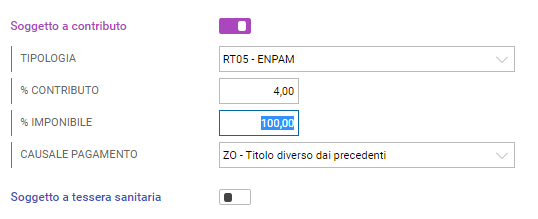
Queste impostazioni definiscono il comportamento automatico del contributo nelle fatture di vendita.
Applica il contributo nei documenti
Nelle schede anagrafiche dei clienti trovi solo il check Contributo (attivo/non attivo).
Se il check è attivo, quando crei un Nuovo documento del ciclo attivo o modifichi un documento esistente, il contributo ENPAM viene riportato automaticamente.
Per questo contributo:
- la causale di pagamento non è modificabile;
- viene sempre valorizzata come ZO – Titolo diverso dai precedenti, secondo il tracciato.
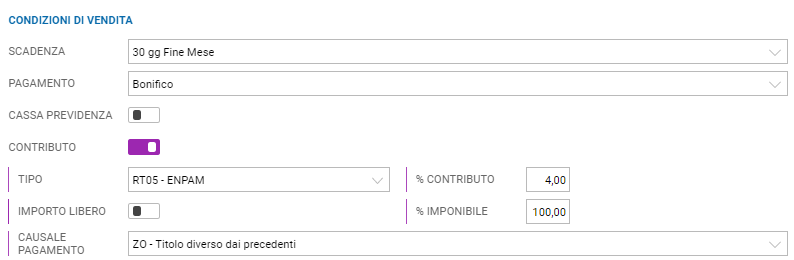
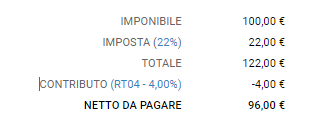
Se serve, puoi:
- disattivare la gestione del contributo,
- modificare tipo o percentuali,
- indicare un importo libero.
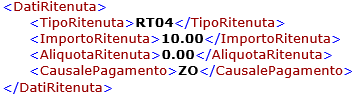
In tutti i casi, il contributo ENPAM è inserito nel file XML della fattura nel blocco Dati Ritenuta, in modo conforme alle specifiche della fattura elettronica.

Contenuti correlati
Imposta di bollo e ritenuta nelle fatture IVA esenti
Come gestire in Fattura SMART l’imposta di bollo nelle fatture di vendita con IVA Esente e con assoggettamento a ritenuta di acconto.
Importazione anagrafiche clienti e fornitori da files esterni
Scopri come importare le anagrafiche clienti e fornitori in Fattura SMART da gestionali esterni.
webdesk - Paghe: dipendente che non ha la mail di registrazione
Il documento spiega come lo studio può recuperare l'indirizzo di registrazione di un dipendente che non ha ricevuto o non trova la mail di registrazione. Si accede a Webdesk con credenziali Administrator, si seleziona “Clienti”, si richiama la ditta interessata e si entra in “Servizi – Dati Dipendenti”. È possibile inviare un sollecito di registrazione ai dipendenti non registrati oppure visualizzare direttamente l'indirizzo di registrazione nella scheda del dipendente, da inviare poi al dipendente per completare la registrazione.
webdesk - Paghe: dipendente che ha dimenticato le proprie credenziali
Il documento spiega come un dipendente può accedere a Webdesk tramite browser usando la procedura "Password dimenticata?", ricevendo un codice di sicurezza via email per reimpostare la password. Se il dipendente non ricorda l'email di registrazione, lo Studio può recuperarla accedendo come Administrator, selezionando il cliente, e controllando i dati del dipendente, verificandone l'attivazione e l'indirizzo email. Con queste informazioni, il dipendente potrà completare la procedura di recupero password e accedere nuovamente alla sua area riservata su Webdesk.
webdesk - Paghe: pubblicazione ai dipendenti da B.Point
Il documento spiega come verificare e attivare l'invio elettronico dei documenti ai dipendenti tramite B.Point Paghe e Webdesk. È necessario confermare la presenza dell’indirizzo email del dipendente, attivare il servizio di invio documenti nell’anagrafica cliente, e verificare l’abilitazione dei servizi webdesk. Dopo la stampa del documento con il check "Pubblicazione dipendente", i documenti sono inviati via email. Il dipendente riceve una mail di attivazione per registrarsi al portale e una di notifica per accedere ai documenti pubblicati nell’area riservata.