In Fattura Smart se durante l’importazione di un’integrazione autofattura rilevi il messaggio di errore:

“Il tipo documento indicato deve essere importato come XML”

L’errore blocca l’operazione perché alcune tipologie di documento devono essere gestite esclusivamente in formato XML.

Nel widget Ricezione fatture elettroniche è stato introdotto un unico punto di accesso per l’import dei documenti dallo SDI. I filtri di selezione sono disponibili direttamente nella procedura:
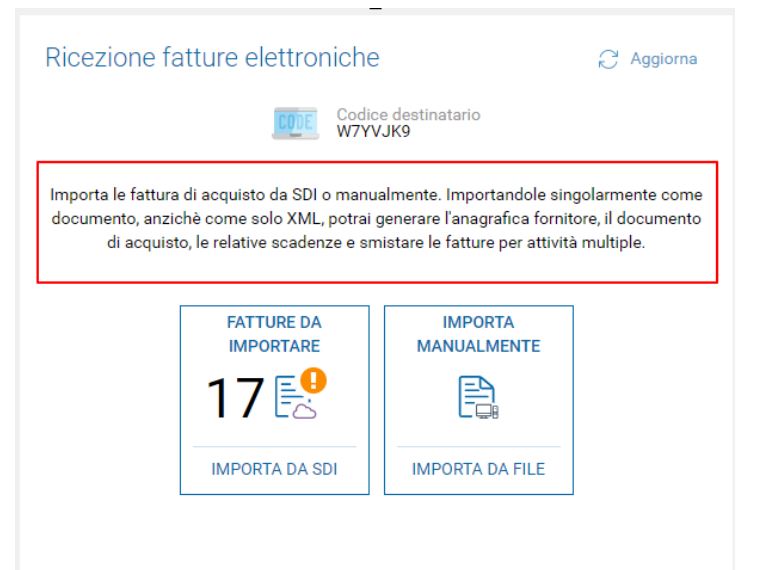
Immagine aggiunta dall'utente

Come importare le integrazioni autofatture in formato XML

  1. Accedi alla funzione FATTURE DA IMPORTARE - IMPORTA DA SDI.
    Visualizzi l’elenco delle fatture disponibili per l’importazione.
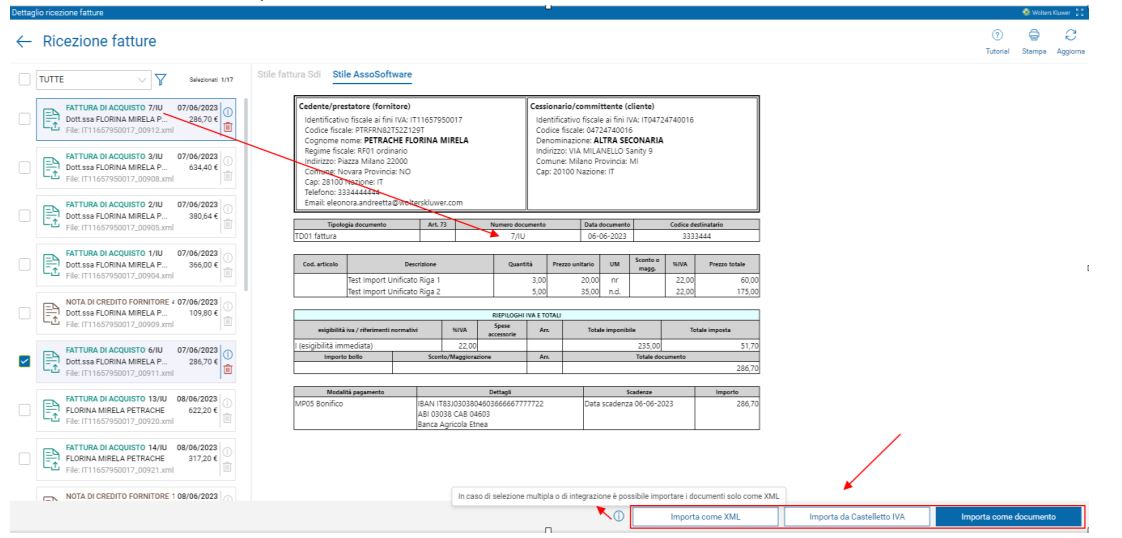
  2. In basso a destra individua le modalità di import disponibili:
  • Importa da XML
  • Importa da Castelletto IVA
  • Importa da documento
Le opzioni risultano attive o disattivate in base al documento selezionato.

Immagine aggiunta dall'utente

  1. se selezioni un documento di tipo INTEGRAZIONE (TD16, TD17, TD18, TD19) oppure un TD28, la funzione Importa da XML risulta l’unica attiva e selezionabile.
  2. Per questi documenti:
  • seleziona Importa da XML per completare l’importazione
  • utilizza esclusivamente il filtro SOLO XML anche nel widget Consegne degli originali fatture quando invii i documenti allo Studio

Genera documento per le sole fatture di Acquisto 

    Utilizza la funzione di generazione del documento:

    1. per le sole fatture di acquisto, seleziona inizialmente la modalità GENERA DOCUMENTO
    2. importa successivamente solo le integrazioni in formato XML

    Questa procedura è valida per tutti gli utenti, indipendentemente dall’acquisto delle SMART Skill relative a Reverse charge interno e Gestione fatture estere.

    Se possiedi queste SMART Skill, l’applicativo gestisce automaticamente l’abbinamento tra l’integrazione e la fattura di acquisto creata in Fattura SMART.


    Contenuti correlati

    Imposta di bollo e ritenuta nelle fatture IVA esenti
    Come gestire in Fattura SMART l’imposta di bollo nelle fatture di vendita con IVA Esente e con assoggettamento a ritenuta di acconto.
    Importazione anagrafiche clienti e fornitori da files esterni
    Scopri come importare le anagrafiche clienti e fornitori in Fattura SMART da gestionali esterni.
    webdesk - Paghe: dipendente che non ha la mail di registrazione
    Il documento spiega come lo studio può recuperare l'indirizzo di registrazione di un dipendente che non ha ricevuto o non trova la mail di registrazione. Si accede a Webdesk con credenziali Administrator, si seleziona “Clienti”, si richiama la ditta interessata e si entra in “Servizi – Dati Dipendenti”. È possibile inviare un sollecito di registrazione ai dipendenti non registrati oppure visualizzare direttamente l'indirizzo di registrazione nella scheda del dipendente, da inviare poi al dipendente per completare la registrazione.
    webdesk - Paghe: dipendente che ha dimenticato le proprie credenziali
    Il documento spiega come un dipendente può accedere a Webdesk tramite browser usando la procedura "Password dimenticata?", ricevendo un codice di sicurezza via email per reimpostare la password. Se il dipendente non ricorda l'email di registrazione, lo Studio può recuperarla accedendo come Administrator, selezionando il cliente, e controllando i dati del dipendente, verificandone l'attivazione e l'indirizzo email. Con queste informazioni, il dipendente potrà completare la procedura di recupero password e accedere nuovamente alla sua area riservata su Webdesk.
    webdesk - Paghe: pubblicazione ai dipendenti da B.Point
    Il documento spiega come verificare e attivare l'invio elettronico dei documenti ai dipendenti tramite B.Point Paghe e Webdesk. È necessario confermare la presenza dell’indirizzo email del dipendente, attivare il servizio di invio documenti nell’anagrafica cliente, e verificare l’abilitazione dei servizi webdesk. Dopo la stampa del documento con il check "Pubblicazione dipendente", i documenti sono inviati via email. Il dipendente riceve una mail di attivazione per registrarsi al portale e una di notifica per accedere ai documenti pubblicati nell’area riservata.