In Fattura SMART puoi importare le fatture elettroniche di vendita e acquisto, con i relativi esiti, generate da altri sistemi di fatturazione.
Questa funzione ti permette di conservare lo storico dei documenti elettronici in un unico ambiente, mantenendo la consultazione ordinata e completa.

Importa le fatture elettroniche XML

Per eseguire l’importazione, segui questi passaggi:

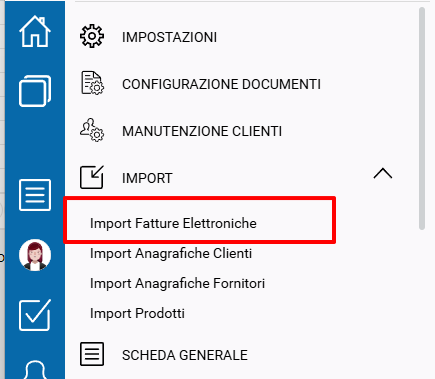
  1. accedi alla procedura di migrazione dalla barra laterale di sinistra (system bar) e seleziona le iniziali dell’utente
  2. seleziona Import Fatture Elettroniche per avviare la procedura di importazione
 

  1. inserisci i file direttamente nel box Importa una o più fatture
    Puoi importare:
    1. file .xml o .xml.p7m singoli
    2. file .zip contenenti più documenti, inclusi eventuali esiti 

        4. dopo il caricamento, visualizzi:

    • nella parte sinistra l’elenco delle fatture o note di credito
    • nella parte destra l’anteprima Assosoftware o SdI del documento selezionato, con eventuali segnalazioni (ad esempio assenza dell’esito collegato)
  1. seleziona Salva per avviare l’importazione
    Le fatture importate correttamente sono contrassegnate da una spunta verde
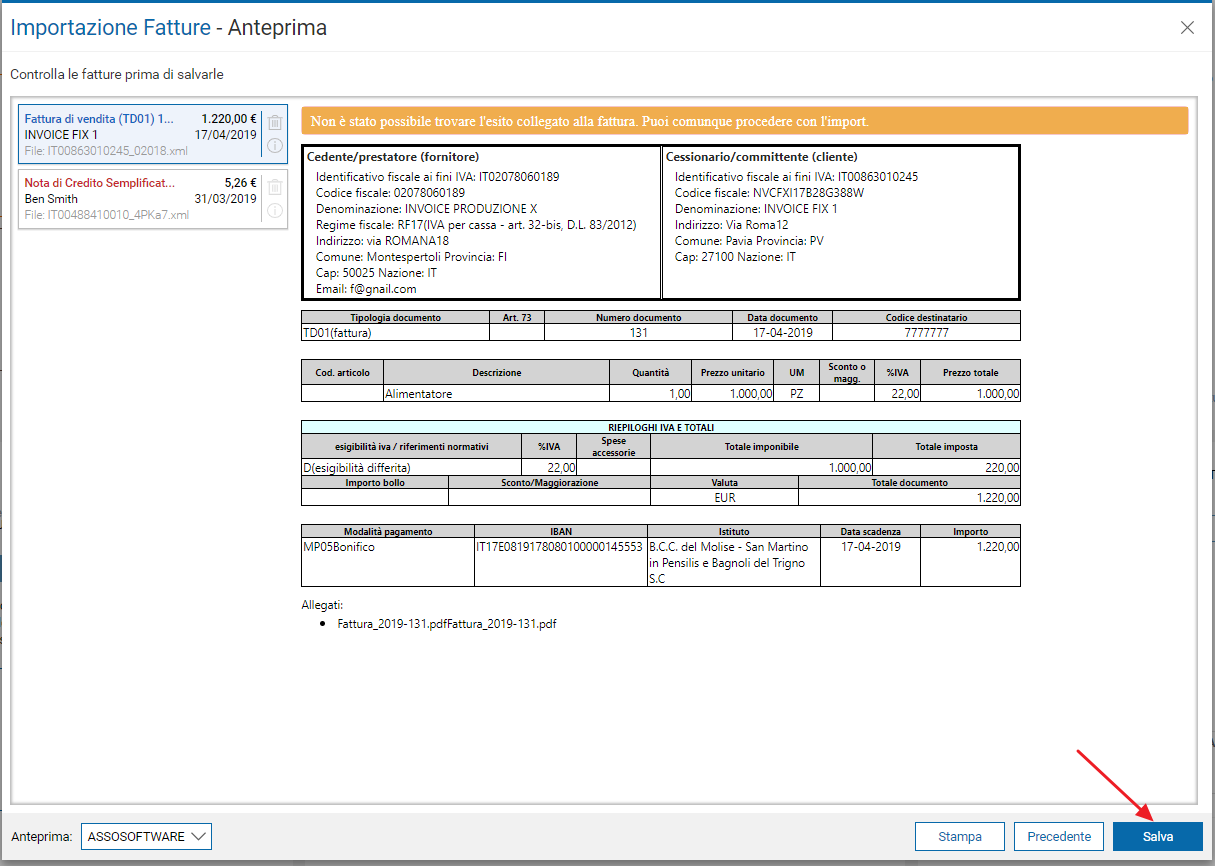
Immagine aggiunta dall'utente 

Consulta le fatture importate

Le fatture importate vengono aggiunte all’elenco delle fatture di vendita o acquisto di Fattura SMART e sono contrassegnate come Documento storico tramite l’icona con il simbolo dell’orologio.
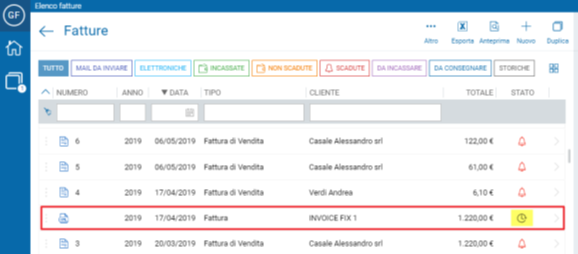
Immagine aggiunta dall'utente 

Nell’elenco delle fatture utilizza il filtro STORICHE per visualizzare esclusivamente i documenti importati.
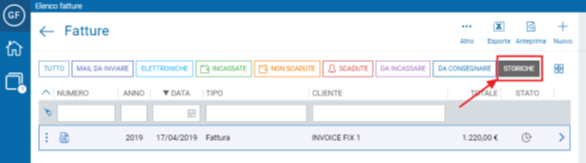
Immagine aggiunta dall'utente

Dall'elenco e se selezioni sull'icona dei tre puntini posizionata nella parte sinistra, puoi: 

  • aprire il Dettaglio del documento (foglio di stile Assosoftware)
  • visualizzare l’Anteprima (Assosoftware o SdI)
  • scaricare il documento e gli eventuali allegati
  • eliminare la fattura

I documenti XML salvati come storici non movimentano i widget statistici presenti in Fattura SMART e non aggiornano lo Scadenzario.

Contenuti correlati

Imposta di bollo e ritenuta nelle fatture IVA esenti
Come gestire in Fattura SMART l’imposta di bollo nelle fatture di vendita con IVA Esente e con assoggettamento a ritenuta di acconto.
Importazione anagrafiche clienti e fornitori da files esterni
Scopri come importare le anagrafiche clienti e fornitori in Fattura SMART da gestionali esterni.
webdesk - Paghe: dipendente che non ha la mail di registrazione
Il documento spiega come lo studio può recuperare l'indirizzo di registrazione di un dipendente che non ha ricevuto o non trova la mail di registrazione. Si accede a Webdesk con credenziali Administrator, si seleziona “Clienti”, si richiama la ditta interessata e si entra in “Servizi – Dati Dipendenti”. È possibile inviare un sollecito di registrazione ai dipendenti non registrati oppure visualizzare direttamente l'indirizzo di registrazione nella scheda del dipendente, da inviare poi al dipendente per completare la registrazione.
webdesk - Paghe: dipendente che ha dimenticato le proprie credenziali
Il documento spiega come un dipendente può accedere a Webdesk tramite browser usando la procedura "Password dimenticata?", ricevendo un codice di sicurezza via email per reimpostare la password. Se il dipendente non ricorda l'email di registrazione, lo Studio può recuperarla accedendo come Administrator, selezionando il cliente, e controllando i dati del dipendente, verificandone l'attivazione e l'indirizzo email. Con queste informazioni, il dipendente potrà completare la procedura di recupero password e accedere nuovamente alla sua area riservata su Webdesk.
webdesk - Paghe: pubblicazione ai dipendenti da B.Point
Il documento spiega come verificare e attivare l'invio elettronico dei documenti ai dipendenti tramite B.Point Paghe e Webdesk. È necessario confermare la presenza dell’indirizzo email del dipendente, attivare il servizio di invio documenti nell’anagrafica cliente, e verificare l’abilitazione dei servizi webdesk. Dopo la stampa del documento con il check "Pubblicazione dipendente", i documenti sono inviati via email. Il dipendente riceve una mail di attivazione per registrarsi al portale e una di notifica per accedere ai documenti pubblicati nell’area riservata.