Importazione massiva di fatture XML di acquisto
Per importare le fatture di acquisto in modo massivo in Fattura SMART, puoi utilizzare solo i file XML delle fatture elettroniche, sia quelle ricevute dal Sistema di Interscambio (SdI) sia quelle presenti nel tuo PC.
N.B.: importando solo gli XML ricevuti da SdI, non vengono generate le scadenze e non si aggiornano i widget statistici del ciclo passivo in Fattura SMART.
Importazione massiva delle fatture ricevute da SdI
-
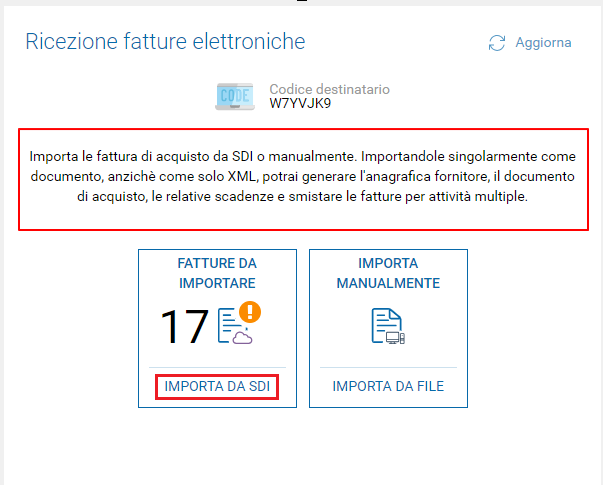
accedi al widget Ricezione fatture elettroniche
-
seleziona la tile FATTURE DA IMPORTARE per visualizzare l’elenco delle fatture disponibili da SdI
- utilizza i filtri disponibili
-
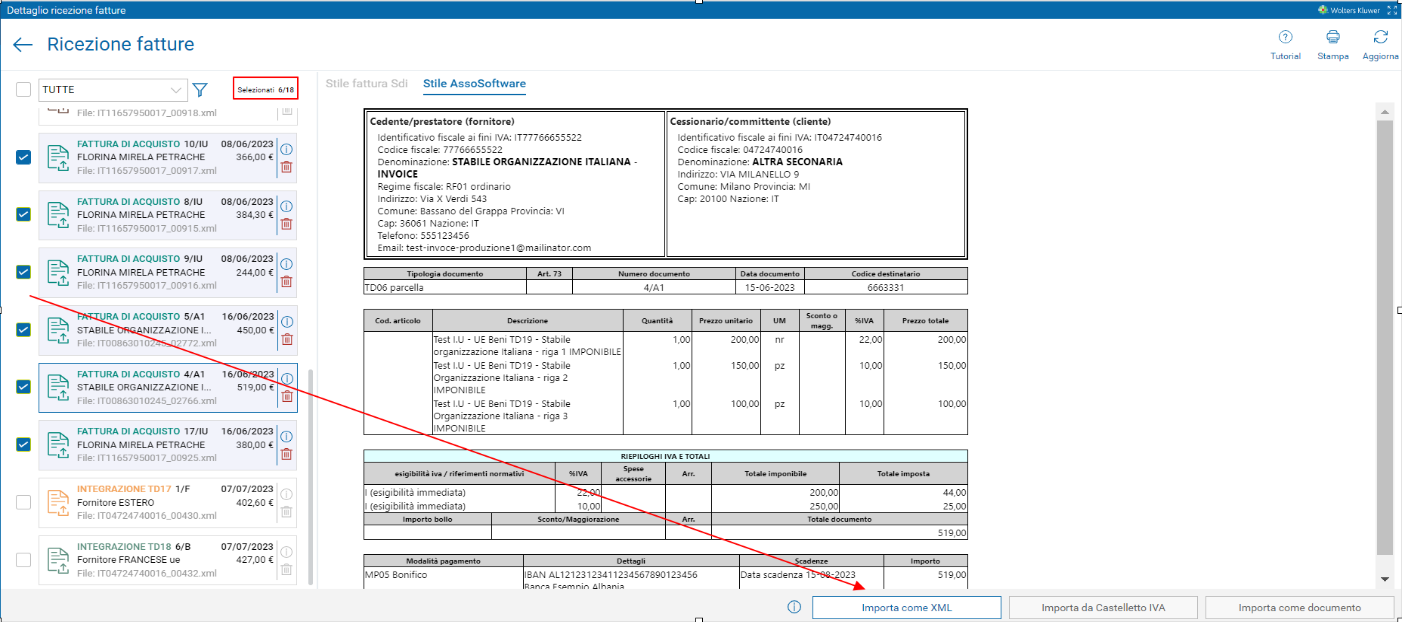
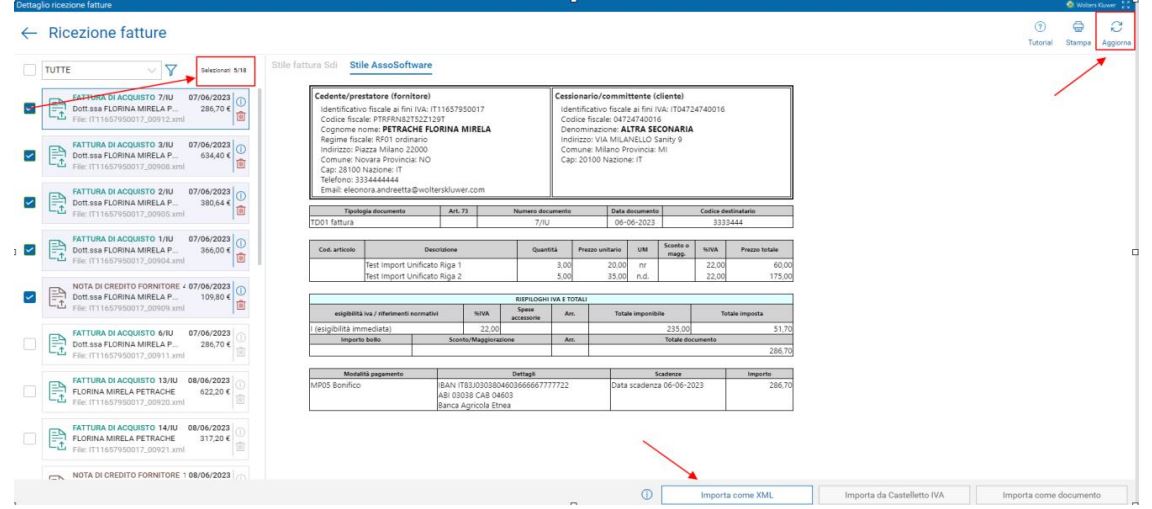
- Importa come XML: importa in modo massivo tutti gli XML delle fatture di acquisto.
- Importa da Castelletto IVA: importa i documenti in forma semplificata, vedi articolo Acquisizione rapida delle fatture tramite castelletto IVA
- Importa come Documento: importa le fatture una alla volta, con generazione delle scadenze e aggiornamento delle statistiche, vedi articolo Importa le fatture di acquisto e gestisci le scadenze

- seleziona le fatture dall’elenco a sinistra e verifica l’anteprima AssoSoftware/SdI sulla destra
- seleziona Importa come XML per avviare i controlli e l’importazione
-
- documenti importati correttamente: evidenziati in verde;
- documenti non importabili: evidenziati in rosso con indicazione della motivazione.
-
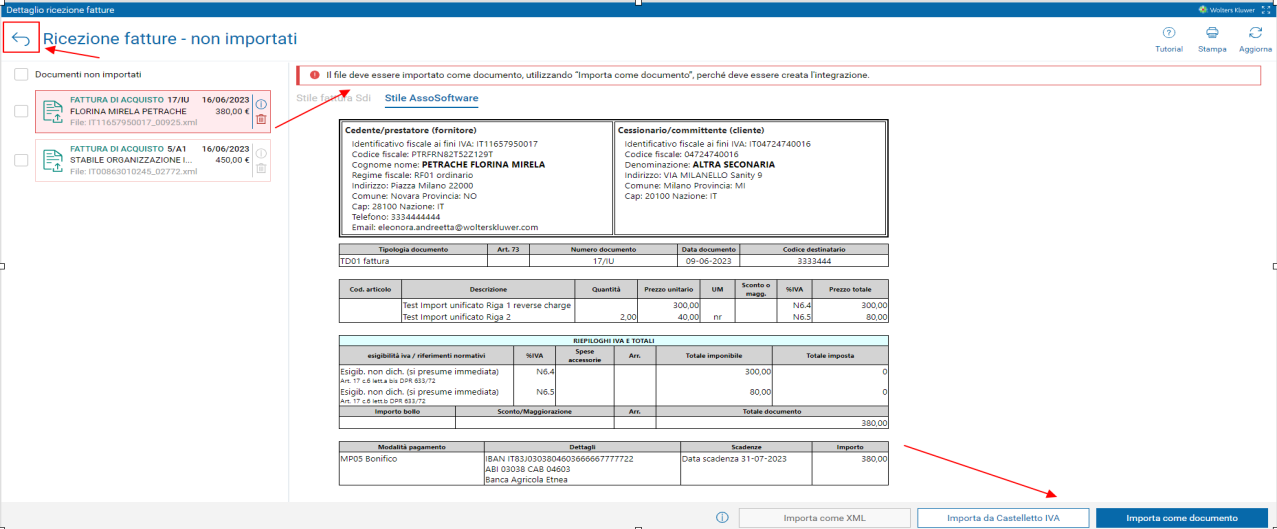
- se vengono rilevati documenti che non hanno i requisiti per essere Importati solo come XML, ti viene bloccato l’import degli stessi: seleziona il documento in rosso e ti verrà evidenziata la motivazione per cui non è possibile importarlo. Si può procedere scegliendo di importare il documento nelle modalità permesse o di ritornare alla lista documenti tramite l’apposita freccia posta in alto a sinistra.
- Filtra i documenti per
-
- tipo (TUTTE, FATTURE E NOTE CREDITO, INTEGRAZIONE E ALTRO);
- data documento o data ricezione SdI.
N.B.: il sistema mostra al massimo 250 documenti per volta. Selezionando Aggiorna, carichi i successivi, ma perdi eventuali selezioni in corso.
Importazione massiva di file XML dal PC
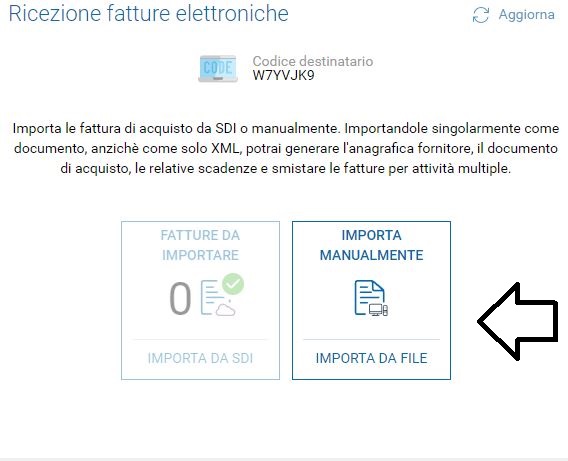
- dal widget Ricezione fatture elettroniche, seleziona la tile IMPORTA MANUALMENTE
- Seleziona i file XML dal tuo PC oppure trascinali nell’area dedicata.
- Seleziona Successivo per visualizzare l’elenco dei file caricati e l’anteprima.
- Seleziona Salva per avviare l’importazione:
- file importati correttamente: evidenziati in verde;
- file con errori: evidenziati in rosso, con dettaglio dell’anomalia.
Verifica delle fatture importate
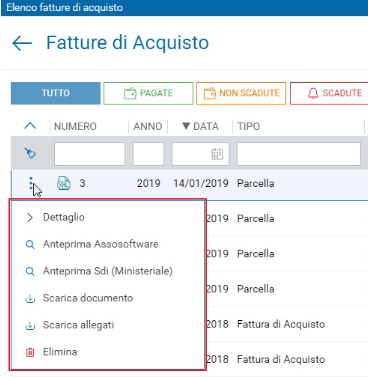
Le fatture importate in modo massivo sono disponibili nell’elenco delle fatture di acquisto e contrassegnate da un’apposita icona.
Dalla funzione con i tre puntini puoi:
- visualizzare il dettaglio del documento;
- aprire l’anteprima AssoSoftware o SdI;
- scaricare documenti e allegati;
- eliminare il documento.