
Inserimento manuale del registro Corrispettivi SMART
Inserimento manuale del registro
Puoi creare manualmente un registro dei corrispettivi quando non disponi dei file da importare oppure quando vuoi gestire l’inserimento dei dati giorno per giorno.
Seleziona + Crea Nuovo nella tile dedicata ed imposta:
- anno
- mese
- registratore telematico
Dopo aver salvato si apre la tabella del registro composta da tante righe quante sono i giorni del mese e dalle colonne con i nomi dei campi in cui inserire manualmente gli importi e le altre informazioni.
Compilazione dei campi giornalieri
Aliquota IVA
Il primo campo da compilare è l’Art. IVA.
Seleziona il valore dalla lista disponibile (inclusa la Ventilazione).
Campi successivi
Dopo avere indicato l’aliquota, puoi compilare i campi della riga:
- Attività
Campo opzionale utile in caso di multiattività; le attività disponibili derivano dalla scheda generale - Reparto
Puoi digitare il reparto oppure selezionarlo dall’elenco definito nella tile Reparti
Questo dato aiuta il professionista nell’associazione contabile dei ricavi - Totale ivato
Puoi inserirlo manualmente. In base al valore, il sistema calcola automaticamente Importo parziale, Imposta e Ammontare - Importo parziale
Campo obbligatorio: rappresenta l’importo al netto dell’IVA. Inserendolo, il sistema calcola Totale ivato, Imposta e Ammontare - Omaggio
Campo opzionale per indicare eventuali omaggi - Imposta
Campo obbligatorio quando l’aliquota è imponibile; il sistema lo calcola in automatico - Ammontare
Campo obbligatorio; può essere inserito manualmente o calcolato automaticamente - Contanti
Campo opzionale per l'incasso in contanti - Pagamento elettronico
Campo opzionale per gli incassi tramite strumenti elettronici (es. POS) - Valore ticket
Campo opzionale per l’importo incassato tramite ticket - Sconto cassa
Campo opzionale; non incide sull’imponibile - Tipi incasso
Seleziona Dettaglia per indicare uno o più tipi di incasso o richiamare quelli già inseriti nella tile Tipi di incasso - Note
Campo libero per eventuali annotazioni
Funzionalità del menu giornaliero
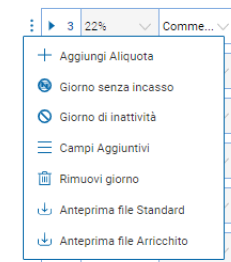
In ogni riga del giorno trovi un menu contestuale che permette di:
- Aggiungi Aliquota: attiva una nuova riga per un’ulteriore aliquota IVA
- Giorno senza incasso: indica che non sono stati emessi corrispettivi
- Giorno di inattività: per i giorni di chiusura dell’attività
- Campi aggiuntivi: visualizza eventuali dati importati dal file AdE
- Rimuovi giorno: elimina i dati inseriti nella riga
- Anteprima file Standard: mostra l’XML standard
- Anteprima file Arricchito: mostra l’XML arricchito con le informazioni aggiuntive
Totali e salvataggio
Alla fine della tabella trovi la riga del Totale mensile, che somma automaticamente tutti i corrispettivi dei giorni.
Per confermare i dati inseriti seleziona Salva in alto a destra.