
How To
Installazione client B.Point SaaS
B.Point Archivi e Utilità
Se utilizzi un nuovo computer e devi installare il client grafico del B.Point SaaS, verifica prima che l’ambiente sia configurato correttamente e poi segui i passaggi indicati.
L’utente che esegue l’installazione deve avere diritti di amministratore locale e il Controllo Account Utente (UAC) deve essere impostato su Standard.
-
-
Accesso iniziale e verifica di sicurezza
1. Accedi con browser Chrome, Edge o Firefox al sito www.bpointsaas.it e inserisci le tue credenziali.
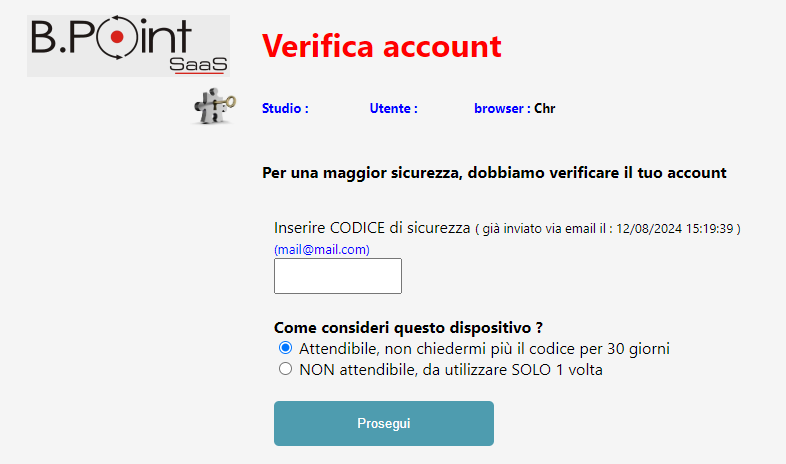
2. Se è il primo accesso da questo PC, il sistema richiede un codice di sicurezza.
3. Controlla la posta elettronica, inserisci il codice ricevuto e conferma nuovamente le credenziali.
4. Se viene richiesta l’installazione di un plugin, accetta e segui le istruzioni visualizzate.
-
-
Installazione del client grafico
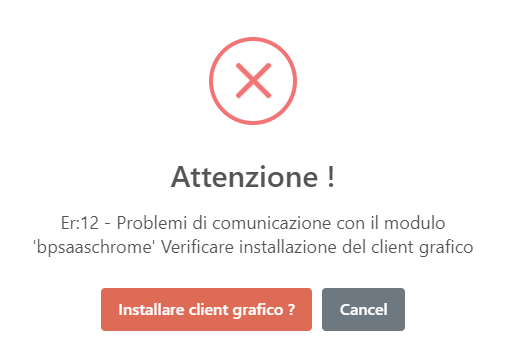
- Dopo l’accesso compare il messaggio Installare client grafico?
Seleziona la funzione Installare client grafico. - Il sistema scarica automaticamente il file SetupBPSaaS.msi nella cartella predefinita dei download.
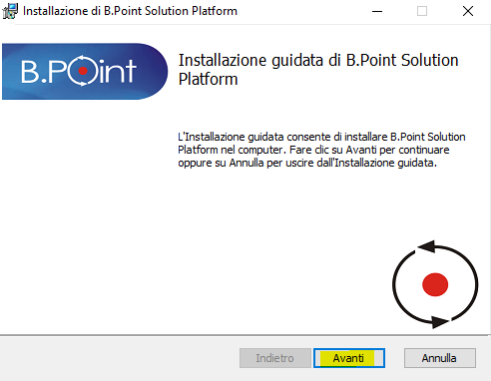
- Esegui il file scaricato.
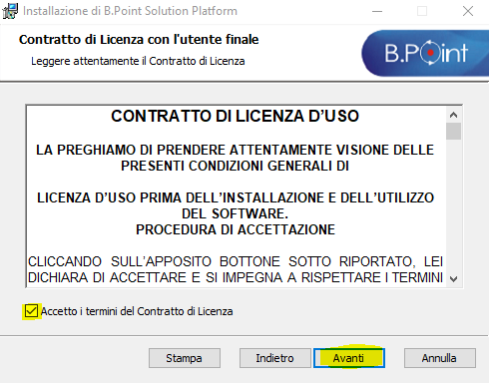
- Nella schermata iniziale:
- seleziona Accetto i termini del Contratto di Licenza
- seleziona Avanti
- Nelle schermate successive:
- seleziona Installa
- conferma le richieste del Controllo Account Utente
- Al termine dell’installazione seleziona Fine.
- Dopo l’accesso compare il messaggio Installare client grafico?
-
Primo avvio dopo l’installazione
- Riapri il browser e inserisci nuovamente le credenziali.
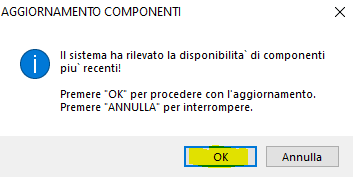
- Dopo alcuni secondi il sistema visualizza una finestra di conferma.
- Seleziona OK e conferma ancora la richiesta del Controllo Account Utente.
L’installazione del client grafico è ora completata e puoi iniziare a utilizzare l’applicativo.
Contenuti correlati
B.Point - Roadmap del prodotto
La roadmap di B.Point Contabile e Fiscale presenta il calendario degli aggiornamenti software previsti tra novembre 2026 e gennaio 2027, con nuove funzionalità, adeguamenti normativi e miglioramenti operativi dedicati a studi professionali e aziende.
Configurazione delle credenziali ARKon in B.Point
Configura in B.Point le credenziali ARKon per gestire archiviazione e conservazione documentale e definire gli accessi degli utenti.
Aggiornamento dei controlli Sogei
Il documento descrive come aggiornare i controlli Sogei alla versione più recente tramite B.Point, importando i file dal sito dell’Agenzia delle Entrate tramite la funzione "Aggiorna Internet".
Trasformazione infrannuale con Cessazione del Dante Causa: Flusso Operativo
Il documento descrive il processo di trasformazione infrannuale con cessazione del Dante Causa in B.Point, necessario per gestire correttamente IVA, cespiti, contabilità, bilanci e dichiarazioni durante operazioni straordinarie come fusione, scissione, conferimento o donazione. Viene illustrato il flusso operativo in 11 fasi, dalla creazione della nuova anagrafica, collegamento tra aziende, gestione IVA, cespiti, crediti d’imposta, fino alla stampa dei bilanci e compilazione della dichiarazione IVA annuale. Particolare attenzione è data alla corretta chiusura e apertura contabile e alla sincronizzazione dei dati tra Dante Causa e Avente Causa.
Trasformazione infrannuale con stessa Partita IVA: Flusso Operativo
Il documento descrive la gestione della trasformazione infrannuale con stessa Partita IVA in B.Point, dove un soggetto giuridico cambia forma senza modificare l'identità fiscale. Viene illustrato un flusso operativo in 13 passaggi, inclusi la creazione dell’anagrafica, il collegamento delle aziende, la gestione dei registri IVA, la trasmissione dei cespiti e crediti d’imposta, la chiusura/apertura conti, la predisposizione della dichiarazione IVA annuale e l’aggiornamento su webdesk. Vengono specificati casi d’uso, scadenze e riferimenti normativi (art. 35 DPR 633/72), garantendo continuità contabile e fiscale tra Dante Causa e Avente Causa.