Per eseguire correttamente la portabilità dei Servizi SMART, segui le verifiche richieste e rispetta i requisiti indicati prima di avviare l’operazione.
Questo consente di mantenere dati e storico delle attività già svolte senza interruzioni operative.

Verifiche preliminari per la portabilità dei Servizi SMART

Prima di procedere, verifica che:

  • l’azienda interessata sia presente su webdesk
  • i Servizi SMART risultino attivi sull’azienda

Se l’azienda è stata rimossa da webdesk, la portabilità non è in alcun modo possibile.
Se invece i Servizi SMART sono stati disattivati, riattivali prima di continuare.

Requisiti anagrafici nella Suite di destinazione

Per procedere con la portabilità, nella nuova Suite deve essere presente:

  • l’anagrafica del cliente censita in un applicativo di contabilità
  • gli stessi dati anagrafici dell’ambiente di origine
  • lo stesso codice ATECO oppure più codici in caso di multiattività

Questi requisiti sono indispensabili per garantire la corretta associazione dei dati durante la migrazione.

Verifica dei Servizi SMART attivi

Controlla che sulla licenza di webdesk o OneClick siano attivi gli stessi Servizi SMART presenti nell’ambiente di origine.
Ad esempio, se stai migrando clienti censiti in Fattura SMART, il servizio deve essere attivo anche nell’ambiente di destinazione.

Generazione del codice di portabilità

Il codice di portabilità viene generato in webdesk dalla scelta:

  • Gestione Servizi SMART - Portabilità Servizi SMART
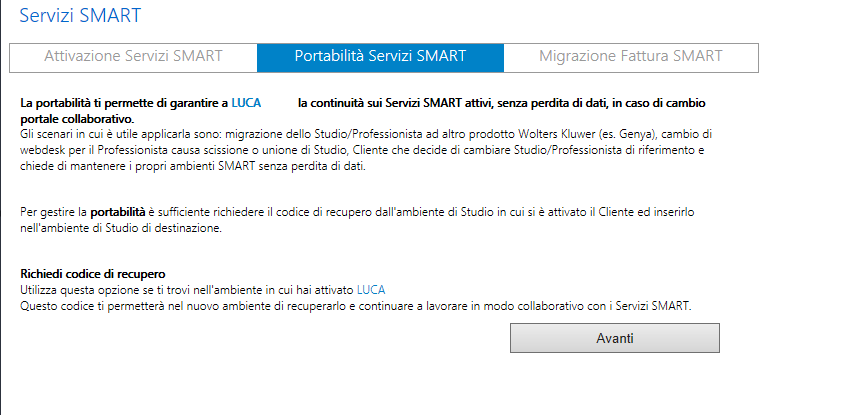
  • Procedi con Avanti e si genera il codice di Portabilità:
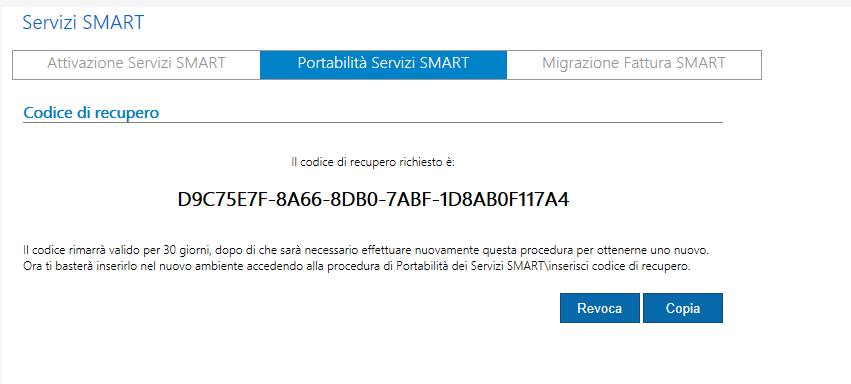
  • Il codice consente di verificare l’univocità e la coerenza dell’anagrafica del cliente.
    Dopo la generazione, inseriscilo nell’apposito campo previsto nelle Suite (B.Point, Sistema Professionista o Genya OneClick) per completare la portabilità.

Contenuti correlati

Imposta di bollo e ritenuta nelle fatture IVA esenti
Come gestire in Fattura SMART l’imposta di bollo nelle fatture di vendita con IVA Esente e con assoggettamento a ritenuta di acconto.
Importazione anagrafiche clienti e fornitori da files esterni
Scopri come importare le anagrafiche clienti e fornitori in Fattura SMART da gestionali esterni.
webdesk - Paghe: dipendente che non ha la mail di registrazione
Il documento spiega come lo studio può recuperare l'indirizzo di registrazione di un dipendente che non ha ricevuto o non trova la mail di registrazione. Si accede a Webdesk con credenziali Administrator, si seleziona “Clienti”, si richiama la ditta interessata e si entra in “Servizi – Dati Dipendenti”. È possibile inviare un sollecito di registrazione ai dipendenti non registrati oppure visualizzare direttamente l'indirizzo di registrazione nella scheda del dipendente, da inviare poi al dipendente per completare la registrazione.
webdesk - Paghe: dipendente che ha dimenticato le proprie credenziali
Il documento spiega come un dipendente può accedere a Webdesk tramite browser usando la procedura "Password dimenticata?", ricevendo un codice di sicurezza via email per reimpostare la password. Se il dipendente non ricorda l'email di registrazione, lo Studio può recuperarla accedendo come Administrator, selezionando il cliente, e controllando i dati del dipendente, verificandone l'attivazione e l'indirizzo email. Con queste informazioni, il dipendente potrà completare la procedura di recupero password e accedere nuovamente alla sua area riservata su Webdesk.
webdesk - Paghe: pubblicazione ai dipendenti da B.Point
Il documento spiega come verificare e attivare l'invio elettronico dei documenti ai dipendenti tramite B.Point Paghe e Webdesk. È necessario confermare la presenza dell’indirizzo email del dipendente, attivare il servizio di invio documenti nell’anagrafica cliente, e verificare l’abilitazione dei servizi webdesk. Dopo la stampa del documento con il check "Pubblicazione dipendente", i documenti sono inviati via email. Il dipendente riceve una mail di attivazione per registrarsi al portale e una di notifica per accedere ai documenti pubblicati nell’area riservata.