
Bifoga externa filer / bilagor
Till varje kundfil i Revision finns möjlighet att knyta filer av annan typ. Detta för att du ska kunna ha all revisionsdokumentation sparad digitalt på samma ställe - i din revisionsfil.
Om du för en klient exempelvis erhållit en Excel-fil med ett inventarieregister eller en Word-fil med utestående kundfordringar är det väldigt enkelt att bädda in dessa filer i själva revisionsfilen. Eller du har kanske varit ute hos kunden och tagit ett digitalt foto av inkuranta varor på lagret och vill spara bilden i anslutning till granskningen av lagret i revisionsprogrammet.
För varje fil du bifogar avgör du om den ska bifogas som Länk eller som Kopia.
Länka till, eller bifoga en fil. Vad ska man välja?
Nackdelen med att endast skapa en länk till en extern fil är att om filen som länken pekar på flyttas, fungerar inte länken längre. Fördelen med en länk är däremot att storleken på revisionsfilen inte ökar, och att du inte riskerar att ha samma dokument på 2 ställen.
Fördelen med att bifoga filer som kopia är att allt material finns samlat i revisionsfilen. Nackdelen är att revisionsfilen blir större i storlek och därmed kan bli lite mer tungarbetad om man har bifogat många/stora filer (och kanske dessutom har läst in många års stora SIE4-filer, vilket också gör att revisionsfilen blir större).
(Om du t ex ska skicka iväg en PDF-fil med hela revisionsdokumentationen måste du också tänka på vilka val du gör, för om mottagaren får en PDF med länkar till er server - och den personen inte har åtkomst till er server - så kommer hen inte att kunna se de dokumenten.)
Nedan val finns under menyvalet Skriv ut:
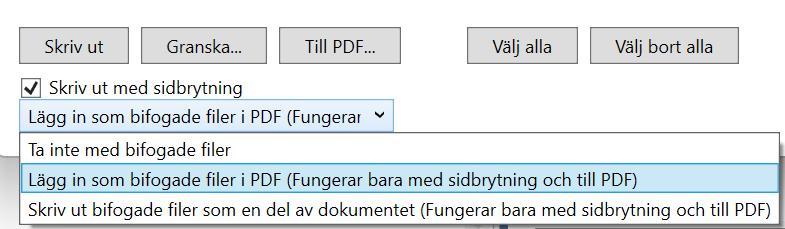
Gör så här - 2 alternativa sätt att bifoga
Markera den sida i trädvyn dit du vill bifoga en fil.
1) Högerklicka i den vita rutan i nedre vänstra hörnet och fliken "Bifogade filer". Välj "Bifoga extern fil".
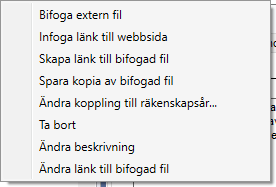
2) Alternativ två är att gå till nedre vänstra hörnet och fliken "Bifogade filer". Använd dig av drag-and-drop-metoden, det vill säga du går till det ställe på t ex er server där filen ligger, markera den, och med vänster musknapp så drar du filen och släpper sen vänster musknapp i det vita fältet "Bifogade filer".
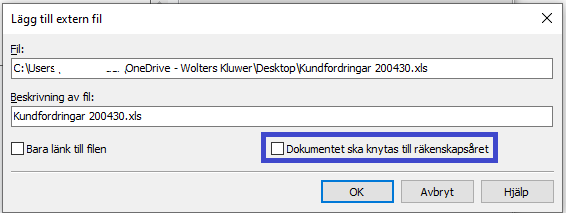
I båda fallen så kommer det upp en dialog där du får välja dels om filen ska bifogas som länk eller som kopia, och dels om den ska knytas till räkenskapsåret eller inte. (Det senare valet spelar sen roll när du gör Nytt år i filen, se nedan.)
* När du bifogar en fil "som kopia", dvs du har INTE bock i rutan "Bara länk till filen", så kan du välja att knyta filen till räkenskapsåret. Då betraktar programmet filen som årsaktsmaterial.
* Har du INTE bock i rutan "Dokumentet ska knytas till räkenskapsåret", så betraktar programmet i stället filen som grundaktsmaterial.
I bilden nedan har en specifikation kopplats till posten Varulager. Då visas även ett litet gem som symbol i trädvyn.
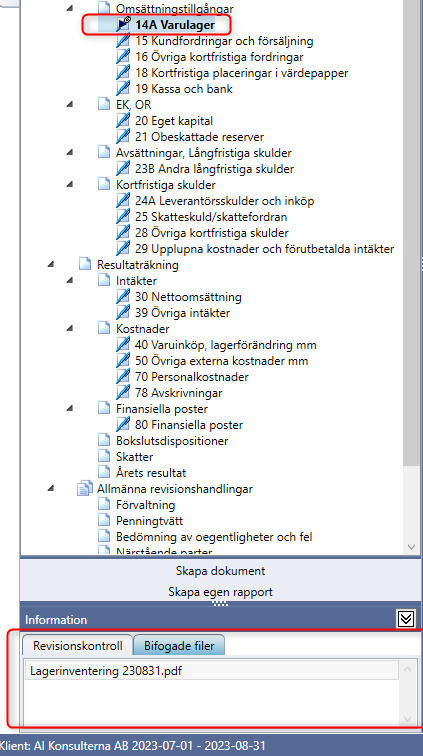
För att titta på/öppna den bifogade filen dubbelklickar du på den under fliken Bifogade filer.
Ta bort bifogade filer och dokument
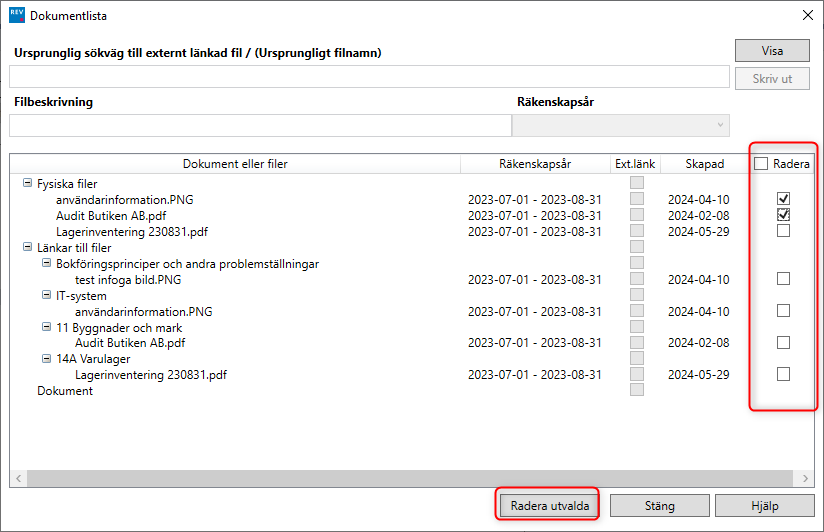
För att ta bort en bifogad fil eller dokument använder du dialogen ”Dokumentlista”. Klicka på knappen

eller på tangent ”F7” för att visa dialogen. Markera det/de dokument du vill ta bort och klicka på ”Radera utvalda”.
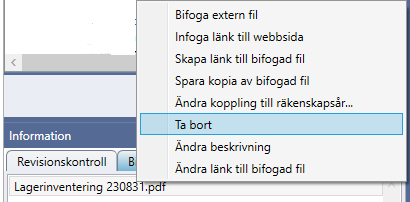
Du kan också klicka med höger musknapp på ett dokument under fliken Bifogade filer för att ta bort det via undermenyn som då visas.
Ta bort/behåll bifogade filer när man gör Nytt år - i dialogen Årsskifte:
a) Årsaktsmaterial kan man sedan antingen välja att ta bort när man gör Nytt år, eller låta vara kvar. (I normalfallet vill man inte att t ex en bifogad leverantörsreskontra för innevarande års ska ligga kvar i nästa års revisionsfil.)
b) Grundaktsmaterial rullas och ligger kvar till dess att man själv väljer att ta bort dem.
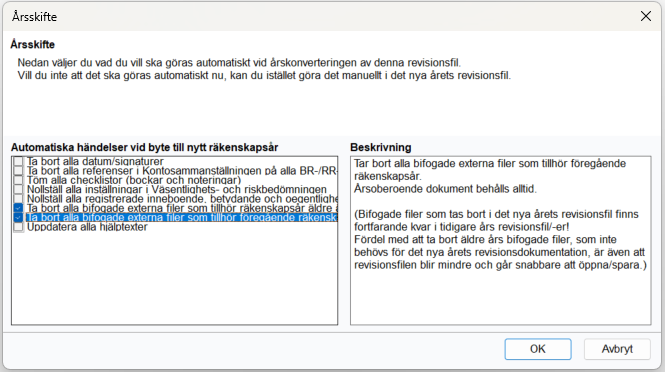
OBS! Bifogade filer som man tar bort när man skapar det nya årets revisionsfil, ligger naturligtvis alltid fortfarande kvar i det gamla årets revisionsfil!