
Funktionsindelad resultaträkning
Funktionsindelad resultaträkning
När du vill upprätta en funktionsindelad resultaträkning skapar du årsredovisningshandlingen och väljer mall för funktionsindelad resultaträkning. Du hittar mallen bland övriga mallar på sidan för ärendeinställningar.

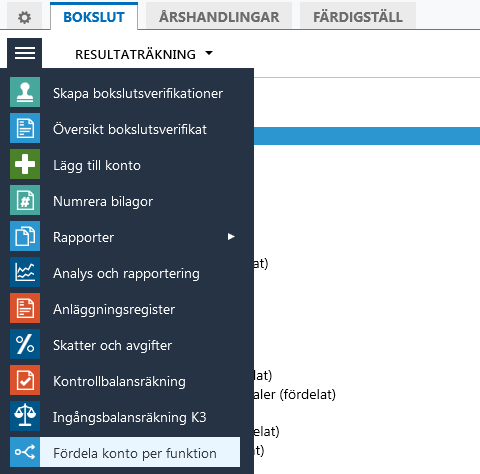
I bokslutsvyn växlar du till resultaträkningen. I menyn för resultaträkningen finns menyalternativet "Fördela konto per funktion". Menyvalet är endast synligt om du valt mall för funktionsindelad resultaträkning.
Importerar du boklutsfiler från vårt installerade bokslutsprogram med funktionsindelad resultaträkning följer mallen med, så även fördelningen som är gjord.
Fördela konton per funktion
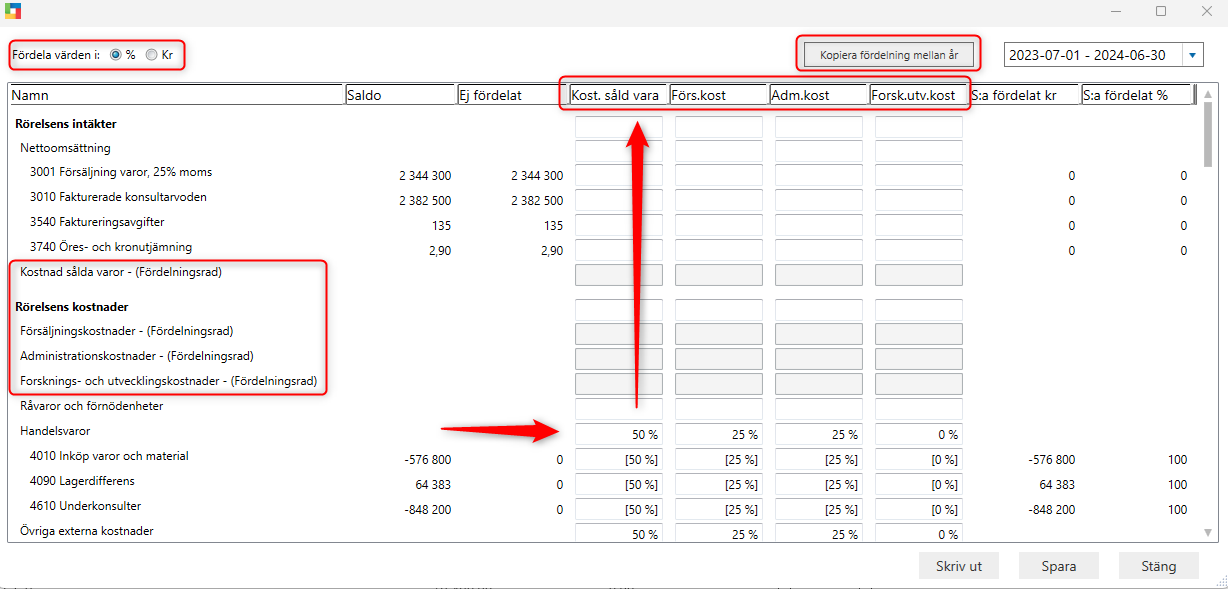
Du får upp en dialog där du kan fördela alla konton till de fördefinierade funktionsraderna:
- Kostnad såld vara
- Försäljningskostnader
- Administrationskostnader
- Forsknings- och utvecklingskostnader
Det går att lägga till egna funktionsrader. Se nedan under rubriken "Menyval för rad och konto".
Du kan välja att fördela värden i procent eller i kronor. Det går också att kopiera fördelningen mellan åren.
Fördela på radnivå (summanivå) eller kontonivå
Du kan fördela konton på radnivå (summanivå), som i ovan bild, eller på kontonivå. Vid fördelning på radnivå fördelas alla konton som är kopplade till raden. Det går att ändra fördelningsprocenten på enskilda konton därefter.
Menyval för rad och konto
Det finns ett menyval per rad och per konto. Menyvalet visas som tre prickar när du lägger musmarkören på en rad eller ett konto. Menyvalen varierar beroende på om du markerar en fördelningsrad, rad eller ett konto.
Fördelningsrad - det går att ta bort en fördelningsrad och göra om den till en rad.

Rad - det går att göra om en rad till en fördelningsrad samt rensa raden från den fördelning som är gjord.

Konto - det går att rensa ett konto från den fördelning som är gjord.
Lägg till en ny fördelningsrad
Enligt ovan beskrivning kan en rad göras om till en fördelningsrad. Vill du lägga till en ny rad och göra den till en fördelningsrad måste du först lägga till raden i avsnittsindelningen för resultaträkningen. Läs mer om avsnittsindelningen här.
Fördela värden i % eller i Kr
Högst upp till vänster i fördelningsdialogen kan du välja om du vill fördela i procent eller i kronor. Grundinställningen är i procent. Väljer du kronor och skriver in belopp i fälten så blir beloppen automatiskt i kronor. Om du väljer i procent, så kan du ändå skriva in i kronor, men då måste du ange "kr" efter beloppet.
Det går att fördela olika konton på olika sätt, en del i procent och andra i kronor.

Kopiera fördelning mellan år
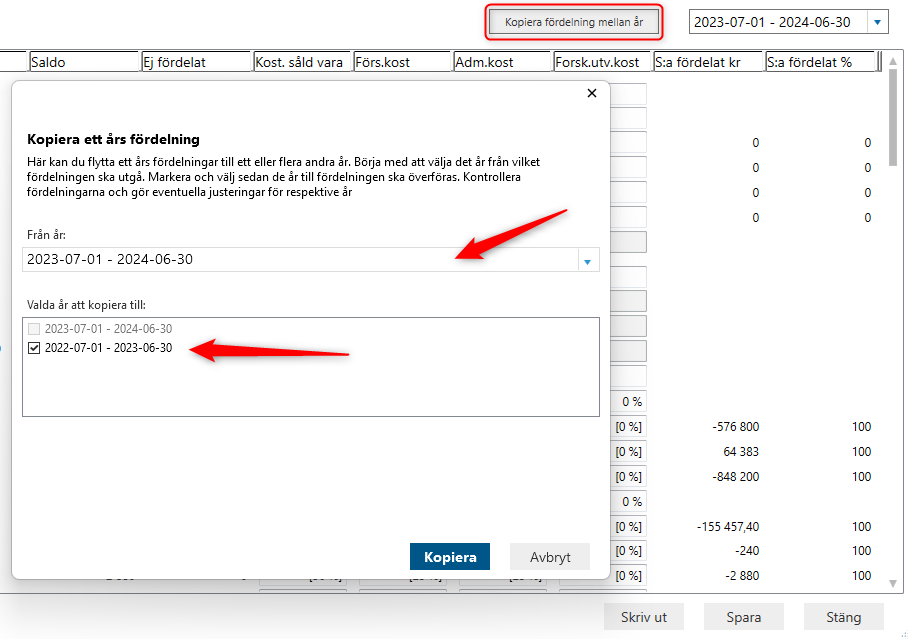
Det går att kopiera andra års fördelningsgrunder. Klicka på knappen "Kopiera fördelning mellan år". I dialogen du får upp väljer du från vilket år du vill kopiera. I listan under väljer du till vilket år du vill fördela. Klicka på knappen "Kopiera" för att stänga och spara ändringen.
Resultaträkningen i bokslutsvyn
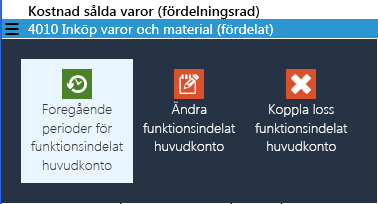
Resultaträkningen i bokslutsvyn visas som funktionsindelad. Efter rubrikraden framgår det att det är en fördelningsrad och efter kontot framgår det att kontot är fördelat.

Funktionerna till ett fördelat konto är begränsat jämfört med ett konto som inte är fördelat. Du kan titta på föregående perioder precis som du kan för ett icke fördelat konto. Du kan välja att ändra kontot men ändringen slår endast igenom på huvudkontot. Detsamma gäller för vid koppla loss.
Raderna du har fördelat ifrån visas också i resultaträkningen i bokslutsvyn, t ex. Handelsvaror, Övriga externa kostnader, Personalkostnader etc. Är både innevarande och föregående års saldon fördelade skrivs de inte ut i resultatrapporten.
Nyckeltalsrader till resultaträkningen i avsnittsindelningen och i analysmodulen
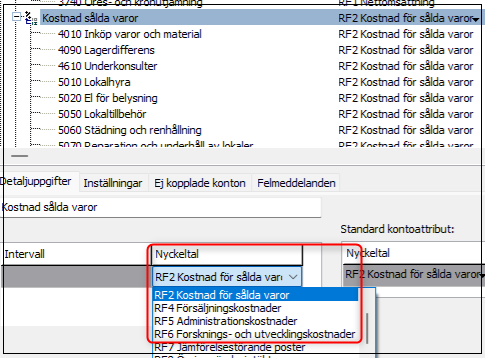
I avsnittsindelningen har alla konton en nyckeltalsrad. Detta för att nyckeltal ska kunna beräknas i analysmodulen. Uppgifter i flerårsöversikten hämtas i sin tur uppgifter från analysmodulen. När funktionsindelad resultaträkning väljs får fördelningsraderna en nyckeltalsrad som heter RF i stället för R, som gäller vid kostnadsslagsindelad resultaträkning. Det är så det även ser ut i analysmodulen. Det är inget du som användare behöver tänka på mer än om du vill ändra ett visst konto t ex.
Fördela avskrivningarna per funktion i noterna om anläggningstillgångar
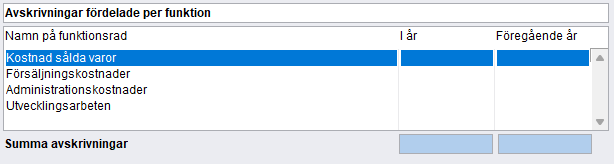
I noterna till anläggningstillgångar finns ett avsnitt längst ner där du kan specificera avskrivningar per funktion.
Kan jag arbeta med periodbokslut och funktionsindelad resultaträkning?
Nej, det finns inte stöd för periodbokslut när du använder den funktionsindelade resultaträkningen
Jag har gjort om en kostnadsslagsindelad resultaträkning till funktionsindelad, bör jag skapa om med nya mallen?
Vi rekommenderar att skapa om med den nya mallen för funktionsindelad resultaträkning. Den nya mallen för funktionsindelad resultaträkning säkerställer att raderna får korrekta XBRL-taggar, vilket är viktigt när årsredovisningen lämnas in digitalt till Bolagsverket.
Vi rekommenderar att en ny mall skapas när ett helt nytt räkenskapsår påbörjas. Eftersom egna ändringar försvinner när årsredovisningen skapas om med en ny mall, bör du inte skapa om när du har påbörjat arbetet med årsredovisningen.