
Importera klient/fil från lokala skatteprogrammet
Du kan på ett enkelt sätt importera klienter/filer från Wolters Kluwer Skatt till Capego Skatt.
Vi rekommenderar att du importerar färdiga deklarationer och påbörjar ett nytt år i Capego Skatt. Skulle du ha en påbörjad deklaration för ett beskattningsår, där du har lagt in eller importerat värden till räkenskapsschemat, kommer dessa att uppdateras om det redan finns ett bokslutsuppdrag för den kunden i Capego Bokslut. I vår kunskapsartikel Importera klient från Bokslut och Skatt finns en film där vi visar processen
Du kan enbart importera en klient/fil i taget.
Import är möjlig av filer från beskattningsår 2021 och senare.
Läs om hur du gör för att starta en deklaration för en klient där du inte har någon fil från Wolters Kluwer Skatt.
Importera klient
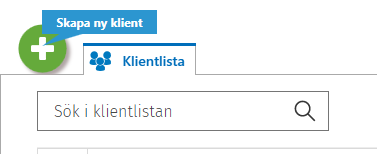
I klientlistan klickar du på plustecknet för att skapa en ny klient.
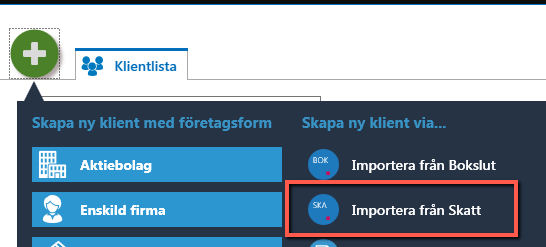
Där väljer du att importera från Skatt.
Då öppnas din utforskare upp och där pekar du ut den skattefil du vill importera. Första gången får du leta rätt på den mapp där du har dina deklarationsfiler. Nästa gång kommer programmet ihåg vilken mapp du hämtade från.
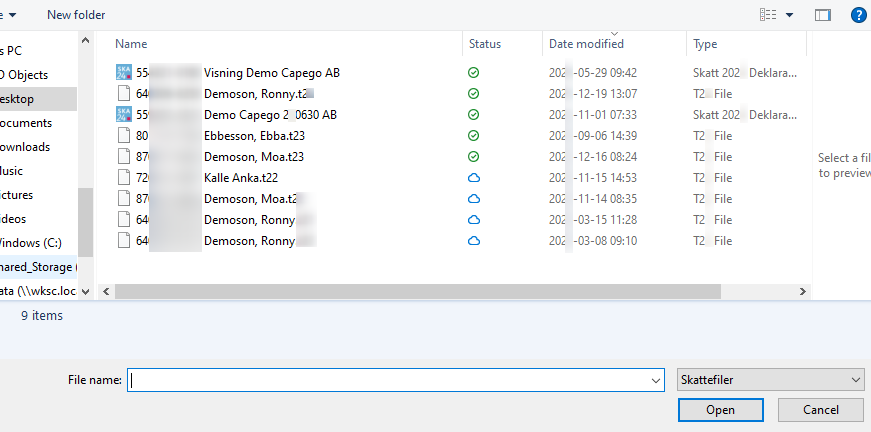
När du väljer Öppna startar importen.
Finns inte klienten sedan tidigare skapas klienten upp. Finns klienten sedan tidigare men inte har uppdraget inkomstdeklaration, så skapas det upp på den befintliga klienten.
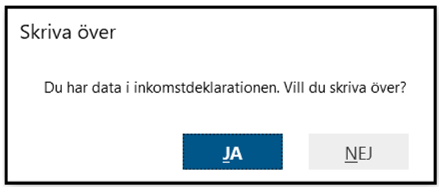
Väljer du att importera samma fil på nytt får du en fråga:
Om du importerar något annat än en privatperson (inkomstdeklaration 1) kommer du få en fråga och ombeds välja vilken företagsform som deklarationen avser. Detta görs då vi inte har den uppgiften i skattefilen och inte med säkerhet kan avgöra företagsformen från organisationsnumret.
Det är viktigt att du här väljer rätt företagsform, för du kan inte ändra detta senare, samt att det är företagsformen styr vilka deklarationsblanketter som kan skapas upp.
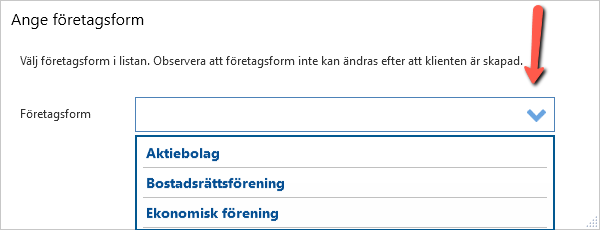
Därefter kommer du till företagets klientkort där du kan kontrollera och/eller justera de importerade uppgifterna.
Klicka på ”Redigera-pennan” om det är något du vill justera som t.ex. att lägga till Enhet Vad är enhet och hur lägger jag upp det? .

Uppdragshanteraren
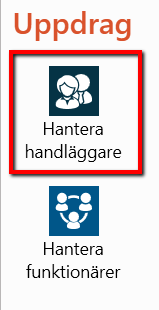
Det är den del där du lägger till räkenskapsår, hanterar medarbetare och funktionärer. Klickar du på knappen Hantera handläggare kan du söka upp och lägga till de personer som ska vara medarbetare på uppdragen och därmed kunna öppna upp just detta uppdrag. På varje medarbetare kan du lägga olika roller på medarbetarna, upprättare, ansvarig eller kvalitetsansvarig. Medarbetarna kan du ge läsrättighet eller läs-och skrivrättighet.
Koppling till bokslut
När du öppnar en deklaration första gången i Capego får du nedanstående fråga om du sedan tidigare jobbat med Capego Bokslut. Frågan finns för att du ska kunna låsa den importerade deklarationen. Importerar du en deklaration som är klar (från fg år) rekommenderar vi att du svarar Ja på frågan. Om du däremot importerar en deklaration där du vill fortsätta att jobba och koppla till befintligt bokslut i Capego, ska du svara Nej.
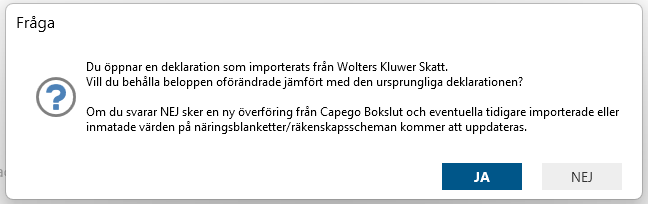
Om du av misstag svarat Ja på ovanstående fråga, kan du korrigera genom att följa guiden Inkomstdeklaration har inte koppling mot bokslut.
Vad följer med vid import?
Vid import konverteras samtliga blanketter och beräkningsmoduler som stöds av Capego Skatt. Vissa delar, som till exempel försättsbladet, importeras dock inte eftersom den tekniken inte fungerar i Capego Skatt.